
この記事でわかること
- Copilotの使い方:会話形式で指示・出力を行い、文書作成や画像生成・編集などに活用できる。
- Copilotの精度を高めるポイント:プロンプトを明確に書き、出力された内容を必要に応じてブラッシュアップしていく。
- AI利用時の注意点:インターネット環境のような要件に加え、情報漏洩などの生成AI特有のリスクに注意する。
Copilotを業務で使いたいけど、何から始めればいい?
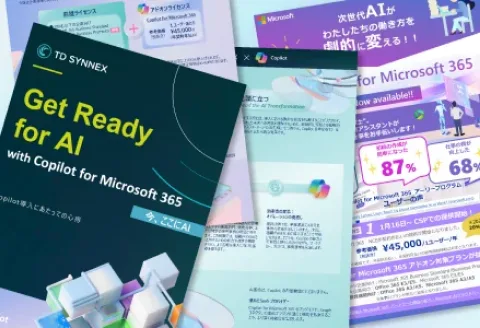
「Copilot 導入の心得」「スタートダッシュガイドブック(抜粋版)」など、Microsoft 365 Copilotの導入検討に役立つ資料をまとめて無料で公開中です。ぜひご活用ください。
Microsoft Copilotは、文章作成や画像生成などを行えるAIアシスタントです。自然言語を用いた対話形式で使用でき、幅広い作業の効率化につながります。
本記事では、2026年11月現在、Windows 11で利用可能なCopilotやAI機能を中心に、できることや使い方、使用時のポイント・注意点を解説します。
Copilotの活用方法を知りたい方や、社内へのAI導入を検討している担当者の方はぜひ参考にしてください。
Copilotとは?
Copilot(コパイロット)とは、Microsoft社が提供する生成AIアシスタントです。
自然言語を使用した対話形式で指示を出すことで、メールの下書きやWebページの要約など、さまざまな作業を効率化できます。
Copilotには、個人向けの無料版や有料プラン、組織・法人向けの「Microsoft 365 Copilot」などの有料プランがあり、プランによって使用できる機能が異なります。
Windows 11のCopilot(無料版)でできること
Windows 11に搭載されているCopilot(無料版)でできることを、実務での活用イメージとともに以下の表にまとめました。
| できること | 実務イメージ |
|---|---|
| 質問への回答 | ・用語の意味の確認 ・一般的なWebツールの使い方の確認 ・業務で悩んだときの壁打ちや相談 |
| 文章生成 | ・営業メールの文面下書き作成 ・社内共有資料の下書き作成 ・SNS投稿文の作成 |
| アイデア出し | ・マーケティング施策や商品企画の案出し ・PR広告のキャッチコピーの考案 ・社内研修のテーマ案出し |
| 画像生成・編集 | ・コンテンツなどで使用する画像のラフ案生成 ・ぼかし、背景削除などの画像編集 |
| 要約・情報整理 | ・長文テキストやWebサイトの要約 ・PDFや画像ファイルを読み込ませて要点抽出 |
| 翻訳 | ・海外からの英文メールの翻訳 ・外国語のドキュメントの解読 ・日本語の案内文の多言語翻訳 |
| Edgeブラウザでの活用 | ・Edgeブラウザで表示しているページ内容の要約や分析 |
| 設定画面への案内 | ・Windowsの設定画面への案内サポート |
Copilot(無料版)は、サインインをしなくても利用できますが、画像の生成や長い会話など、より多くの機能を利用するには個人用アカウントでのサインインが必要です。
Copilotの使い方|基本操作
ここからは、Copilotの基本的な使い方を解説します。
なお、情報漏洩を防ぐため、プロンプト(指示文)には社外秘の情報や個人情報は入力しないようご注意ください。利用時の注意点については、後述の項目で詳しく解説します。
出典:Copilot
Copilotの起動
画面下部のタスクバーにある「Copilot」アイコンをクリックして起動します。
設定によってはキーボードのショートカットキー「Windowsキー+C」を押すことでも起動が可能です。
また、AI処理に特化するNPU(Neural Processing Unit)を搭載したAI PCなどには、Copilotを起動できる「Copilotキー」が備えられていることもあります。
プロンプトの入力
Copilotのウィンドウが開いたら、左側のバーから[新しいチャット]を選択します。
その後、画面に表示される入力欄にプロンプトを入力し、送信します。
なお、プロンプトは、利用目的や出力形式などを明確に書くことが、望ましい出力を得るポイントです。
画像やファイルの追加
入力欄の左側にある[+]アイコンをクリックし、「画像またはファイルを追加」を選択すると、PC内の画像やファイルを読み込ませることができます。
読み込ませたファイルをもとに質問や要約を行うことが可能です。
会話履歴の確認・削除
左側のバーには、これまでの会話履歴が表示されます。
会話タイトルの右側にある[・・・(オプションを表示する)]をクリックすると、タイトルの変更や履歴の削除が行えます。
過去の文脈を引き継ぎたくない場合は、履歴を削除するか新しいチャットを立ち上げましょう。
Copilotの使い方|Web上やエクスプローラーで使える機能
Copilotは、単独のアプリとしてだけでなく、Webブラウザやエクスプローラー上でもシームレスに利用できます。
Microsoft EdgeのサイドバーからWebページを要約・分析
Microsoft Edgeのサイドバーの[Copilotアイコン]を選択すると、Copilotで現在開いているWebページの要約や分析、翻訳などを行えます。
業務での活用例として、以下のようなシーンが挙げられます。
- ニュース記事の要約:長文の業界ニュースやプレスリリースの内容を要約する
- 競合サイトの分析:競合他社の製品ページの要点を箇条書きで抽出させる
- Webページ内容についての質問・翻訳:海外の技術ドキュメントを日本語に翻訳させたり、専門用語の解説を求めたりする
この機能を利用する手順は以下のとおりです。
1. Microsoft Edgeを起動し、対象のWebページを開く
2. 画面右上の[Copilotアイコン]を選択する
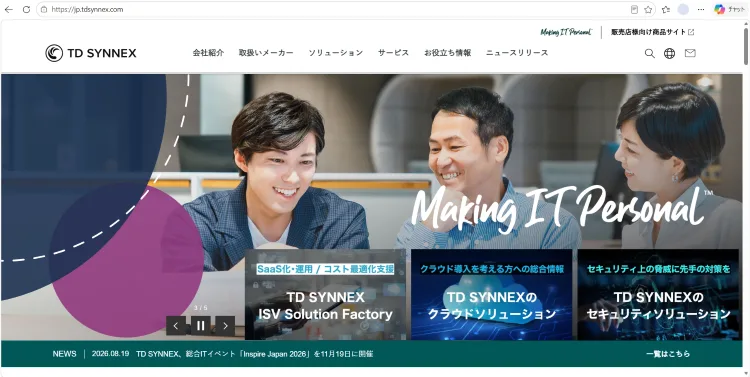
3. 画面右側にCopilotサイドバーが開いたら、入力欄にプロンプト(例:「このページを要約してください」など)を入力する。
エクスプローラーの「AI アクション」でAI処理
エクスプローラーの「AI アクション」とは、OneDriveやエクスプローラー、デスクトップなどで画像ファイル(.jpg、.jpeg、.png形式)を右クリックした際に、「Bingで画像検索」といったAI処理のアクションが表示される便利な機能です。
以下のような業務に活用できます。
- 類似画像の検索:参照したい画像をもとに、Web検索で類似商品や素材を探す
- 画像編集への連携:画像をペイントで開き、背景を削除・編集する
AI アクション機能の利用手順は以下のとおりです。※お使いのデバイスやWindowsのバージョンによって、表示される機能が異なる場合があります。
- エクスプローラーで、対象の画像ファイルを右クリックする
- 表示されたメニューから[AI アクション]をクリックする
- AIアクションのメニューが表示されるため、その中から実行したいAI処理を選択する
画像ファイルでは、以下のAIアクションが表示されます。
- Bingで画像検索
- フォトで背景をぼかす
- フォトでオブジェクトを消去
- ペイントで背景を削除
例えば「フォトで背景をぼかす」をクリックすると、フォトアプリが開き、該当の処理を円滑に行える仕組みです。
Windows 11の標準アプリのAI機能の使い方
Windows 11に標準搭載されているSnipping Tool、フォト、ペイントといったアプリにも、便利なAI機能が搭載されています。それぞれの使い方や活用例を紹介します。
※お使いのデバイスやWindowsのバージョンによって、表示される機能が異なる場合があります。
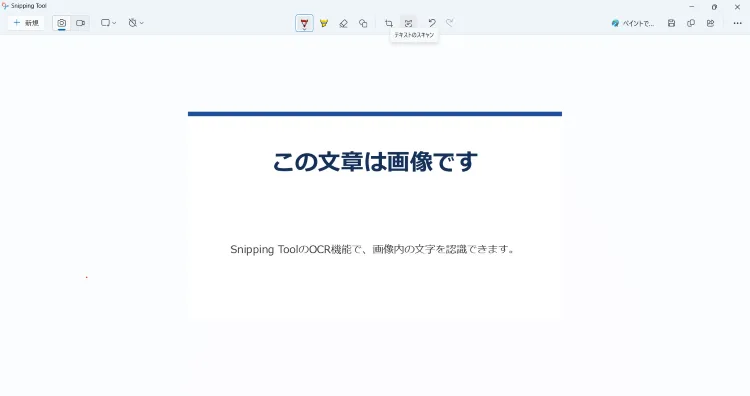
Snipping Tool:OCR機能で文字認識
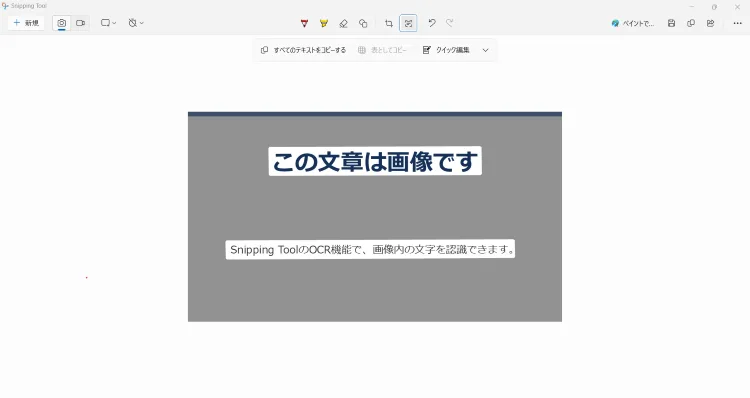
Snipping Toolには、AIで画像内の文字を自動的に認識するOCR機能が搭載されています。
業務活用例としては、以下のようなケースがあります。
- エラー対応の相談:システムのエラー画面をキャプチャして文字化し、Teamsやメールへ貼り付けて問い合わせを行う
- 資料のテキスト化:PDFのパンフレットや、Web会議中の画面共有資料をテキスト化して議事録に活用する
利用手順をご紹介します。
1. Snipping Toolを開く
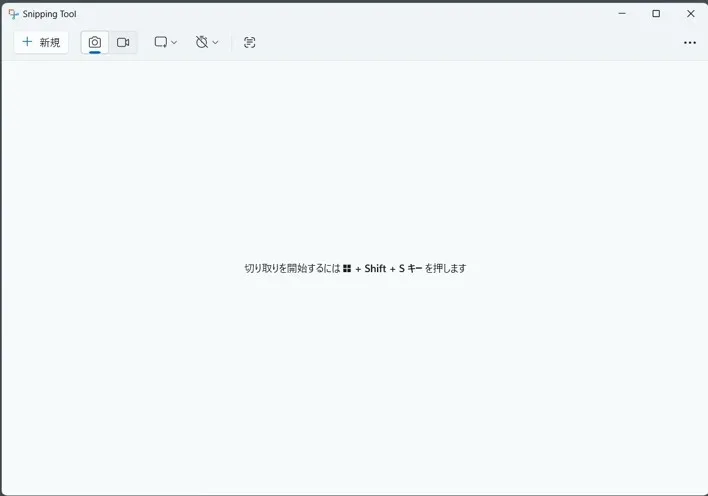
2. 対象の画面をスクリーンショットする
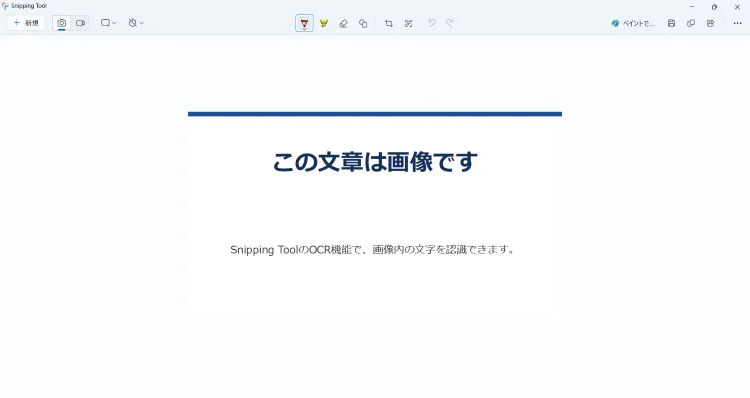
3. 上部のメニューにある[テキストをスキャン]アイコンをクリックする
4. 画像内のテキストが抽出され、コピーや編集ができるようになります。
フォト:AI写真編集機能
Windowsの標準アプリ「フォト」にはAI写真編集機能があります。
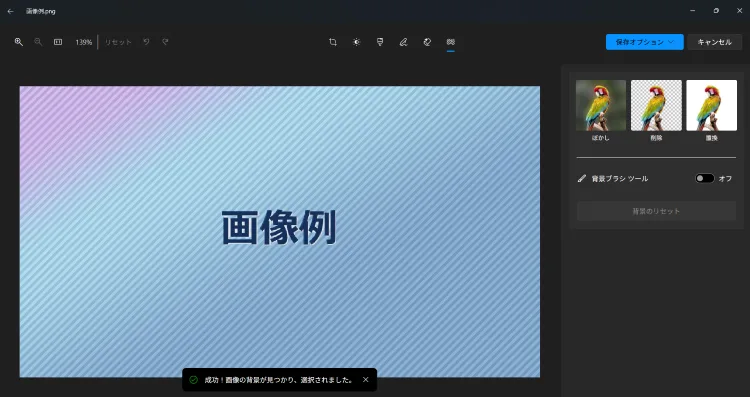
この機能では、AIを使用して画像の背景の削除やぼかしなどが可能です。
業務でのAI写真編集機能の活用例は、以下のとおりです。
- SNS・資料用画像の編集:プレゼン資料に挿入する画像から、不要な背景を削除する
- 製品画像の加工:自社製品の画像に映り込んでしまった不要な部分を削除したり、伝えたい情報を視覚的に強調したりする
手順を見ていきましょう。
1. フォトアプリを起動する
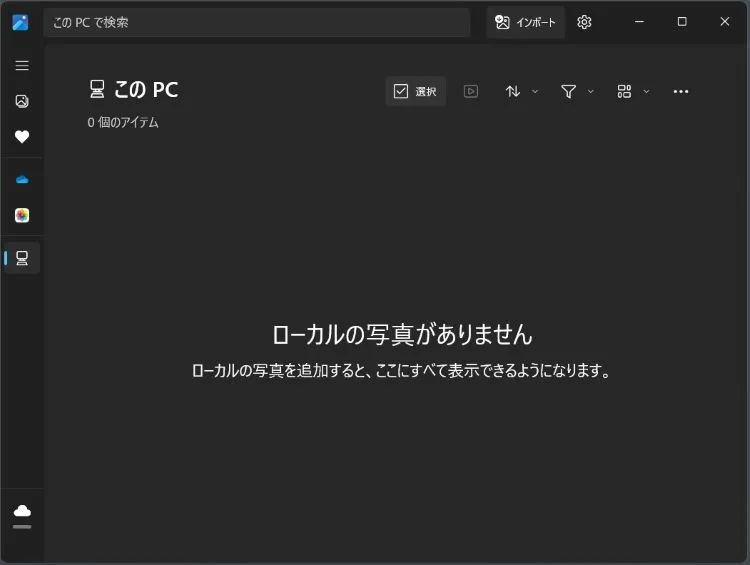
2. 編集したい画像を選択して開く
3. 左上の[編集]を選択する
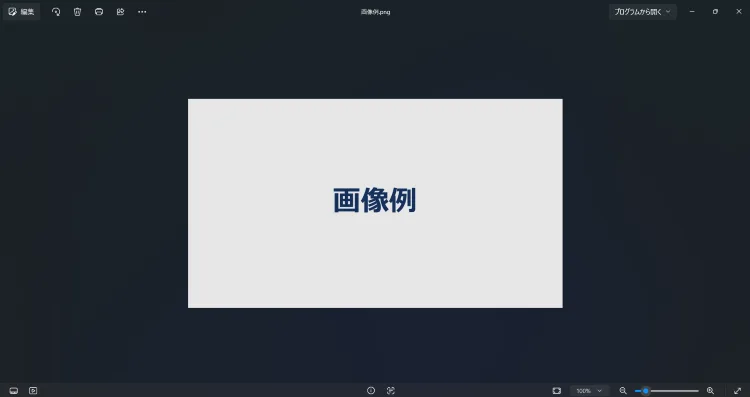
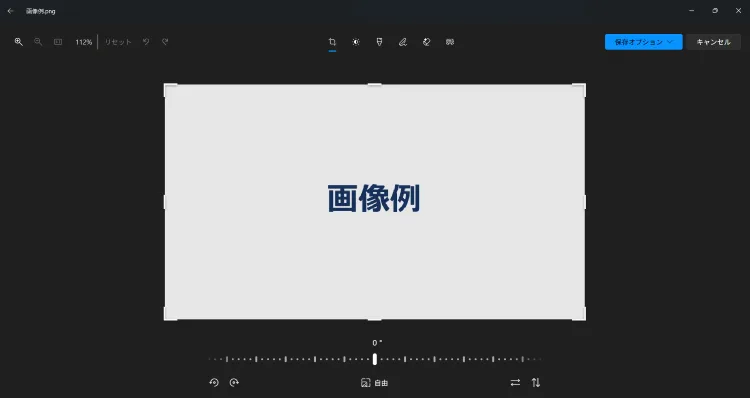
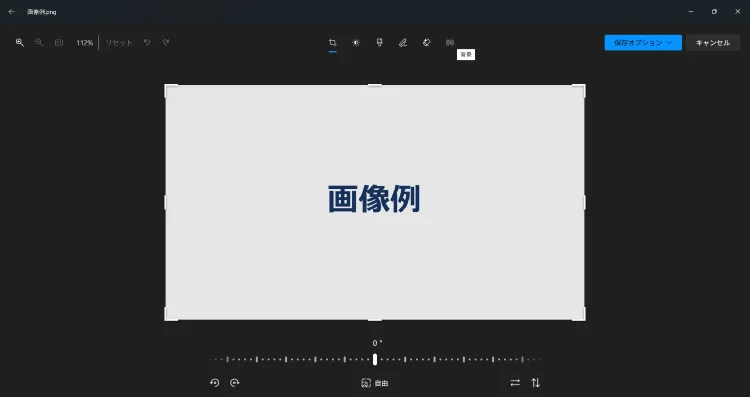
4. メニューから[背景]のアイコンを選択し、背景のぼかしや削除、置換などの編集を行う
ペイント:「Image Creator」で画像生成(AIクレジットが必要)
Windows 11に標準搭載されている無料機能とは異なりますが、ペイントアプリにも、「Image Creator」という画像生成機能が追加されています。
この機能は以下のようなシーンで活用できます。
- 資料のイメージ画像作成:企画書やプレゼン資料に利用するイメージ画像を生成する
- 図解の作成:文章だけでは伝わりにくい概念やテーマを、直感的に理解できるビジュアルとして生成する
なお、2026年11月現在、この機能の利用には、Microsoftアカウントでのサインインが必須です。
また、Microsoft 365 Personalなどの有料サブスクリプションで付与される「AIクレジット」が必要です。
さらに、生成された画像の取り扱いにも注意することが重要です。詳しくはMicrosoftの公式サイトをご確認ください。
参考:Microsoft「ペイントで Image Creator を使用して AI アートを生成する」
1. ペイントを起動する
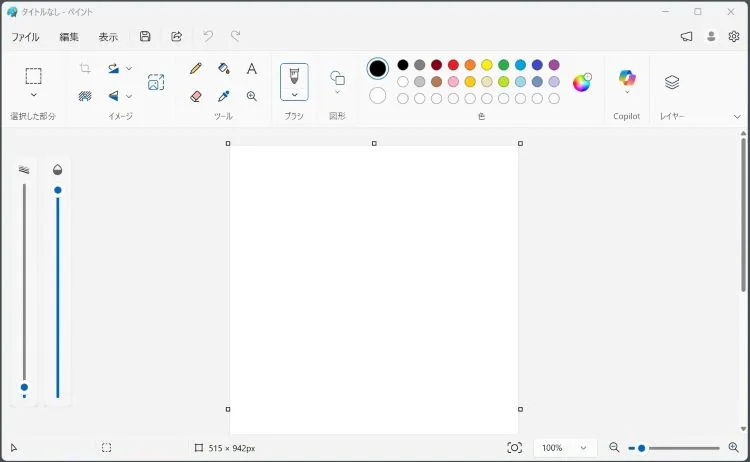
2. 右上の[Copilot]アイコンをクリックし、[Image Creator]を選択する
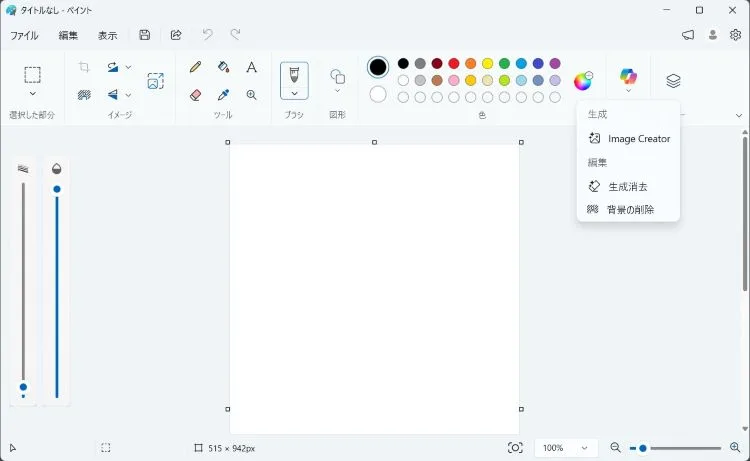
3. 右側に表示されるパネルに、生成したい画像のイメージをプロンプトで入力し、生成を実行する
Copilotの出力精度を高めるポイント
Copilotを利用する際、目的に沿った成果物を得るためには、AIへの指示の出し方(プロンプトエンジニアリング)が重要になります。出力精度を高める主なポイントを3つ解説します。
プロンプトを明確に入力する
成果物の用途や役割、出力形式(箇条書き、表形式など)、文字数などを具体的に指定しましょう。
「あなたは経験豊富な情報システム部門の担当者です」のように、AIに役割を与えるのも効果的です。
何度か会話を続けてブラッシュアップする
一度の指示で完璧な回答が出るとは限らないため、適宜ブラッシュアップすることも有効です。
出力された内容に対して、「もう少しフォーマルなトーンにして」「〇〇の要素を追加して書き直して」など、改善してほしい点を投げかけて調整を繰り返します。
前提条件や参考情報を提供する
特定のプロジェクトに関する指示を出す場合は、前提条件や参考情報を提供するのも良いでしょう。
業界用語などの前提となる知識や、参考テキストをプロンプト内に含めることで、文脈に沿った回答を得やすくなります。
業務利用にはMicrosoft 365 CopilotやCopilot+ PCも有効
Copilotの無料版でも業務効率化を期待できますが、企業として本格的にAIを業務利用するのであれば、組織・法人向けの有料プラン「Microsoft 365 Copilot」や、AI処理に特化した「Copilot+ PC」の導入も有力な選択肢となります。
Microsoft 365 Copilot
Microsoft 365 Copilotは、無料版で利用できる機能に加え、さらに業務活用向けの高度な機能が搭載されています。
無料版との大きな違いは、WordやExcel、PowerPoint、TeamsといったMicrosoft 365アプリと連携できる点や、より強固なセキュリティを備えている点にあります。
具体的には、社内のドキュメントやメール、チャット履歴のデータをセキュアに参照しながら、提案資料の自動生成、会議の議事録作成とタスクの抽出、データの分析などをこなすことが可能です。
Copilot+ PC
「Copilot+ PC」は、AI機能の活用を前提に設計されたWindows PCであり、AI処理を実現する専用プロセッサ(NPU:Neural Processing Unit)を搭載していることが特徴です。
NPUを活用することで、動画や音声を英語などにリアルタイム翻訳する「ライブキャプション」や、ペイントで簡単なラフ画から高品質な画像を生成する「コクリエイター」といった高度なAI機能をPC上で使用できます。
また、Snipping Toolでは、より高度なスクリーンショットやカラーピッカー機能なども使用可能です。
■関連記事
Copilotを業務利用する場合の注意点
Copilotを業務で活用する際には、以下の3点に注意しましょう。
利用にはインターネット環境が必要
Copilotはインターネットを介してAIと通信して回答を生成するため、インターネット接続が必須となります。
また、レスポンスをより素早く快適に得るためには、安定したネットワーク環境や、一定のシステム要件を満たしたデバイスも必要です。
機密情報や個人情報を入力しない
第三者への情報漏洩につながる恐れがあるため、機密情報や個人情報は入力しないよう注意しましょう。利用するサービスや設定によってデータの取り扱いは異なりますが、無料版のCopilotなどに入力した内容は、AIの学習データとして利用される可能性があるためです。
例えば、以下のような情報は個人情報・機密情報にあたります。
- 顧客の氏名、電話番号、メールアドレス
- 社内の売上データ、財務情報、パスワード
- 公開前の新製品情報や経営戦略など
なお、個人用アカウントでは、会話をモデル学習に使わせない設定(オプトアウト)が可能です。
一方で、法人向けのCopilotを契約している、会社アカウント(Microsoft Entra ID)でサインインしたCopilotを使用しているといった場合は、エンタープライズデータ保護が適用され、入力した情報がAIの学習に使用されません。
■関連記事
出力内容は人間が最終確認してから使用する
Copilotを含む生成AIは、もっともらしい嘘や誤った情報を出力してしまう「ハルシネーション」を起こすリスクがあります。
出力された数値や事実関係をそのまま鵜呑みにせず、必ず人間が内容の正確性を最終確認してから業務に使用してください。
著作権侵害のリスクを把握する
Copilotの使用前に、生成AIによる文章や画像などの成果物が、他者の著作権侵害にあたるリスクを把握しておく必要があります。
例えば、生成された画像やテキストが、他者の既存の作品と酷似しているにも関わらず、それを自社のコンテンツとして商用利用し、意図せず著作権を侵害してしまうケースです。
著作権侵害が疑われる事態になった場合、企業の評判や信頼に影響する可能性があるため、生成AIの生成物は慎重に扱いましょう。
■関連記事
法人向けMicrosoft 365 Copilotの導入ならTD SYNNEXへご相談ください
業務レベルで安全かつ高度にAIを活用するなら、エンタープライズ向けのセキュリティを備え、Officeアプリと連携できるMicrosoft 365 Copilotの導入がおすすめです。
TD SYNNEXでは、Microsoft 365 Copilotのライセンス提供から、導入支援、現場での定着化・運用サポートまでをワンストップでご提供しています。
TD SYNNEX Copilot CLUB
「AI PCやCopilotを導入したいが、まずは実際に触って効果を確かめたい」というニーズに向けて、「TD SYNNEX Copilot CLUB」をご用意しています。
TD SYNNEX Copilot CLUBでは、最新のCopilot+ PCやMicrosoft 365 Copilotの実機検証環境を提供。実際の業務フローにおけるAI活用を体験いただけます。導入前の不安解消や、社内稟議のための費用対効果の確認に最適なプログラムです。
Microsoft 365 Copilotお役立ち資料の紹介
Microsoft 365 Copilotの具体的な活用方法や、導入に向けたステップをまとめた資料を無料でダウンロードいただけます。社内検討にぜひご活用ください。
まとめ
Windows 11のCopilotやAI機能を活用することで、文章生成、要約、画像編集など日常のさまざまなタスクを効率化できます。
一方で、AI利用時には、機密情報の取り扱いやハルシネーションなどのリスクに十分な注意が必要です。
企業としてより安全かつ高度にAIを業務に組み込むには、法人向けのMicrosoft 365 CopilotやAI PCの導入もご検討ください。