この記事でわかること
- AI要約の方式:主に抽出型要約と抽象型要約があり、目的に応じて使い分けると良い。
- AI要約の精度を高めるポイント:プロンプト(指示)を明確に書き、長文の場合は段階的に要約することで精度向上につながる。
- AI要約の注意点:要約する文章・資料の取り扱いや、出力されたデータの正誤に注意が必要。
「AIは便利だが、ビジネスシーンで具体的にどう使いこなせばいいのかわからない」という方は多いのではないでしょうか。
AIで文章要約を行えば、長文の資料やPDF、会議の議事録などを迅速にまとめられるため、業務の効率化や生産性向上を期待できます。
本記事では、AI要約の基本から、ChatGPTなど主要なAIツールの無料プランでケース別に文章を要約するやり方、メリットや注意点まで、初心者向けにわかりやすく解説します。
AIによる業務効率化をさらに進めたい方へ
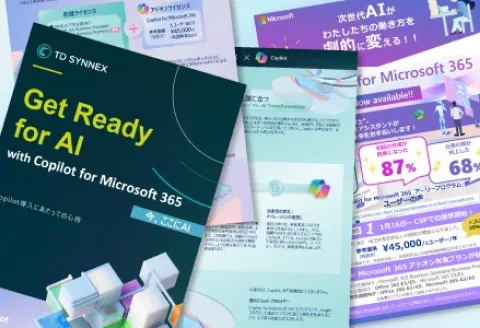
PDFや議事録、動画コンテンツの要約を日常業務に取り入れるなら、Microsoft 365 Copilot の活用もおすすめです。
「Copilot 導入の心得」や「Copilot スタートダッシュガイドブック(抜粋版)」など、導入検討時に役立つ資料を無料公開しています。ぜひ情報収集にお役立てください。
AI要約の方式と活用方法
AIによる要約には、大きく分けて「抽出型要約」と「抽象型要約」の2つの方式があります。
抽出型要約
原文の中から重要な文章やフレーズを抜き出し、それらをつなぎ合わせて要約する方式です。原文の言葉を使用するため、情報の正確性が高いというメリットがあります。
一方で、抜き出した文章同士をつなげることから、文脈の流れが不自然になったり、要約としての読みやすさに欠けたりする場合がある点には注意が必要です。
この方式は、正確性が重視される契約書や法務文書、公的な資料の内容などを確認するのに適しています。
抽象型要約
AIが原文の内容を理解した上で、その意味を保ちながら新しい文章を再構築して要約する方式です。
人間が書いたような自然で論理的な文章に仕上がるのが特徴で、複雑な内容を整理して要点をわかりやすく伝えることに長けています。
そのため、会議の議事録やプレゼン資料の骨子作りなど、明確さや構成力が求められるシーンでの活用が推奨されます。
原文のニュアンスをそのまま残したいなら抽出型、より伝わりやすい表現にしたいなら抽象型というように、目的に合わせて使い分けましょう。
なお、本記事で紹介するChatGPTやGemini、Copilot、NotebookLMは主に抽象型要約を行いますが、指示次第で抽出型のまとめ方をさせることも可能です。
AIで文章を要約する基本手順・精度を高めるポイント
AIで文章を要約する際の基本的な流れと、要約の精度を高めるポイントについて、ChatGPTのやり方を例に紹介します。
AI要約の基本的な流れ
- 要約したい文章・資料の準備とプロンプトの作成を行う
- ChatGPTを開く
- プロンプトの入力とともに、要約したい文章・資料をコピー&ペーストまたはアップロードする
- 出力された内容を確認し、調整を行う
AIの出力結果には、事実とは異なる情報をもっともらしい内容として出力する現象「ハルシネーション(幻覚)」が含まれるリスクがあります。
そのため、ステップ4「出力された内容を確認し、調整を行う」といった人間による確認・調整は必須と考えておきましょう。
さらに精度を高めるには、以下の2点を意識してください。
プロンプト(指示)を明確に書く
要約の目的・ターゲット・文字数・出力形式などをプロンプトに具体的に含めることで、より期待に近い回答を得やすくなります。プロンプトの内容が要約の質を左右するため、以下の例を参考に、指示を明確に記載しましょう。
良いプロンプト例
「以下の文章は新サービスのプレスリリース文面です。広報担当者が記事のサマリを作成するという視点で、メディアが取り上げたくなるような魅力的なポイントを3つの箇条書きで抽出してください。各ポイントは50文字以内とし、最後に想定される読者の反応を一言添えてください。」悪いプロンプト例
「以下の文章を要約して。」ChatGPTのプロンプトを使いこなすコツについて、以下の記事で詳しく解説しております。ぜひ、あわせてご覧ください。
長文の場合は段階的に要約する
AIには一度に処理できる文章量に限界があります。
一度に膨大なテキストを読み込ませると重要な情報が反映されず、後半部分が無視されたり、全体的に薄い内容になったりするケースに注意が必要です。
長文を要約したい場合は、章ごとなどのブロックで区切って段階的に要約します。
その後、それらを統合して全体を要約すると、精度を向上させやすくなります。
PDF・Webページ│長文資料を瞬時に要約するやり方
ここでは、ビジネスシーンで活用頻度の高いPDFやWebページなどの長文の文章を、AIで要約する方法について解説します。
なお、私的利用・業務利用を問わず、AIで要約を行う際は、入力する情報の取り扱いに十分な注意が必要です。
氏名や住所、連絡先などの個人情報はもちろん、自身に関する情報や社外秘・未公開の資料など、公になっていないデータをAIへアップロード・入力することは避けましょう。
これにより、情報漏洩や意図しないデータ利用のリスク軽減につながります。
ChatGPTでPDFを要約する手順
PDFの要約は、PDFファイルを直接アップロードできるAIツールを活用しましょう。
ChatGPTは2026年7月現在、無料版でもPDFファイルをアップロードすることが可能で、多言語にも対応しています。手順は以下のとおりです。
1.ブラウザまたはアプリでChatGPTを開く
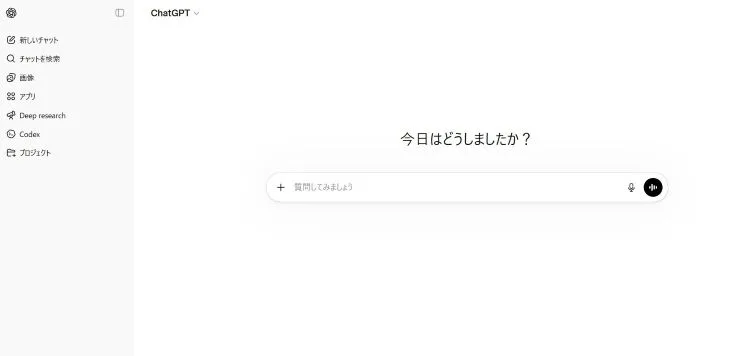
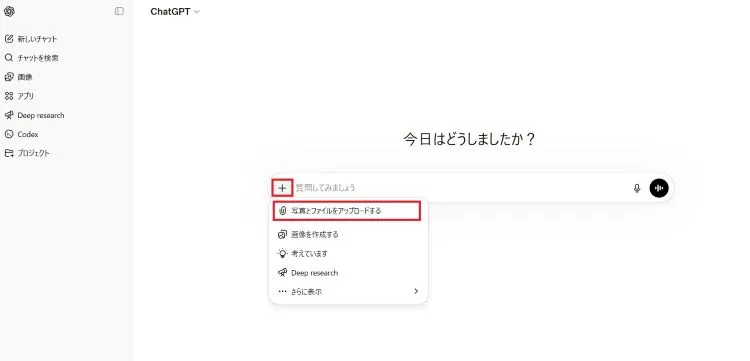
2.チャット欄左側の[+]をクリック>[写真とファイルをアップロードする]を選択し、PDFファイルをアップロードする
3.チャット欄に、要約を指示するプロンプトを入力
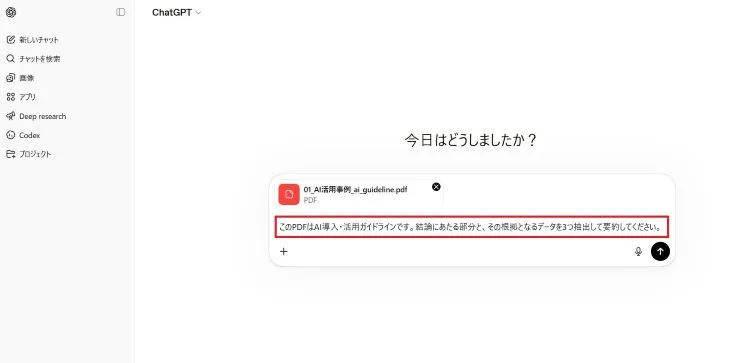
プロンプトの例文
「このPDFはAI導入・活用ガイドラインです。結論にあたる部分と、その根拠となるデータを3つ抽出して要約してください。」ただし、ChatGPTの無料版には一定期間内のファイル送信数や、1ファイルあたりのサイズに制限があります。
ファイルのアップロードでエラーが出る場合は、PDF内のテキストをコピーして数回に分けて貼り付けましょう。
CopilotでWebページを要約する手順
パソコンのブラウザでMicrosoft Edgeを使用している場合、Webページの要約には、Edgeからすぐに起動できるCopilotが便利です。
手順を見ていきましょう。
- Edgeで要約したいWebページを開く
- 同一画面の右上に表示される[チャット(Copilot)]アイコンをクリックする
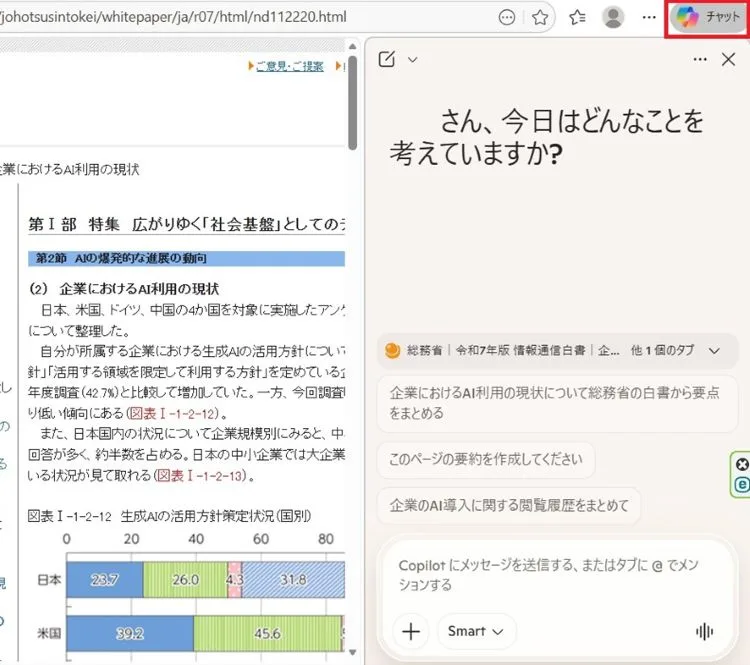
出典:総務省ホームページ「第Ⅰ部 特集 広がりゆく「社会基盤」としてのデジタル」を加工して作成
3.チャット欄に、Webページの要約を指示するプロンプトを入力
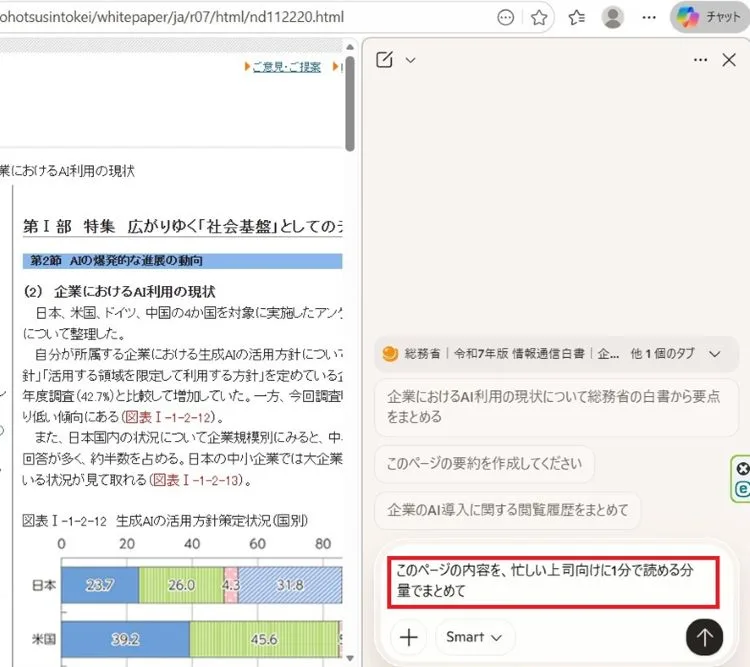
出典:総務省ホームページ「第Ⅰ部 特集 広がりゆく「社会基盤」としてのデジタル」を加工して作成
プロンプトの例文
「このページの内容を、忙しい上司向けに1分で読める分量でまとめて。」業務で使用する場合は、一般向けの無料版Copilotではなく、ビジネス向けの「Microsoft 365 Copilot」の利用が有効です。
Microsoft 365 Copilotは、WordやExcel、OutlookといったMicrosoft 365 アプリケーションと連携し、要約だけでなく、資料作成やメール作成などの日常業務の効率化を支援するAIアシスタントです。
利用には、Microsoft 365 Business Basic/Standard/Premiumなどの契約に加えて、Microsoft 365 Copilotのアドオンライセンスが必要です。
詳しくはこちらのページをご覧ください。
Microsoft 365 Copilotの詳細はこちらから
アンケート・Excel│データ分析結果を要約するやり方
アンケートデータやExcelデータなどの分析結果も、AIで要約できます。
ここでは、ChatGPT、Copilotを使用して、データ分析結果を要約する手順を解説します。
ChatGPTでアンケート結果を要約する手順
ChatGPTはファイルだけでなく画像にも対応しており、テキストデータやグラフ・図表など、さまざまな形式のアンケート結果の要約に役立ちます。
ただし、アンケート結果をアップロードする際は、重要な情報の漏洩を防ぐため、個人情報や社外秘情報などが含まれていないか事前に確認し、必要に応じて伏せ字にするなどの工夫をしましょう。
手順は以下のとおりです。
1.ブラウザまたはアプリで、ChatGPTを開く
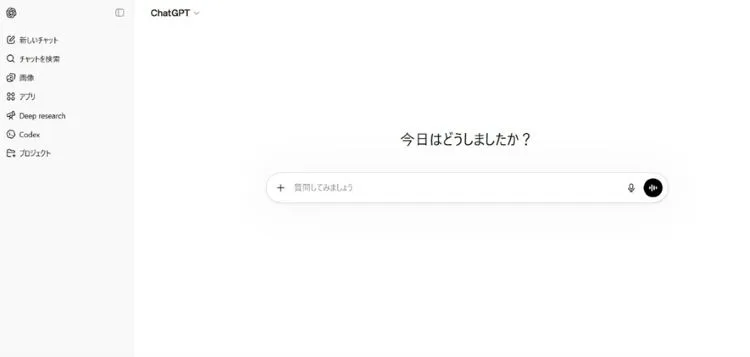
2.チャット欄左側の[+]をクリック>[写真とファイルをアップロードする]を選択し、分析したいデータファイルをアップロードする
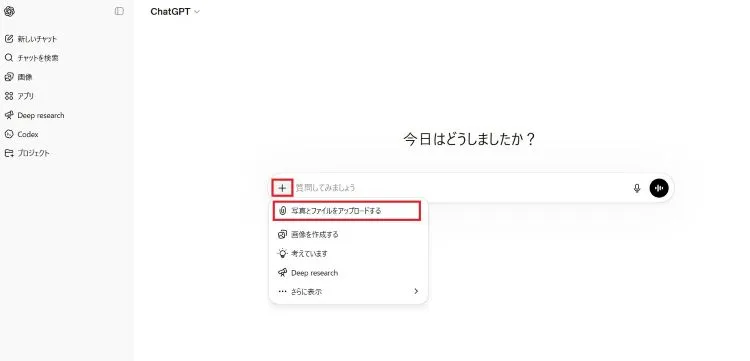
3.チャット欄に、要約を指示するプロンプトを入力
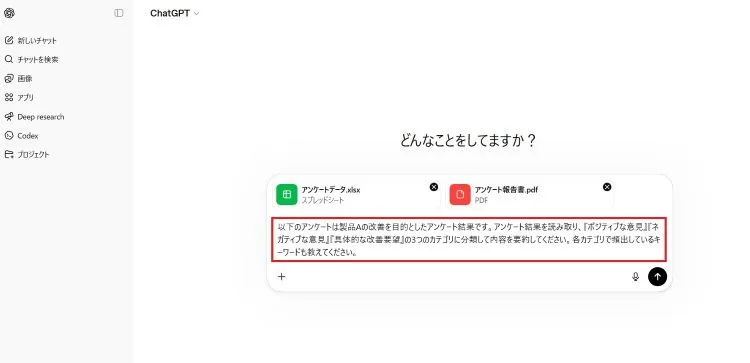
プロンプトの例文
「以下のアンケートは製品Aの改善を目的としたアンケート結果です。アンケート結果を読み取り、『ポジティブな意見』『ネガティブな意見』『具体的な改善要望』の3つのカテゴリに分類して内容を要約してください。各カテゴリで頻出しているキーワードも教えてください。」アンケート結果を要約する際には、そのアンケートの目的をプロンプトに含めると、要約の精度を高められます。
なお、ファイルをアップロードする場合は、あらかじめ重複内容や空行を削除しておくと、AIの誤読や誤った解釈を減らすことにつながります。
また、回答が数千規模など、膨大なデータ量である場合は、数百ずつに分けて分析した上で、最後に統合して結果を要約させるなど、段階的に行いましょう。
CopilotでExcelデータを要約する手順
Copilotは、Excelデータの要約を得意としています。
また、Excelの画面から起動できる点も便利です。要約前に、取り扱うデータに個人情報や社外秘の情報などが含まれていないか確認しましょう。
1.Excelで分析したいシートを開く
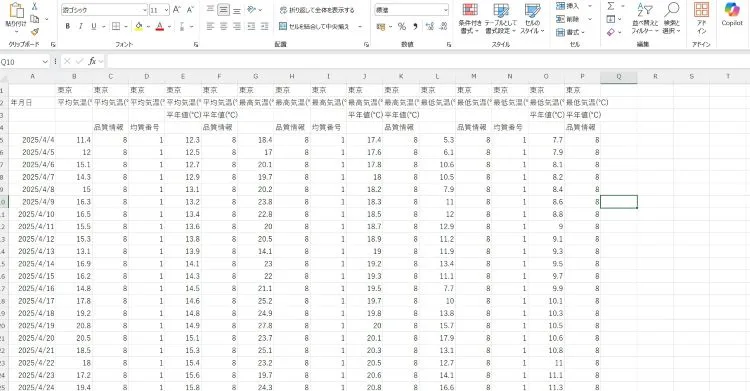
2.同一画面の右上に表示される[Copilot]アイコンをクリックする
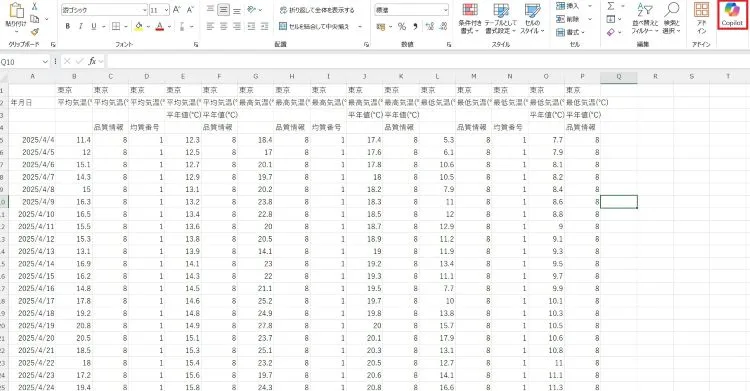
3.チャット欄にExcelデータの要約を指示するプロンプトを入力
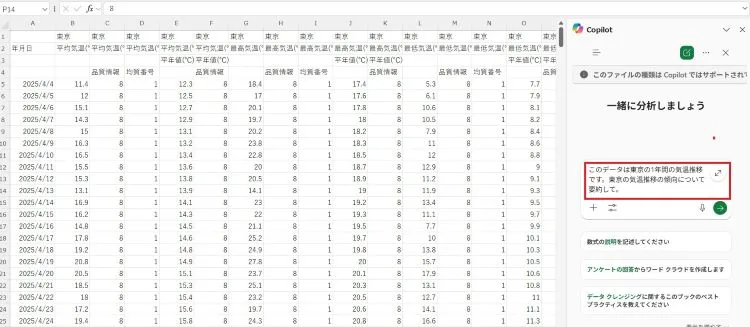
プロンプトの例文
「このデータは東京の1年間の気温推移です。東京の気温推移の傾向について要約して。」要約の精度を高めるには、シートに正しい数値を入力し、表示形式をテーブル形式にしておくことが重要です。
また、プロンプトにはデータの概要や何について要約するかを含めると良いでしょう。
YouTube│動画の内容を要約するやり方
「長いYouTube動画の要点だけ知りたい」というケースでは、Googleが提供するクラウドサービスNotebookLMの使用がおすすめです。
YouTube動画を取り込み、文字起こしから内容の要約までをツール上で行えます。
また、NotebookLMはアップロードした資料のみに基づいて回答する設定のため、他のAIツールと比べて、ハルシネーションのリスクを抑えやすい点が特徴です。
NotebookLMの特徴や使い方は、こちらの記事でも詳しく解説しています。ぜひ、あわせてご覧ください。
NotebookLMでYouTube動画を要約する手順
1.NotebookLMを開き[+ノートブックを新規作成]をクリックする
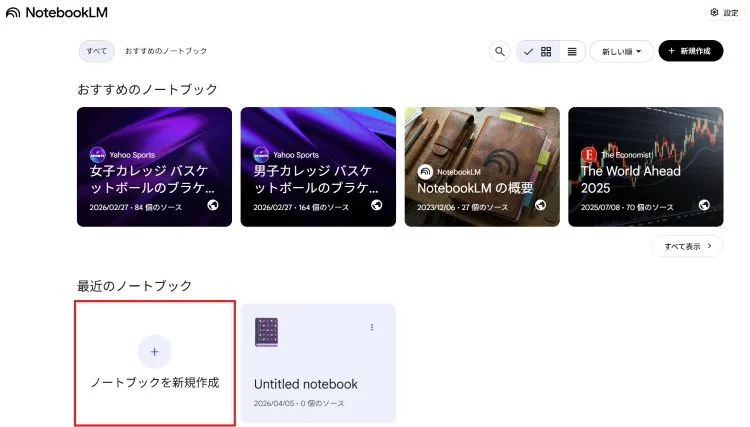
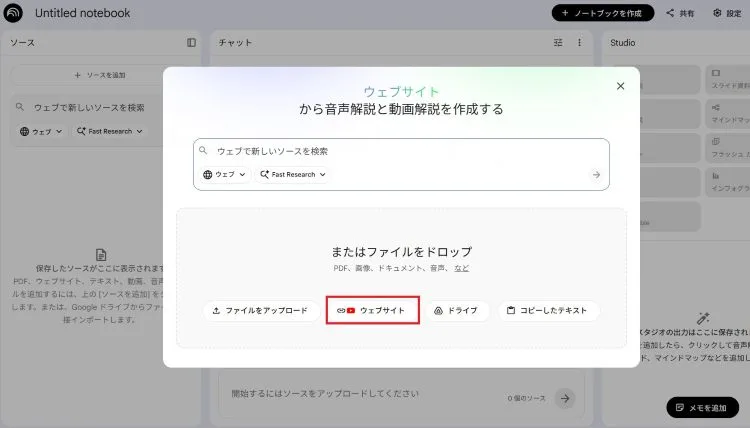
2.ソースの追加画面が表示されたら、画面下部に表示される[ウェブサイト]を選択する
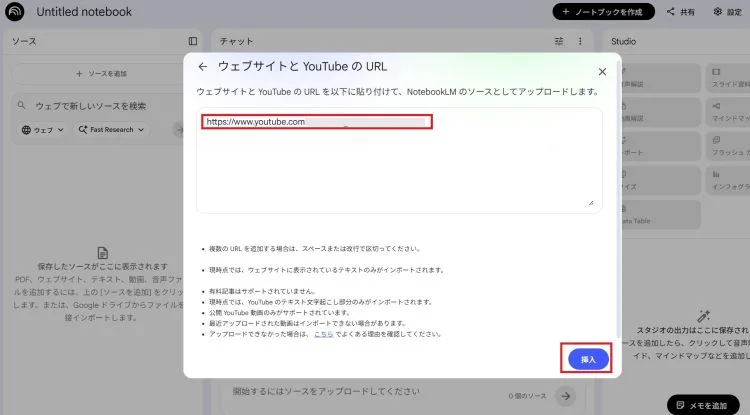
3.要約したいYouTubeのリンクを貼り付け、[挿入]を選択する
4.動画データがソースに保存されたら、チャット欄にプロンプトを入力
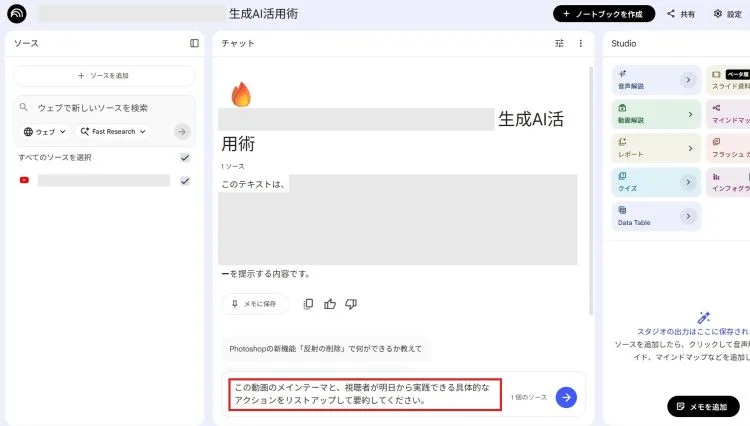
プロンプト例
「この動画のメインテーマと、視聴者が明日から実践できる具体的なアクションをリストアップして要約してください。」
なお、2026年7月現在、NotebookLMでYouTube動画を読み込むには、公開動画かつ字幕(文字起こし)が利用できる必要があります。
会議・議事録│音声やテキストから要約を作成するやり方
会議や議事録の要約も、AIを活用すれば大幅に効率化できます。
動画・音声やテキストから、会議内容の要約や議事録作成を行う方法を解説します。
NotebookLMで会議内容を要約する手順
動画や音声データの会議内容を要約する場合は、NotebookLMで文字起こしから要約まで行うことが可能です。
手順を見ていきましょう。
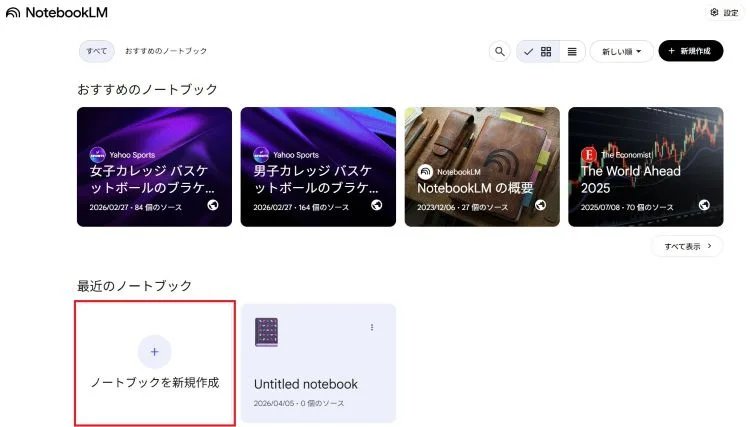
- NotebookLMを開き[+ノートブックを新規作成]をクリックする
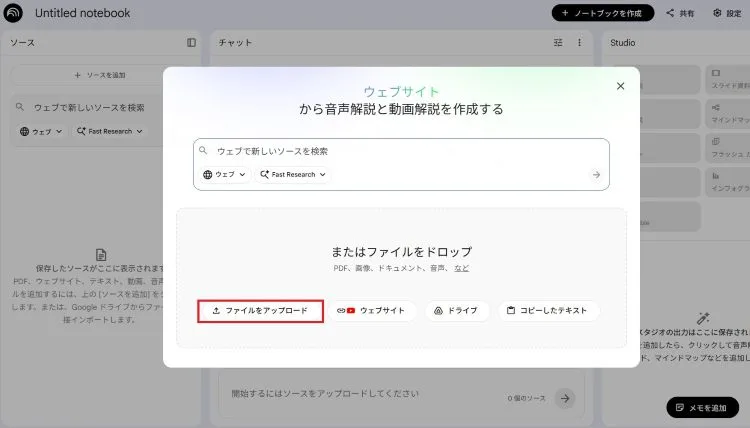
- ソースの追加画面が表示されたら、[ファイルをアップロード]を選択し、動画または音声ファイルをアップロードする
- 自動解析により、文字起こし結果がデータソースとして取り込まれたら、チャット欄に、要約を実行するためのプロンプトを入力
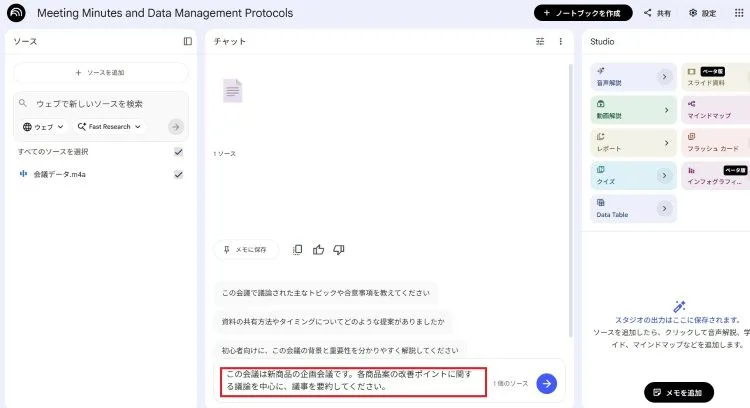
プロンプトの例文
「この会議は新商品の企画会議です。各商品案の改善ポイントに関する議論を中心に、議事を要約してください。」- 出力内容を確認し、必要に応じて校正したのち、回答をコピーして保存する
NotebookLMによる文字起こしや要約の内容に間違いや誤字脱字がないかは、必ず人間が確認しましょう。
ChatGPTで議事録を作成する手順
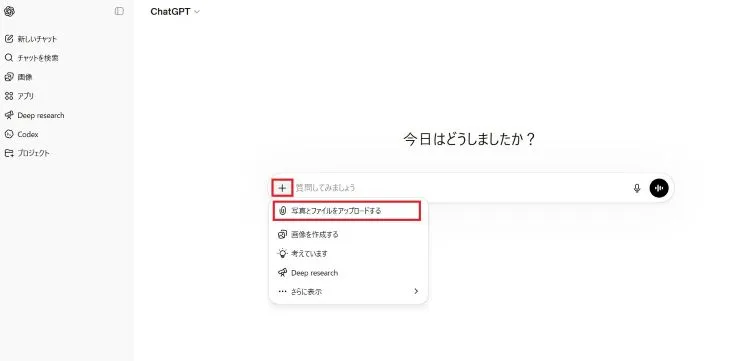
すでに他のツールなどで会議の文字起こしが完了している場合は、ChatGPTで議事録を作成できます。
ChatGPTを使用することで、自然な言いまわしに加え、箇条書きや見出しなどで見やすく整えて内容をまとめられます。
- ブラウザまたはアプリで、ChatGPTを開く
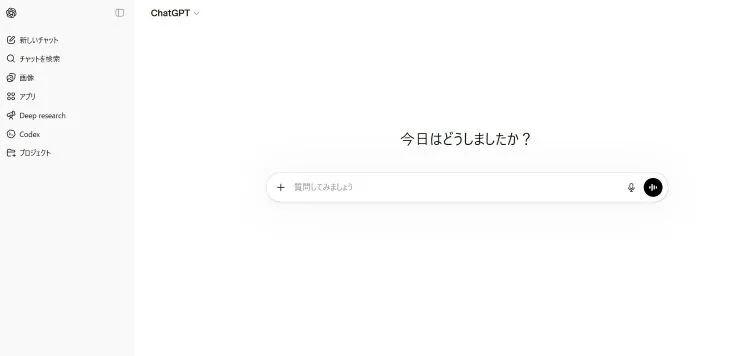
- チャット欄左側の[+]をクリック>[写真とファイルをアップロードする]を選択し、文字起こしデータのファイルをアップロードする
- チャット欄に、議事録の作成を指示するプロンプトを入力
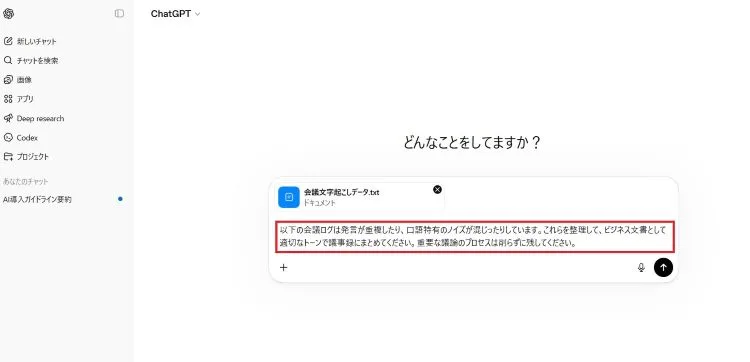
プロンプトの例文
「以下の会議ログは発言が重複したり、口語特有のノイズが混じったりしています。これらを整理して、ビジネス文書として適切なトーンで議事録にまとめてください。重要な議論のプロセスは削らずに残してください。」- 出力内容を確認し、必要に応じて校正したのち、回答をコピーして保存する
精度の高い議事録を作成するポイントは、アップロード前に文字起こしのテキストの誤変換などを確認し、整えておくことです。また、誤った情報を出力する可能性もあるため、最後に内容に不備がないか必ず確認しましょう。
Workspaceユーザー向け│GeminiでMeet会議を要約する手順
法人向けのGoogle Workspaceに加入している場合、Business Standard/Business Plus/Enterpriseプランでは、Geminiを活用してGoogle Meetの会議内容を効率的に要約することが可能です。
Google Meetの自動メモ生成機能を利用することで、会議内容の要約や文字起こしをGoogleドキュメントに自動でまとめられます。
ただし、この機能はパソコンから会議に参加している場合のみ使用できる点に注意してください。
手順は以下のとおりです。
- パソコンでGoogle Meetを開き、会議に参加する
- 画面右上の鉛筆アイコンの[Geminiでメモを作成]>[メモの作成を開始]をクリックする
- 会議終了後、Googleドキュメントに会議内容(メモと文字起こし)が自動で記録される
生成されたドキュメントは、会議の主催者のGoogleドライブ内にある[マイドライブ]>[Meet Recordings]フォルダに自動保存されます。
メモ機能では会議のまとめや詳細が自動生成されるため、振り返りや共有に便利です。
なお、Geminiは会議の要約だけでなく、長文ドキュメントの要約やアイデア出しなど、さまざまな日常業務に活用できます。
導入方法や詳細な活用事例については、以下のページも参考にしてください。
AIで文章を要約するメリット
AIによる文章要約を業務に取り入れることで、具体的にどのような恩恵を受けられるのでしょうか。
主なメリットは以下の3点です。
長文を要約する時間を短縮できる
AIを活用する最大のメリットは、長文を読み込み、要約する時間を大幅に短縮できることです。
資料の分量や内容にもよりますが、人間では数時間かかるような長文の資料でも、AIなら数秒から数分で要約するケースもあります。
要約作業を自動化することで、人間は資料の読み込みに費やしていた時間を削減し、内容の確認や意思決定といった、本来注力すべき業務に充てられるようになります。
一定の品質で要点をわかりやすくまとめられる
人間が長文を要約する場合、疲れや集中力の欠如による見落としや、主観による内容偏りといったリスクが伴います。
しかしAIは、一定の条件下では、同様の入力に対して比較的安定した要約を行える場合があります。
文章のまとめが苦手な人や、作成に時間がかかる人にとって、AIは要約作業の品質を上げることに役立つでしょう。
多言語の要約も行える
ChatGPTをはじめとする主要なAIは多言語に対応しています。
海外のニュース記事や英語の論文など、日本語以外の文章であっても日本語に訳して要約できるため、言語にとらわれず情報収集の幅を広げられます。
AIで文章を要約する際の注意点
AI要約は便利な一方で、業務に利用する際には注意すべき点があります。
リスクを回避するための対策方法とあわせて解説します。
文字数やデータ量が多いと要約できない場合がある
AIツールには一度に処理できる情報量に制限があり、あまりに膨大なドキュメントは一度に処理できないことがあります。
このような場合は、文章を章ごとに分けて要約して、最後に統合的な要約を行う手法を取ったり、より大きなデータ量を扱える有料プランを検討したりすることで対応が可能です。
社外秘の資料や機密情報は入力しない
社外秘の資料や機密情報を入力すると、利用するサービスの設定や契約内容によっては、入力内容がモデル改善などに利用される可能性があり、情報管理上のリスクが生じます。
入力前に社内で許可を得ることはもちろん、特定の商品名や金額、個人名などの機密部分は伏せ字にするといった配慮が不可欠です。
AI利用のセキュリティについて、事例と対策を担当者インタビュー付きの記事でまとめています。ぜひ、あわせてご覧ください。
最終確認が必要
生成AIは、事実と異なる情報をあたかも正しいかのように出力する「ハルシネーション(幻覚)」を起こすリスクがあります。
AIが出力した情報を鵜呑みにするのではなく、重要な数値や事実関係については、必ず人間が原文と照らし合わせて最終確認を行うようにしてください。
安全かつ高度なAI活用なら、TD SYNNEXが取り扱うサービスが有効
企業が本格的にAIを導入し、生産性の最大化につなげるためには、個人利用の範囲を超えたエンタープライズ向けの環境構築が欠かせません。
TD SYNNEXでは、ビジネスの安全性と効率性を両立させる以下のソリューションを提供しています。
Gemini
ビジネス向けのGeminiも提供しています。Google Workspace with Gemini は、Google Workspaceとシームレスな連携を実現。会議の要約やドキュメント作成、アイデア出しなど、さまざまな日常業務を強力にサポートします。Googleのセキュリティ基盤を引き継いでおり、Googleのツール上で安全かつ効率的にAIを活用できます。
Azure OpenAI Service
ChatGPTなどのAIを業務で安全に使用するならAzure OpenAI Serviceが有効です。Azure OpenAI Serviceは、Microsoftのクラウド環境上でChatGPTを利用できるサービスです。Azureのセキュリティ基準や製品ポリシーなどに即しているため、よりセキュアな環境で業務を行えます。
Microsoft 365 Copilot
Microsoft 365 Copilotは、Microsoft 365 Business Basic/Standard/Premium にアドオンできるAIアシスタントです。
Excel・WordやPowerPoint、Outlook、Teamsなどと統合が可能なため、日常のあらゆるドキュメント業務の効率化に役立ちます。
Microsoft 365 Copilotを導入した結果、議事録作成において70%から80%の工数削減を実感したという利用者の声もあります。※効果は業務内容や運用方法により異なります
■導入事例はこちら
大学事務の効率化へ Microsoft Copilot の試用を Microsoft 365 上で開始 | TD SYNNEX株式会社
TD SYNNEXでは実践的なタスクや業務環境を導入前に体験いただけるデモも行っていますので、お気軽にお問い合わせください。
Microsoft 365 Copilot のお役立ち資料を公開中
Copilot 導入時のポイントや活用方法をまとめた資料を無料公開しています。「Copilot 導入の心得」「Copilot スタートダッシュガイドブック(抜粋版)」など、導入検討に役立つ情報をご覧いただけます。ぜひご活用ください。
まとめ
AIによる文章要約は、ビジネスパーソンに必要なスキルとなりつつあります。
PDFやWebページ、YouTubeなど、あらゆるチャネルの情報をAIで要約することで、情報収集・整理にかかる時間が短縮でき、その分「情報を活用する」ことに時間を回せるようになるでしょう。
まずは、本記事を参考に、身の回りの情報をAIツールで要約してみることをおすすめします。
その体験が、AIを日々の業務に取り入れ、働き方をアップデートする第一歩となるはずです。
以下では、AIを活用した文章要約について、よくある質問に回答します。
操作方法から導入のメリット、運用上の注意点まで、利用前に疑問を解消しておきましょう。