
この記事でわかること
- Outlookのメール振り分け方法:Outlookのメール振り分け(自動化)は、フォルダーの作成→仕分けルールの設定の順で設定できる。
- Outlookのメール振り分けルール:設定機能から編集や変更、解除も可能。
- Outlookのメール振り分けのメリット:プロジェクト別、顧客・取引先ごと、進捗ステータス別といった活用方法があり、業務効率化や対応漏れを防ぐメリットがある。
情報システム担当者・管理者必見のMicrosoft 365お役立ち資料を公開中
近年、リモートワークやハイブリッドワークの普及に伴い、社内外のさまざまな環境で業務を行うケースが増えています。本資料では、そのような環境下でもMicrosoft 365を安全に利用する方法をはじめ、セキュリティのポイントやおすすめのプランなど、導入・運用に役立つ情報をまとめています。情報システム担当者・管理者の方は、ぜひ資料をご活用ください。
Outlookのメールの振り分けとは、あらかじめ設定したルールや条件に従って、受信メールが自動で整理される仕組みのことです。
特定の差出人や件名、キーワードごとにフォルダーへ自動で振り分けられるため、メールの確認や管理にかかる時間を短縮でき、業務効率化につながります。
メールを振り分けるには、Outlookに備わっている「ルール仕分け」機能を使用して設定が必要です。
Outlookには新しいバージョンも存在しますが、本記事では、多くの業務の現場で利用されているクラシック版のOutlookを対象とし、基本的なメール振り分けの設定方法からルールの解除方法、さらに業務での活用方法までわかりやすく解説します。
Outlookのメール振り分け(自動化)の設定方法
Outlookのメールを自動で振り分けるには、あらかじめメールを振り分けるための「フォルダー」を作成し、その上で「仕分けルール」を設定する必要があります。
ここでは、フォルダーの作成方法や仕分けルール設定の手順について、実際の画面を確認しながら操作できるよう、画像付きで解説します。
フォルダーの作成方法
Outlookでメールを自動振り分けする際に、まずは振り分け先となるフォルダーを用意しておくことで、後から設定する仕分けルールをスムーズに適用できます。
フォルダーの作成方法を見ていきましょう。
1. Outlookを起動
まずはOutlookを起動します。Outlookの起動方法には、主に以下の2つの方法があります。
- デスクトップ上にあるOutlookのアイコンをダブルクリックする方法
- キーボードのWindowsキーを押し、表示された検索欄に「Outlook」と入力して検索後、表示されたOutlookをクリックしてアプリケーションを起動する方法
どちらの方法でも同じOutlookが起動しますので、ご自身が操作しやすい方法で行ってください。
2. フォルダーの作成
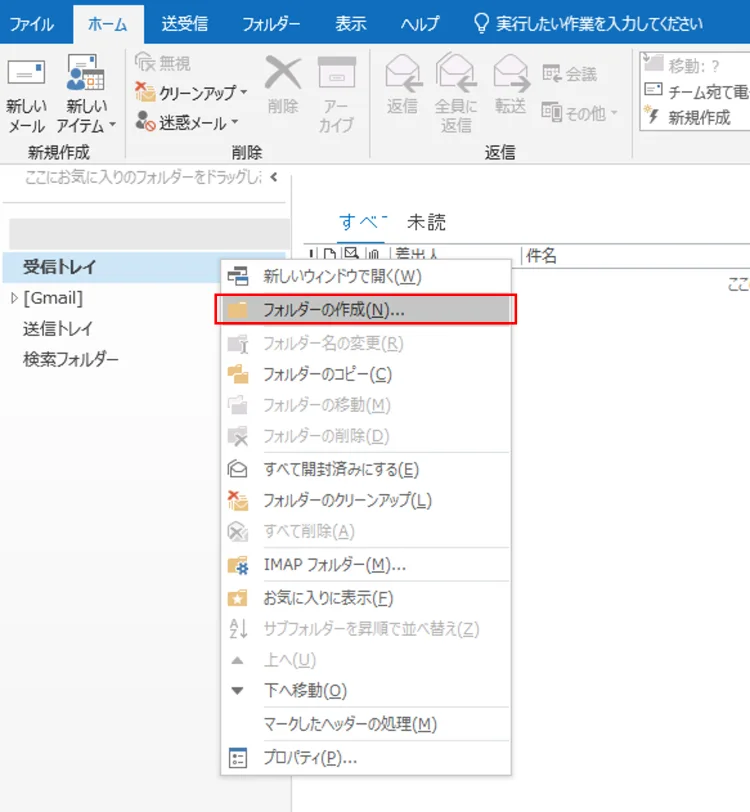
続いて、フォルダーの作成です。画面左側に表示されているフォルダー一覧から[受信トレイ]を右クリックします。表示されたメニューの中から[フォルダーの作成]を選択してください。
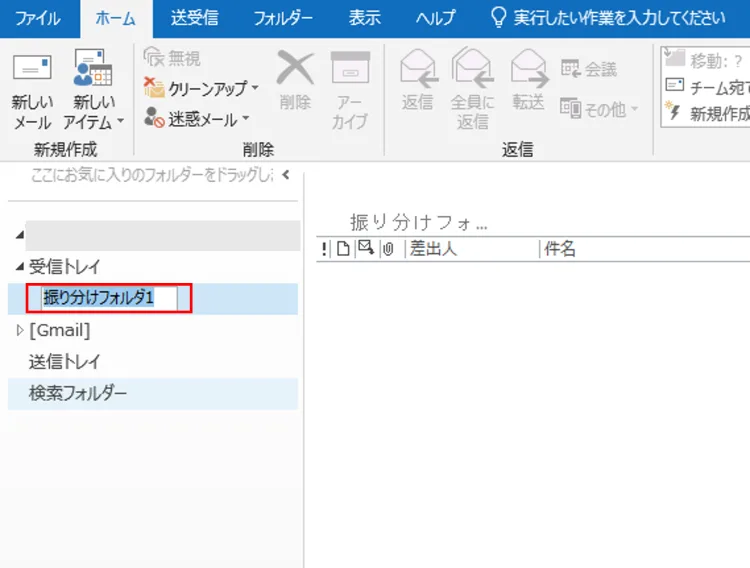
[新しいフォルダー]の作成画面が表示されますので、フォルダー名を入力し、[OK]を選択しましょう。
なお、フォルダー名はメールの内容や用途がわかりやすい名称にすると、後から管理がしやすくなります。
フォルダーの作成が完了すると、作成したフォルダーが画面左側のフォルダーバーに表示されます。
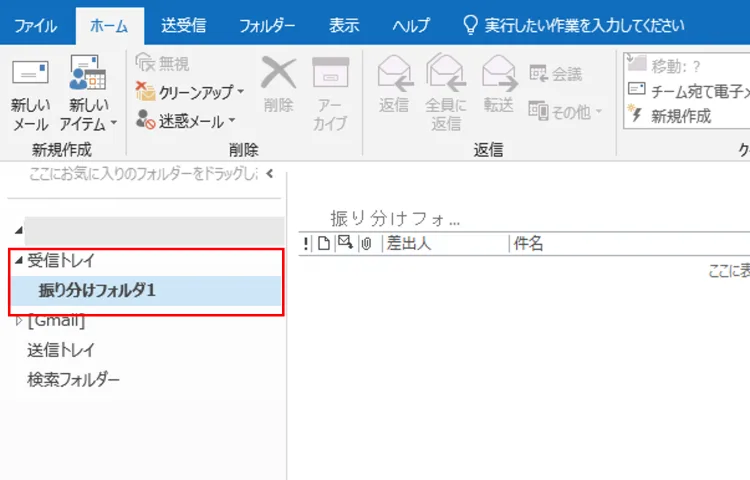
以上で、メールを振り分けるためのフォルダーの準備は完了です。
参考:Microsoft「Outlook でフォルダーを使用してメールを整理する」
仕分けルールの設定方法
フォルダーの作成後は、「仕分けルール」の設定です。
仕分けルールを設定することで、メールの受信時に、特定の差出人や件名、条件に一致するメールを自動で指定のフォルダーへ振り分けられます。設定方法の手順は以下のとおりです。
1. Outlookを起動
まずは、Outlookを起動します。「フォルダーの作成方法」内で紹介した方法を元に、デスクトップのショートカットやスタートメニューからOutlookを立ち上げてください。
2. [仕分けルールと通知]を開く
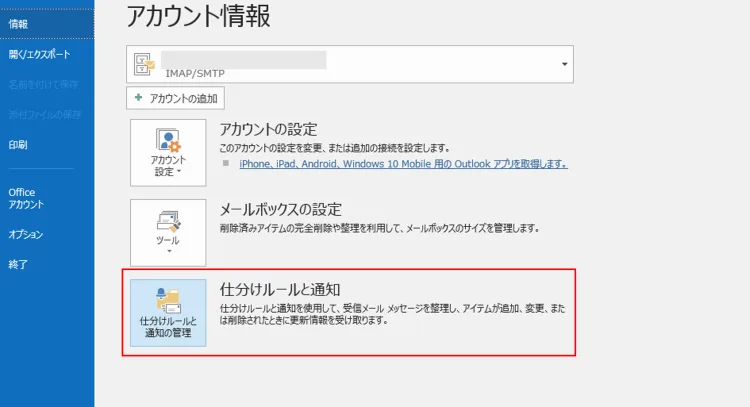
画面左上の[ファイル]を開きます。[アカウント情報]に表示されたメニューの中から[仕分けルールと通知]をクリックします。
3. [新しい仕分けルール]の[自動仕分けウィザード]を開く
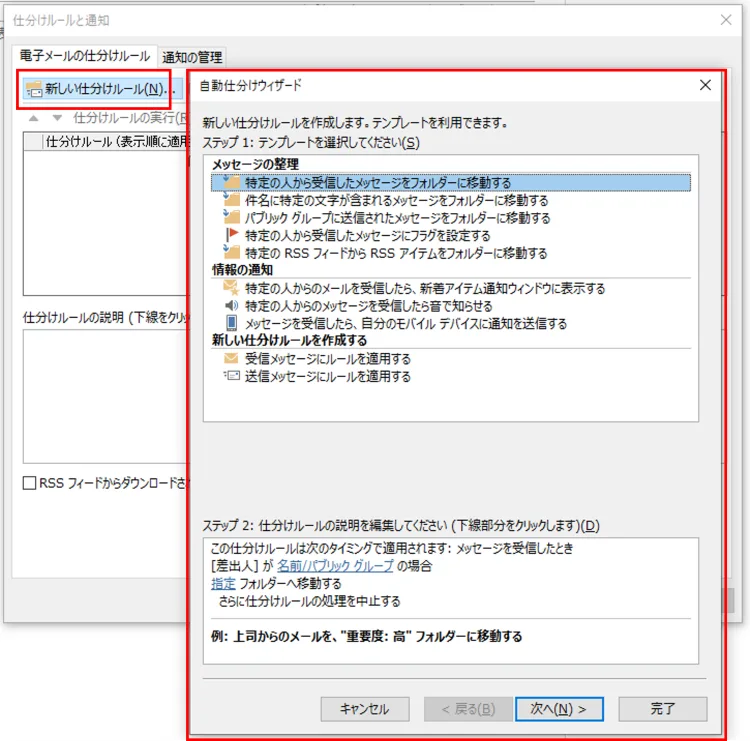
[仕分けルールと通知]の画面が表示されたら、[新しい仕分けルール]を選択します。
すると[自動仕分けウィザード]が起動し、ルール作成を進められる状態になります。
4. 仕分けルールを作成する
自動仕分けウィザードに従って、仕分けの条件を設定します。
差出人や件名、特定のキーワードなど、振り分けたいメールの条件を指定することで、自動でメールを整理できるようになります。
Outlookには、あらかじめ用意されたテンプレートを使って簡単にルールを作成する方法と、条件を細かく指定してオリジナルのルールを作成する方法があります。
ここではテンプレートを使用する方法を見ていきましょう。
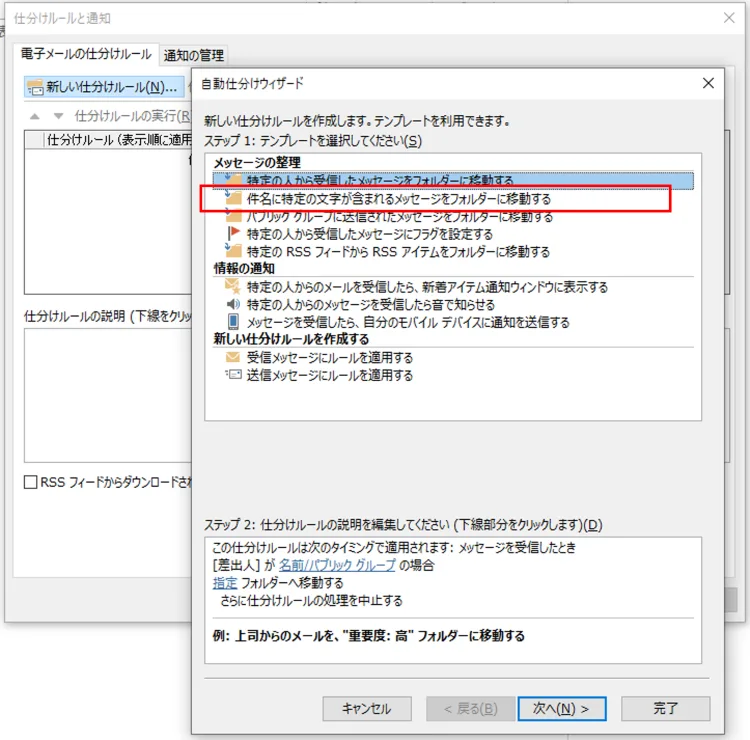
例えば、特定の差出人から届いたメールを自動で振り分けたい場合は、テンプレートの中から[件名に特定の文字が含まれるメッセージをフォルダーに移動する]を選択します。
5. 処理を選択する
実際のメール処理の方法を設定します。以下の4つの手順で設定が可能です。
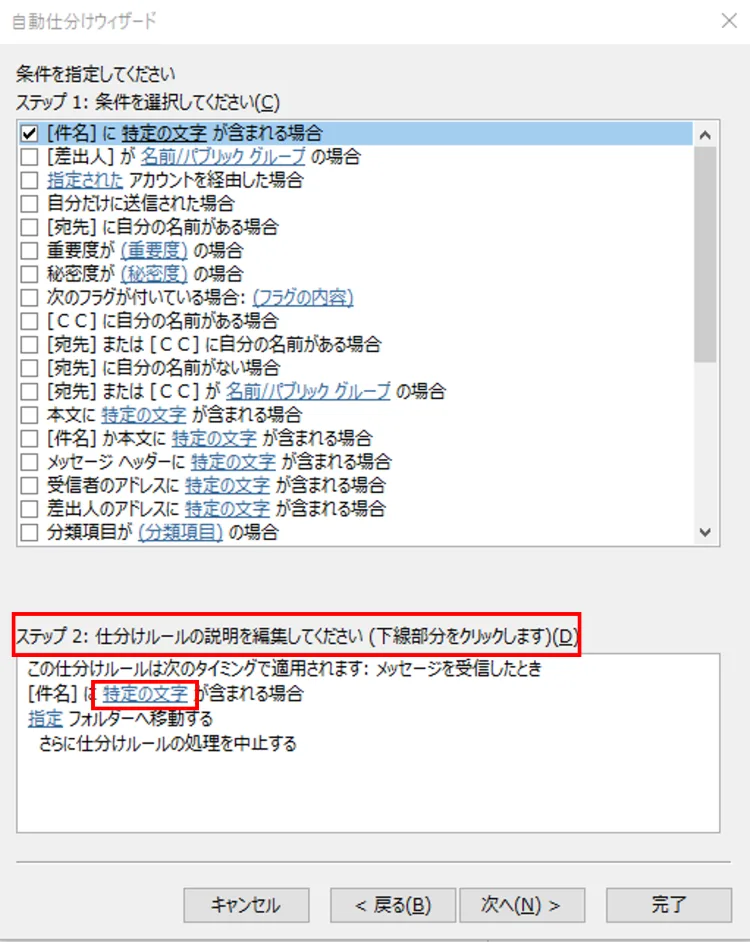
- [ステップ1:条件を選択してください]から[件名に特定の文字が含まれる場合]にチェックが入っていることを確認する
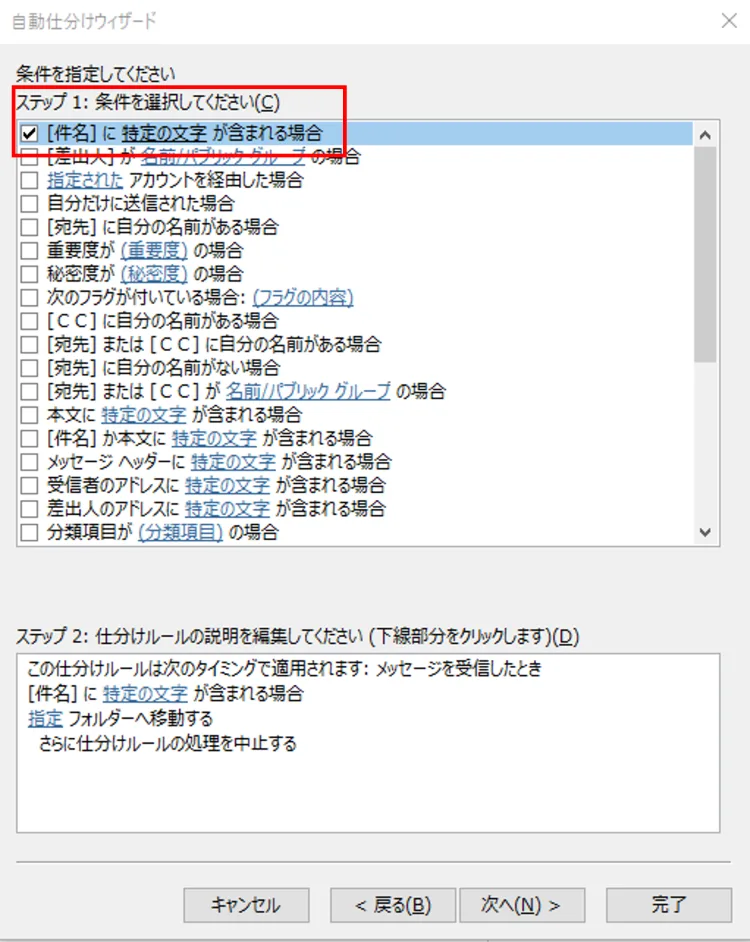
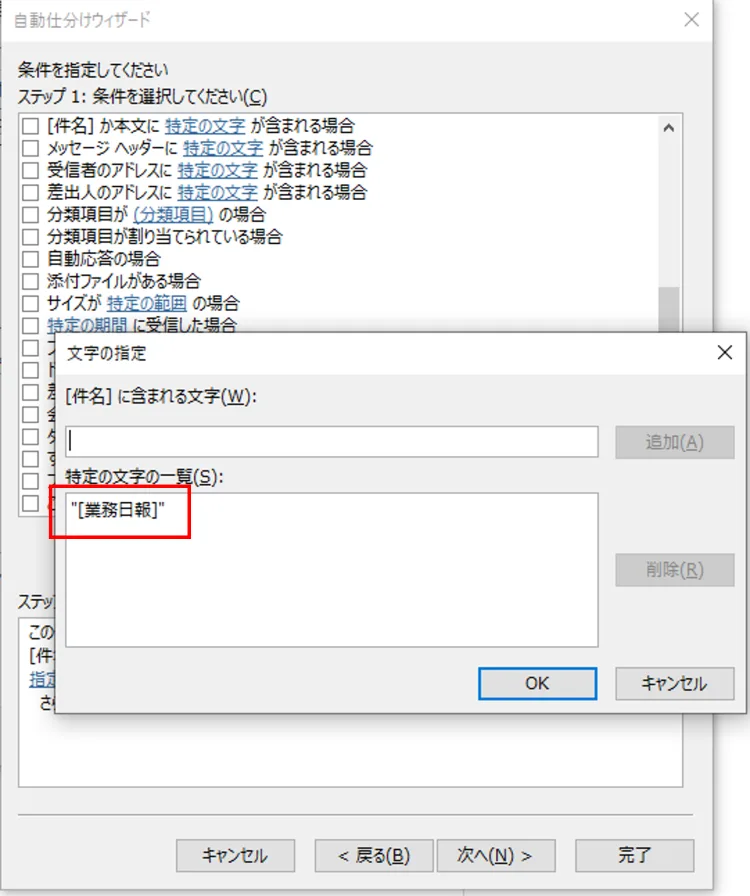
- [ステップ2:仕分けルールの説明を編集してください(下線部分をクリックします)]から[特定の文字]を選択し、振り分けしたい対象の文字を指定する
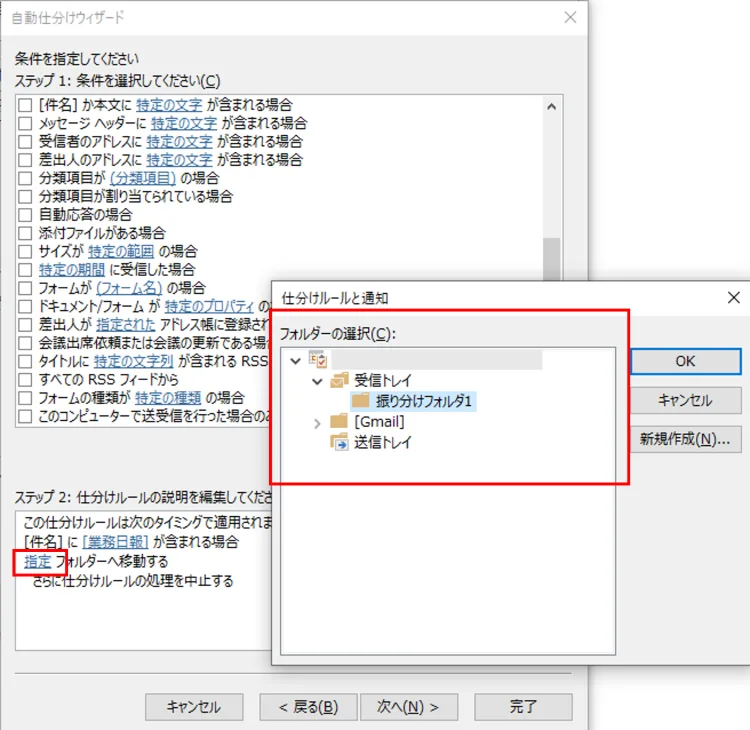
- [ステップ2:仕分けルールの説明を編集してください(下線部分をクリックします)]から[指定]を選択し、振り分け先の[フォルダー]を選択する
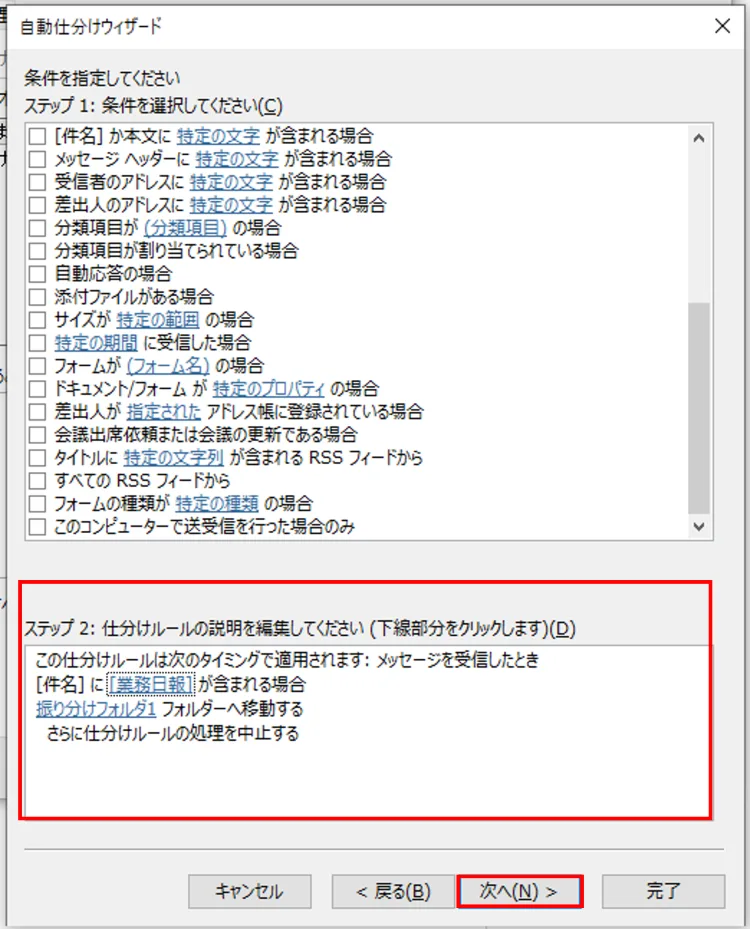
- 設定内容を確認したら、[次へ]を押して次の画面へ進む
6. 例外条件を選択する
仕分けルールでは、条件に一致したメールの振り分けに加えて、「例外条件」の設定もできます。
例えば、「基本的には自動で振り分けたいものの、特定の件名が含まれるメールだけは受信トレイに残したい」といった場合に便利です。
なお、例外条件の設定は必須ではなく、必要がなければ省略することも可能です。
例外条件の設定は、以下の手順で行います。
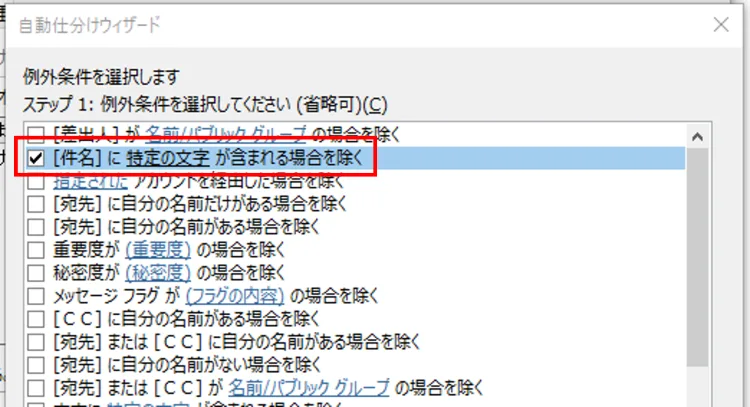
- [ステップ1:例外条件を選択してください]の画面で、[件名に特定の文字が含まれる場合を除く]を選択する
- [ステップ2:仕分けルールの説明を編集してください(下線部分をクリックします)]から[特定の文字]をクリックし、除外したい件名の文字を[文字の指定]に入力・追加する
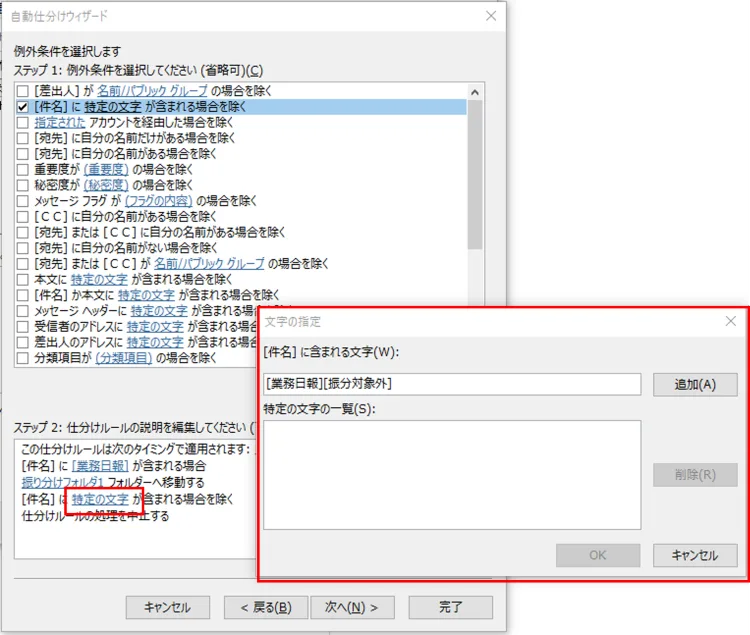
これにより、指定した条件に該当するメールだけを振り分け対象から外すことができます。
7. ルールの設定を有効化する
最後に、作成した仕分けルールにわかりやすい名前を付けます。
ルール名は、後から見返したときに内容がすぐわかるものにしておくと、管理しやすくなります。
ルール名を設定し、有効化にチェックが入っていることを確認したら、[完了]を選択しましょう。
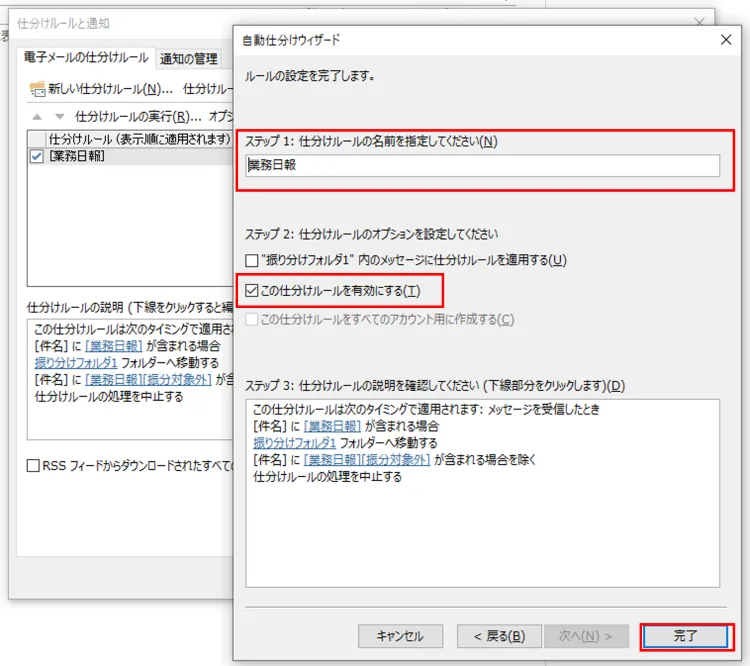
以上の手順で仕分けルールが適用され、以降は条件に一致したメールが自動で振り分けられるようになります。
参考:Microsoft「Outlook でルールを設定する」
Outlookのメール振り分けルールの編集・変更方法
Outlookのメール振り分けで設定した仕分けルールは、後から内容の編集や変更ができます。
業務内容の変化やメールの受信状況に応じて、定期的に見直すことで、より使いやすいメール管理が可能になります。
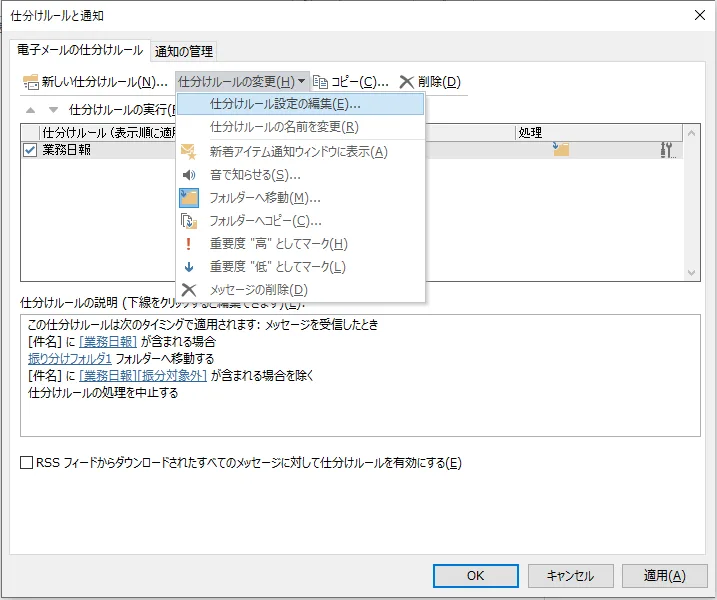
仕分けルールの編集・変更は、以下の手順で行えます。
- Outlookを起動
- [仕分けルールと通知]を開く
- 編集・変更したい[仕分けルール]を選択
- [仕分けルールの変更]>[仕分けルール設定の編集]を選択
- 変更後[次へ]>[完了]を選択
Outlookのメール振り分けルールの解除方法
Outlookのメール振り分けで設定した仕分けルールは、不要になった場合に解除することも可能です。
仕分けルールの解除方法には、「削除」と「無効化」の2通りがあります。
「削除」は、仕分けルールを完全に消去する方法です。
一度削除すると元に戻すことはできないため、今後使う可能性がない場合にのみ選択すると良いでしょう。
一方「無効化」は、仕分けルール自体は残したまま、一時的に適用を停止する方法です。
後から再度利用する可能性がある場合は、無効化を選ぶのがおすすめです。
ここでは、それぞれの方法について画像付きで紹介します。
仕分けルールを削除する方法
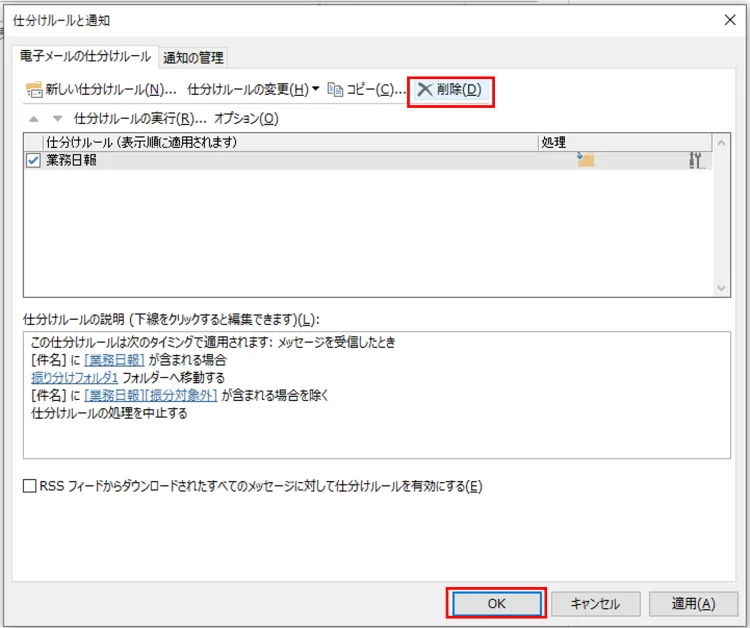
仕分けルールを削除する手順は以下のとおりです。
- Outlookを起動
- [仕分けルールと通知]を開く
- 削除したい[仕分けルール]を選択
- 上部のバーの[削除]を選択
- 確認メッセージの[はい]と[OK]を選択すると削除できる
仕分けルールを無効化する方法
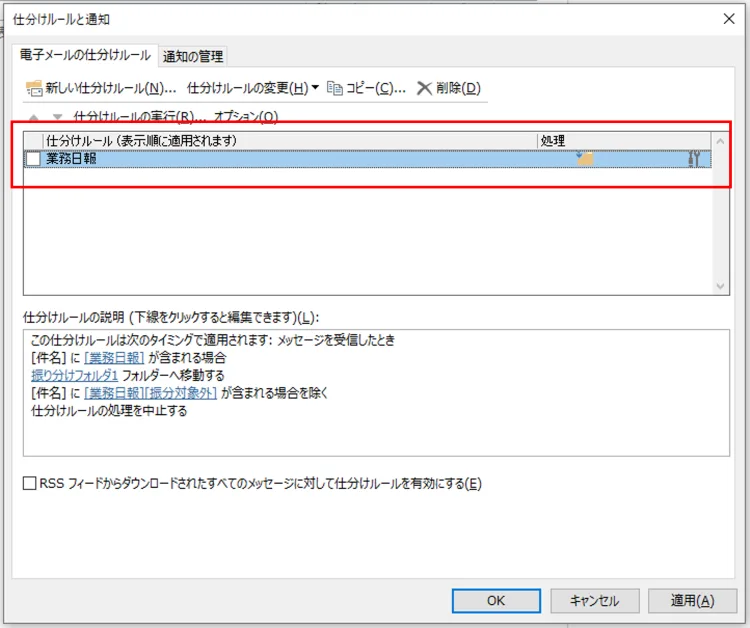
仕分けルールを無効化する手順は以下のとおりです。
1. Outlookを起動
2. [仕分けルールと通知]を開く
3. 無効化したい[仕分けルール]を選択し、チェックボックスをオフにする
Outlookのメールが振り分けできない場合の対処法
Outlookのメールが自動で振り分けされない場合、仕分けルールが正しく適用されていない可能性があります。
設定自体は行っていても、条件の指定ミスやルールの状態によって、期待どおりに動作しないケースに注意が必要です。
ここからは、Outlookでメールが振り分けされないときに確認すべきポイントや具体的な対処法を解説します。
仕分けルールが正しく設定されているか確認する
Outlookのメールが振り分けされない場合は、まず仕分けルールの設定内容を見直しましょう。
条件が正しく設定されていないと、ルールが適用されず、メールが自動で整理されないことがあります。
特に、差出人名やメールアドレスに誤りがないか、指定している振り分け先のフォルダーが正しいかを確認することが重要です。
入力ミスやフォルダーの指定違いが原因で、意図した振り分けが行われていないケースも考えられます。
仕分けルールの順番を変更する
Outlookのメール振り分けにおける仕分けルールは、一覧の上から順に優先される仕組みです。
そのため、複数の仕分けルールを設定している場合は、上位にあるルールが先に適用され、条件によってはそれ以降のルールが実行されないことがあります。
この影響で、本来振り分けられるはずのメールが別のフォルダーに移動してしまったり、意図どおりに振り分けが行われなかったりするケースが出てくるのです。
優先度の高い仕分けルールがある場合は、以下の手順で該当するルールを一覧の上部に移動させ、正しい順番で適用されるように調整しましょう。
1. Outlookを起動
2. [仕分けルールと通知]を開く
3. 優先度の高い[仕分けルール]を選択
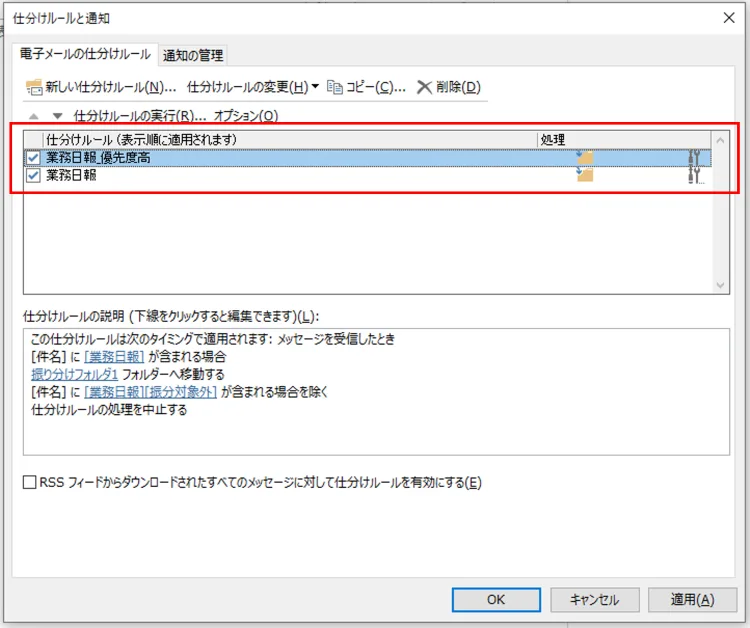
4. [仕分けルール]右側に表示される[下へ][上へ]で上部に移動させる
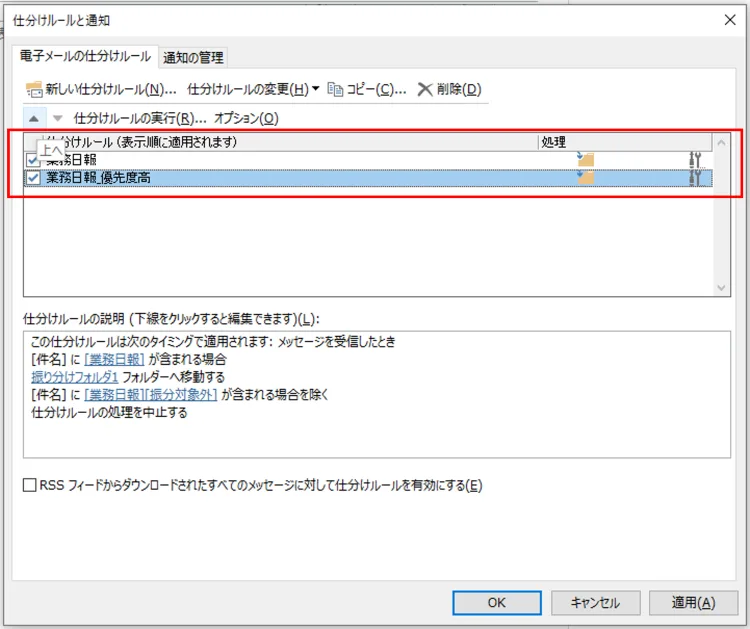
5. [OK]を選択して適用させる
Outlookのメール振り分けの活用方法
Outlookのメール振り分けは、プロジェクト別や取引先・会社ごとといった形で振り分けると有効活用できます。
ここでは、実際の業務シーンを想定しながら、Outlookのメール振り分けの活用方法とその手順を紹介します。
日々のメール対応をスムーズに進めるために、ぜひご活用ください。
プロジェクト別にメールを振り分ける
プロジェクトごとにメールを振り分けることで、業務内容を整理しやすくなり、必要な情報をすぐに確認できるようになります。手順は以下のとおりです。
- プロジェクト名のフォルダーを作成する(例:プロジェクトA)
- 特定の差出人のメールを選択する
振り分けしたい差出人(プロジェクトメンバー)のメールを右クリックし、[ルール]内の[仕分けルールの作成]を選択する - [フォルダー]を設定する
[実行する処理]からメールを振り分ける[フォルダー]を選択し、[OK]をクリックすると仕分けルールが適用される
取引先・会社ごとにメールを振り分ける
取引先ごとに複数の担当者がいる場合は、会社単位でメールを振り分けて整理する方法がおすすめです。
取引先や会社ごとにフォルダーを作成しておくことで、やり取りの履歴をまとめて確認でき、業務の流れを把握しやすくなります。
先方が同一のメールドメインを使用している場合は、差出人のドメインを条件にした仕分けルールを設定すると効率的です。
個別の担当者名やメールアドレスごとにルールを作成する必要がなくなり、設定や管理の手間を減らせます。
また、この方法であれば、将来的に取引先の担当者が変更になった場合でも、新しい担当者からのメールが自動で同じフォルダーに振り分けられます。
- 取引先または会社名のフォルダーを作成する(例:株式会社A)
- 振り分け設定にドメインを設定する
[仕分けルール]のテンプレートから[差出人のアドレスに特定の文字が含まれる場合]をクリックし、青文字で表示された[特定の文字]を選択する
[差出人のアドレスに含まれる文字]に取引先の@以降のドメイン(例:@abcd.com)を追加後[OK]をクリックし、内容を確認して[次へ]を選択する - [フォルダー]を指定する
[指定フォルダーへ移動する]に青文字で表示された[指定]をクリックした後、該当のフォルダー(例:株式会社A)を選択する
仕分けルールの名前を入力後、[完了]をクリックする
進捗ステータス別にメールを振り分ける
メール対応の進捗を管理したい場合は、「未対応」「対応中」「対応済」といったステータス別にフォルダーを振り分ける方法も有効です。
対応状況ごとにメールを整理できるため、どの案件が未対応なのかをひと目で把握でき、対応漏れの防止につながります。
ただし、この方法はすべての工程を完全に自動化できるわけではありません。
メールを受信した時点では対応状況を判断できないため、最初に内容を確認し、手動でカテゴリの付与や件名の編集などを行う必要があります。
その後、設定した仕分けルールによって該当フォルダーへメールが振り分けられる流れです。
- 進捗ステータス別のフォルダーを作成する(例:「未対応」「対応中」「対応済」)
- 分類を作成する
Outlookのホームの[分類]から[すべての分類項目]を選択する
分類に使用したい色の横にあるチェックボックスを選択し、[名前の変更]に分類項目を入力(例:未対応)し[OK]をクリックする※このタイミングで「対応中」「対応済」など別の項目も同様に作成する - 対象のメールに分類を設定する
分類したいメールを選択し、[分類]から分類を選択する(例:未対応)※メールの差出人の下部に分類のラベルが表示される - 仕分けルールを設定する
[仕分けルール]のテンプレートから[分類項目が(分類項目)の場合]をクリックする
青文字で表示された[分類項目]から対象の分類項目(例:未対応)を選択し[OK]をクリックする
[指定フォルダーへ移動する]に青文字で表示された[指定]をクリックする
該当のフォルダー(例:未対応)を選択後、仕分けルールの名前を入力する
[受信トレイ内のメッセージに仕分けルールを適用する]のチェックボックスをオンにし、[完了]を選択する - 仕分けルールを実行する
[フォルダー]>[仕分けルールの実行]>[対象フォルダー]>[今すぐ実行]の順に選択することで、この手順によりルールが適用される
※対象フォルダーはデフォルトで[受信トレイ]になっていますが、特定のフォルダーを指定することも可能です。
Outlookのメール振り分けをするメリット
Outlookのメール振り分けを業務に活用することで、さまざまなメリットがあります。
最大のメリットは、日常業務の効率化につながることです。
自動振り分け設定により、メールを手作業で整理する必要がなくなり、本来注力すべき業務により多くの時間を割けるようになります。
また、メールが内容や用途ごとに整理されていれば、未対応のメールを見落としにくくなり、返信忘れや対応漏れの防止につながります。
日常業務効率化には「Microsoft 365 Copilot」も有効
日々の業務効率化を考える上で、メールの自動振り分けなどの工夫は非常に大切ですが、さらに一歩進んだ効率化を実現したい場合には、Microsoft 365 Copilotの活用もおすすめです。
Microsoft 365 Copilotは、WordやExcel、Outlook、Microsoft TeamsといったMicrosoft 365アプリケーションにAIが組み込まれた業務支援ツールで、日常業務を幅広くサポートします。
Copilotは、ユーザーが自然な言葉で指示を出すことで、文章の作成や要約、データ分析、資料作成、メールの下書き作成などを支援します。
例えば、Outlookでは受信したメールの要点をまとめたり、返信文のたたき台を作成したりすることが可能です。Microsoft Teamsでは、会議内容の要約や議事録作成を自動化します。
このようにMicrosoft 365 Copilotは、定型作業や情報整理をAIに任せることで、従業員が本来注力すべき判断業務や企画業務に集中できる環境づくりを支援します。
実際に、教育機関をはじめとしたさまざまな現場で導入が進んでおり、業務時間の短縮や生産性向上といった効果が報告されています。
具体的な活用イメージが気になる方は、こちらの導入事例のページをご覧ください。
導入事例
大学事務の効率化へ Microsoft Copilot の試用をMicrosoft 365 上で開始
なお、TD SYNNEXではMicrosoft 365 Copilotの導入にあたり、事前検討から導入後の活用定着までのサポートサービスを提供しています。
AI活用に不安がある場合でも、検証環境の提供や活用支援を通じて、企業の状況に応じた導入につなげることが可能です。
ぜひ以下のページから詳細をご確認ください。
情報システム担当者・管理者必見のMicrosoft 365お役立ち資料を公開中
近年、リモートワークやハイブリッドワークの普及に伴い、社内外のさまざまな環境で業務を行うケースが増えています。本資料では、そのような環境下でもMicrosoft 365を安全に利用する方法をはじめ、セキュリティのポイントやおすすめのプランなど、導入・運用に役立つ情報をまとめています。情報システム担当者・管理者の方は、ぜひ資料をご活用ください。
まとめ
Outlookのメール振り分けは、フォルダー作成と仕分けルール設定を押さえれば、受信トレイを自動で整理できる便利な機能です。
ルールは後から編集や変更も可能で、不要になれば削除や無効化で柔軟に運用できます。
振り分けできない場合は、条件の見直しやルールの順番調整が有効です。
さらに効率化を進めたい場合は、Microsoft 365 Copilotの要約や下書き支援も活用すると良いでしょう。
ぜひ本記事を参考に、メール振り分け設定での業務効率化をご検討ください。