
この記事でわかること
- Microsoft Loopの概要:情報の一元化やリアルタイムでの共同編集、Microsoft 365製品との連携ができるツール。
- ビジネス活用:アイデア出しやプロジェクト管理、議事録作成の効率化、ナレッジベースとしての利用などにより、業務効率化につながる。
- 注意点:利用できるプランや運用時の権限の範囲など、導入前に確認すべき点がある。
情報システム担当者・管理者必見のMicrosoft 365お役立ち資料を公開中
近年、リモートワークやハイブリッドワークの普及に伴い、社内外のさまざまな環境で業務を行うケースが増えています。本資料では、そのような環境下でもMicrosoft 365を安全に利用する方法をはじめ、セキュリティのポイントやおすすめのプランなど、導入・運用に役立つ情報をまとめています。情報システム担当者・管理者の方は、ぜひ資料をご活用ください。
Microsoft Loop(マイクロソフト ループ)とは、情報を集約し、リアルタイムでの共同編集作業を実現するワークスペースツールのことです。
TeamsやOutlookといったMicrosoft 365製品と連携して使用できるため、業務効率化に役立つツールとして注目されています。
Microsoft Loopの導入を検討しており、「実際に何ができるのか」「使い方を知りたい」という方もいらっしゃるでしょう。
本記事では、Microsoft Loopの基本情報をはじめ、実際の活用方法や注意点までわかりやすく解説します。
Microsoft Loopとは?
Microsoft Loopとは、業務データやプロジェクトの進捗といった情報を一元的に集約し、チームメンバーがどこからでもリアルタイムで共同編集できるワークスペースツールのことです。
Microsoft TeamsやOutlookなど、既存のMicrosoft 365製品との円滑な連携や同期が可能で、業務効率化を図れます。
2023年に一般提供が開始されて以来、大人数でのプロジェクト利用にも適したツールとして導入が進んでいます。
Loopの主な機能・できること
Loopには多くの便利な機能があります。代表的な機能やできることは以下のとおりです。
Microsoft 365製品との連携・同期
Microsoft Loopは、TeamsやOutlook、OneNote、Wordなど、組織がすでに活用しているアプリケーションとシームレスに連携・同期できます。
これにより、ツール導入時に負担になりがちな「ツール間の移動」や「データの再入力」などを最小限に抑えられます。
リアルタイムな共同編集
リアルタイムな共同編集機能により、オフィスで作業するメンバーと国内外でリモートワーク中のメンバーが、同じ画面上でカーソルを動かしながらアイデアを形にできます。
入力内容は即時反映されるため、円滑な合意形成が可能です。
メッセージ・リアクションによるコミュニケーション
Microsoft Loopにはコミュニケーション機能が搭載されており、コンテンツに対してコメントや絵文字でのリアクションができます。
こうした直感的なやり取りによって、チーム内の意見交換の促進につながります。
Loopを構成する要素
Microsoft Loopは、「ワークスペース」「ページ」「コンポーネント」で構成されます。それぞれの要素の詳細を確認しましょう。
Loopワークスペース
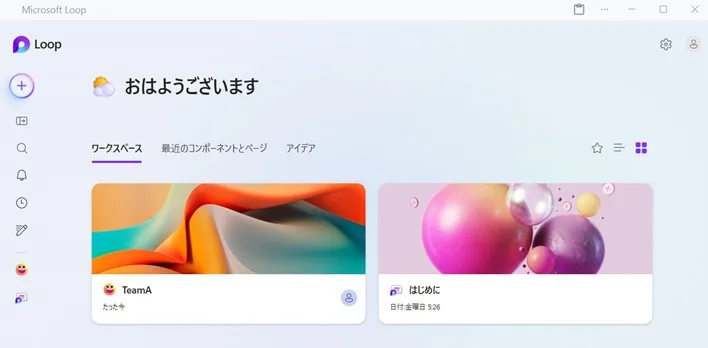
Loopワークスペースは、チームやプロジェクトごとに情報をまとめた共有スペースです。
ここに招待されたメンバーは、グループ化された情報の閲覧や追加・編集を行えます。
チームやプロジェクトに新しいメンバーが加わった際も、ワークスペースに招待するだけで、過去のドキュメントを含む情報へのアクセスが可能となるため、業務データなどの共有や引き継ぎを効率化できます。
Loopページ
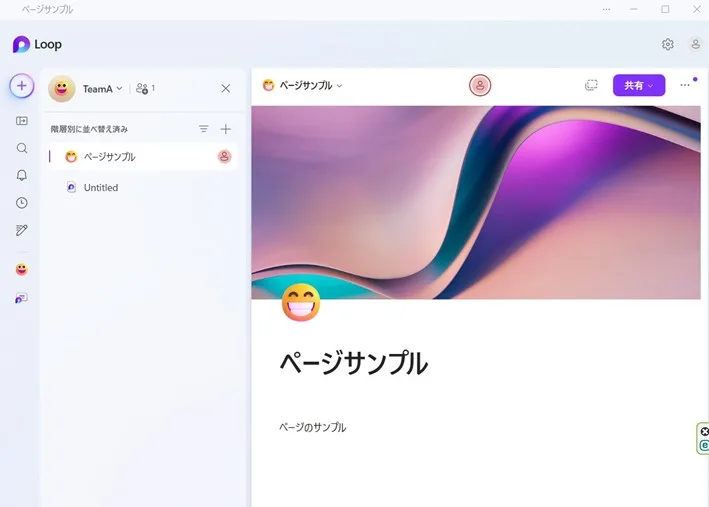
Loopページはキャンバスに該当する部分で、タスクや進捗状況、資料などを一元的に集約するページです。
共有リンクの送付や、後述するLoopコンポーネントの埋め込みにより、メンバー間だけでなく、各Microsoft 365製品上でもドキュメントを共有できます。
共有されたページでは、閲覧や編集に加え、絵文字やコメント機能を用いたリアクションをリアルタイムで行えるため、情報の集約とコミュニケーションが同一画面上で実現します。
Loopコンポーネント
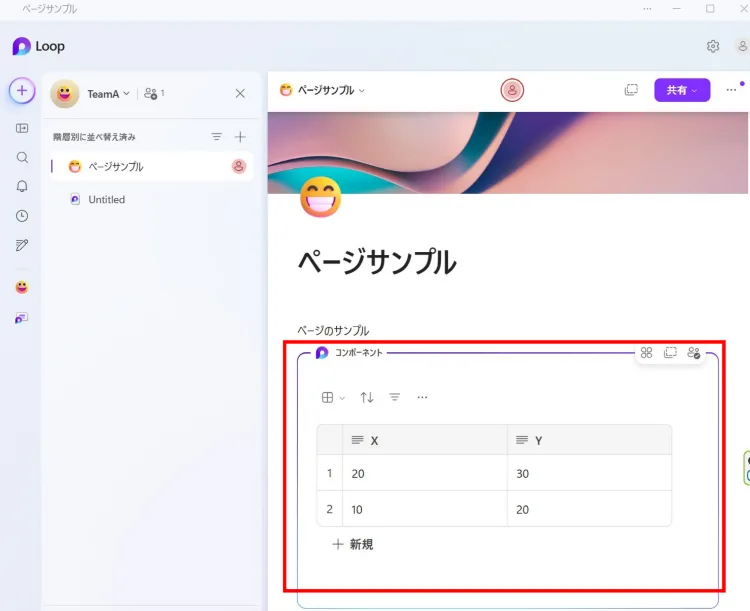
Loopコンポーネントは、共有・編集・同期が可能な、箇条書きやタスクリスト、表といったコンテンツ(パーツ)です。
作成したコンポーネントをメールやチャット、ドキュメント、その他のアプリケーションに貼り付けて共有することで、共有先の画面上から直接閲覧や編集が行えます。
最大の特徴は、対応するアプリケーション上で編集した内容が、共有先にも反映される点にあります。
Loopコンポーネントを使用できる主なアプリケーションは以下のとおりです。
- Microsoft Teams
- Outlook
- OneNote
- Whiteboard
Microsoft LoopとNotionの違い
Microsoft LoopとNotionは、どちらも直感的に情報の集約や共同作業が行えるツールですが、大きな違いはMicrosoft 365製品との連携・同期のしやすさにあります。
Microsoft LoopはOffice製品との親和性が高く、Excelデータの引用や、Teamsの会議出席者情報とドキュメントを同期するといった、既存のMicrosoft環境を活かした運用に最適化されています。
すでにMicrosoft 365製品を活用中の企業であれば、導入のハードルを抑えつつ、導入効果を期待できるでしょう。
Microsoft Loopの使い方
ここではMicrosoft Loopの基本的な使い方について、画像を用いてわかりやすく紹介します。初めて利用する場合は、Microsoft Loop公式サイト、またはデスクトップアプリやスマートフォンアプリから、Microsoftアカウントでサインインしましょう。
Loopワークスペースの作成
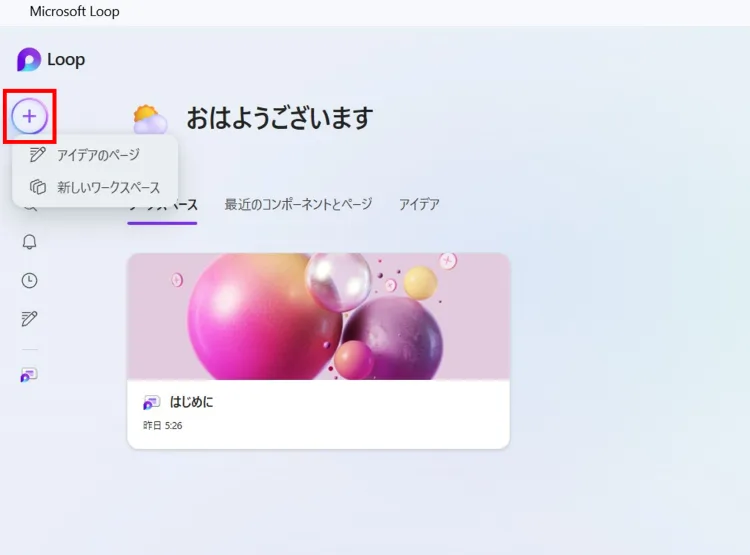
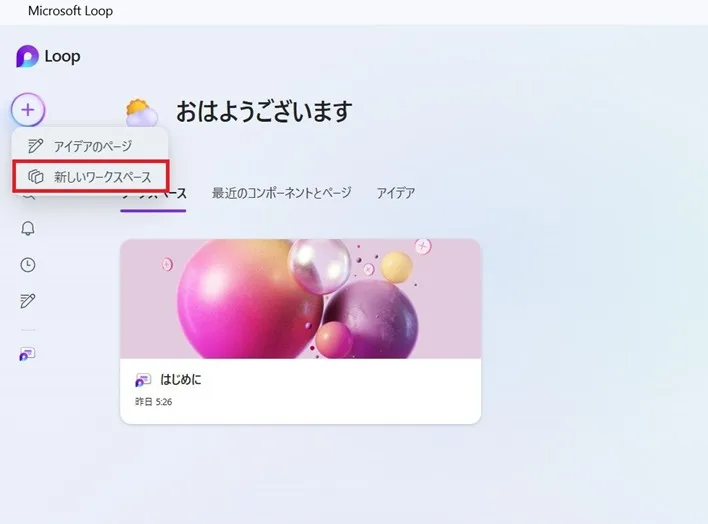
まずは、Loopワークスペースを新規作成します。
- Microsoft Loopのホーム画面を開き[+(新規作成)]をクリック
- [新しいワークスペース]をクリック
- アイコンを選び、タイトル部分にワークスペース名を入力したうえで、[作成]をクリック
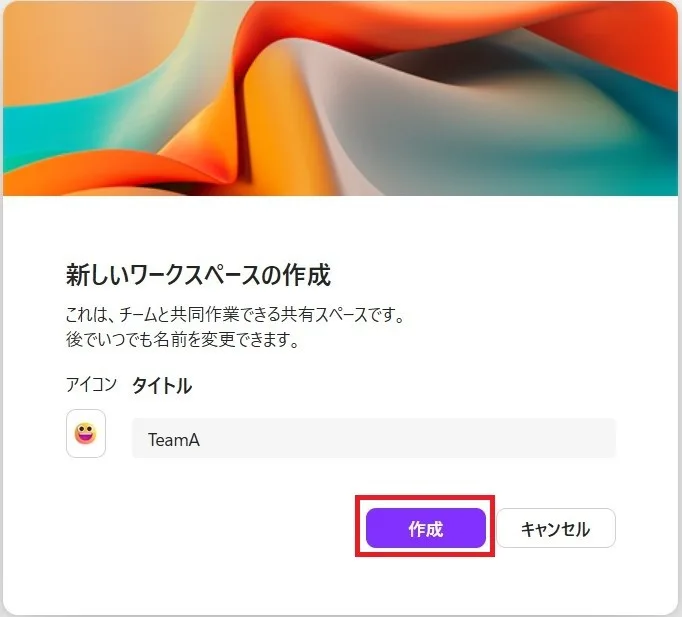
これでホーム画面に作成したワークスペースが表示されます。
ホーム画面で該当のワークスペース右上に表示される[・・・]をクリックすれば、名前の編集や表示画像の変更、メンバーの追加などを行えます。
Loopページの作成
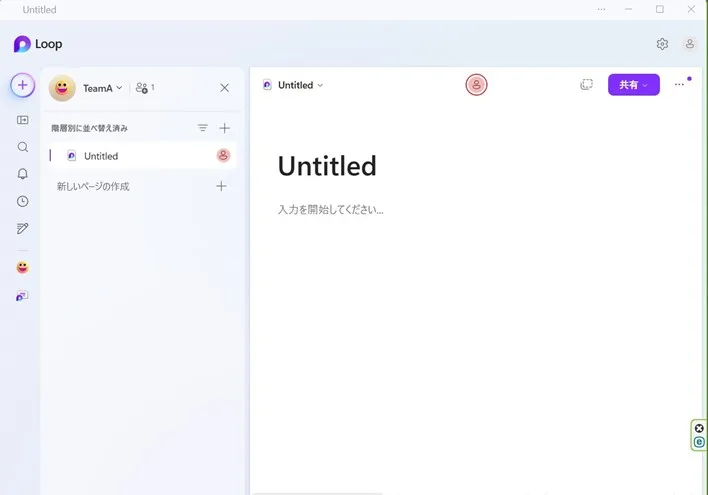
次に、ワークスペース内にLoopページを作成していきます。手順は以下のとおりです。
- 該当のワークスペースを開く
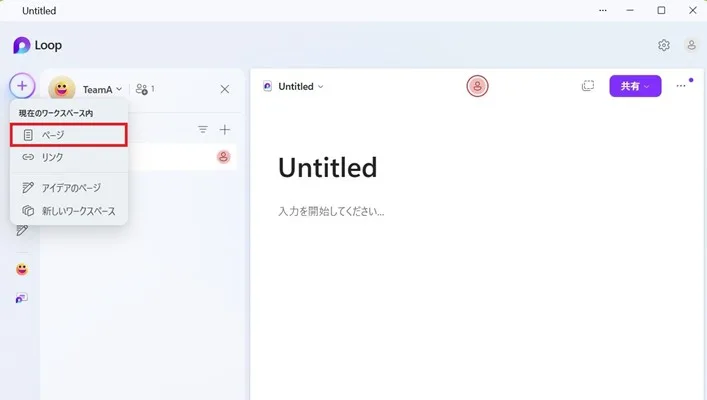
- 画面左上の[+(新規作成)]>[ページ]をクリック
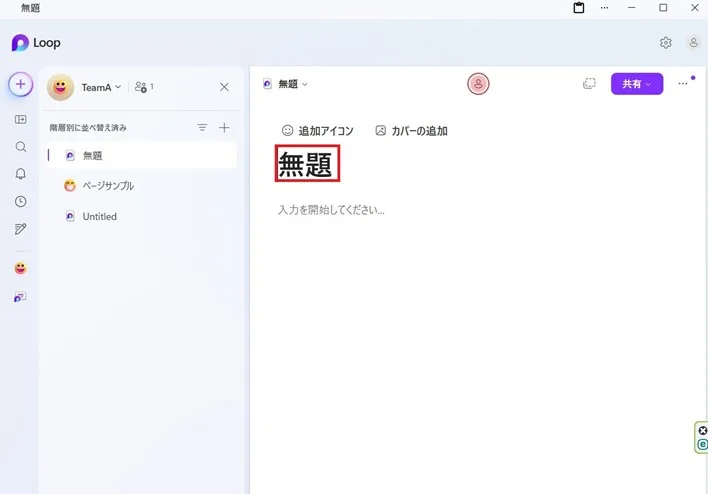
- デフォルトで「無題」と記載されている箇所にタイトルを入力する
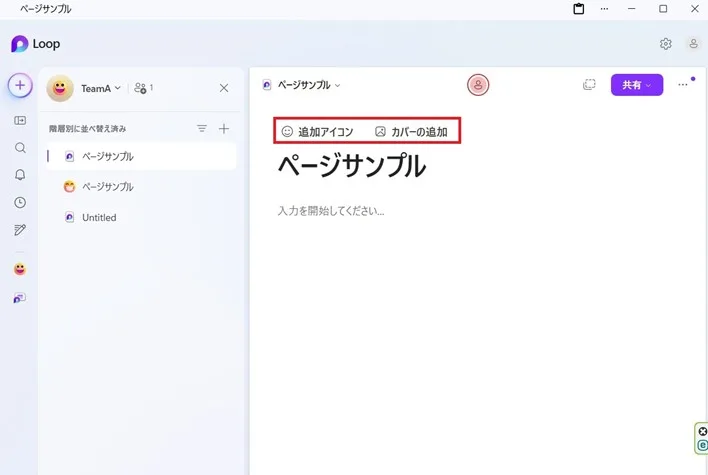
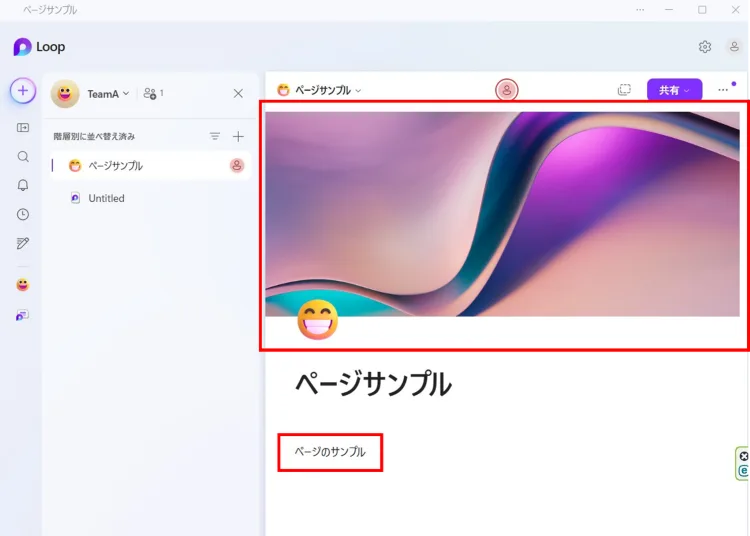
- タイトル上部の[追加アイコン][カバーの追加]からアイコンや画像を設定する
- 「入力を開始してください」と記載されている部分から、必要な要素(テキスト、表、資料など)を追加する(※手順4の画像も参照してください)
Loopページの便利な機能一覧
Loopページには、便利な機能が多数あります。具体的な機能の一部を紹介します。
テンプレートギャラリー
ページ下部のテンプレートギャラリーでは、用途に応じたLoopページのテンプレートを選択できます。
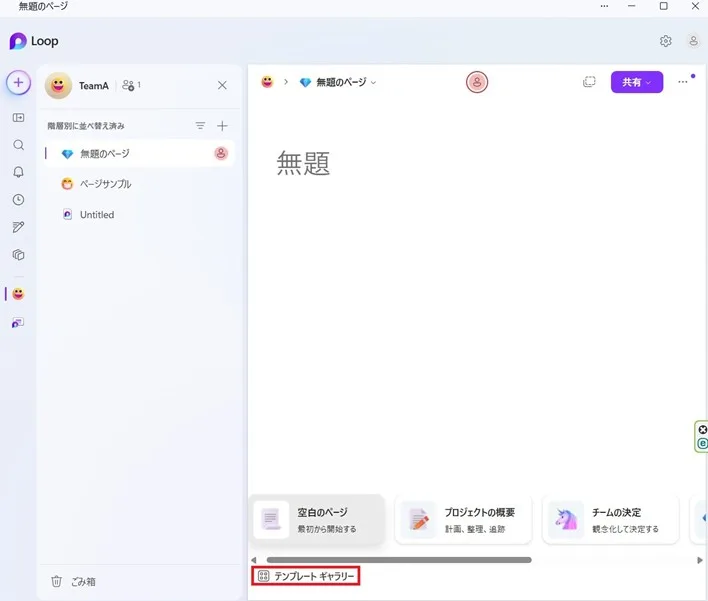
ここでは、業務に役立つ3つのテンプレートを紹介します。
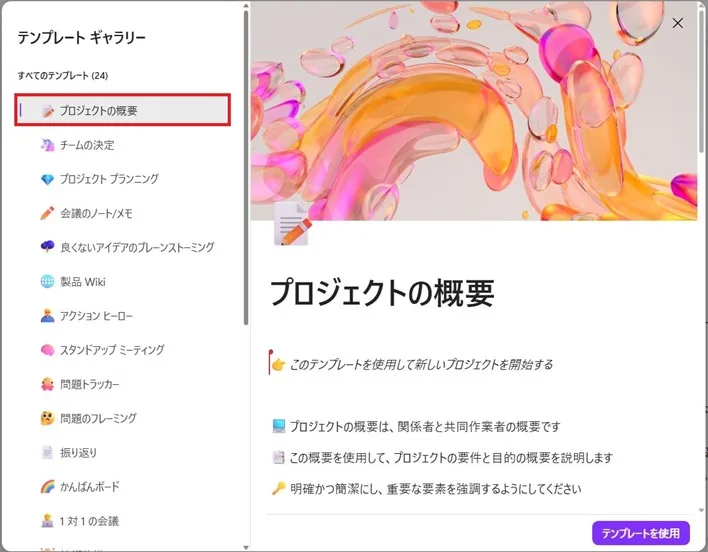
- プロジェクトの概要
プロジェクトの概要では、プロジェクト概要や目標、チームメンバー、成果物など、関連する情報をまとめるための項目が準備されています。
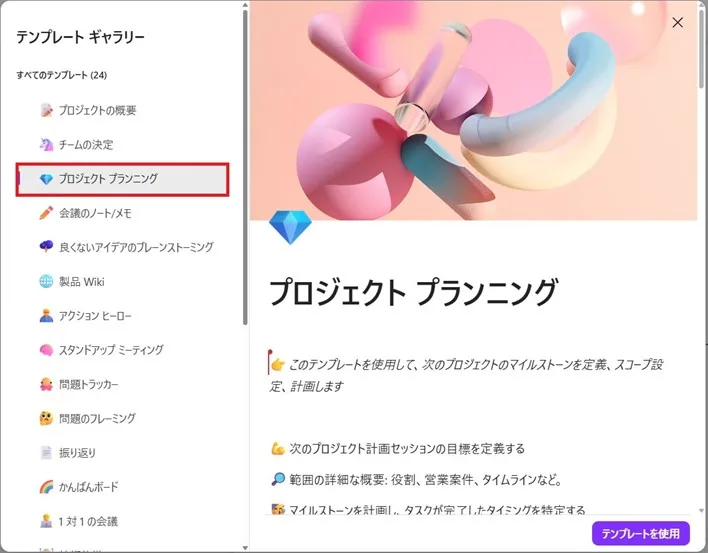
- プロジェクトプランニング
プロジェクトプランニングでは、プロジェクトの目標や計画、役割分担などの項目がテンプレートとして準備されています。
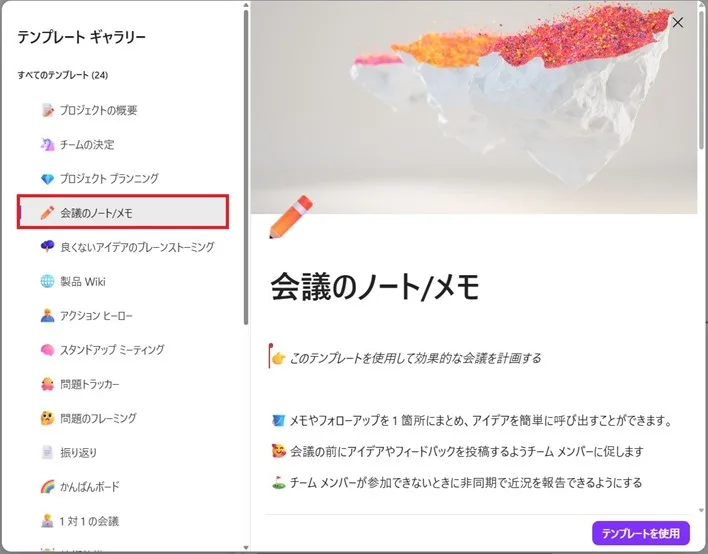
- 会議のノート/メモ
会議のノート/メモは、会議の出席者やメモ・タスクなど、内容を整理する際に便利なテンプレートです。
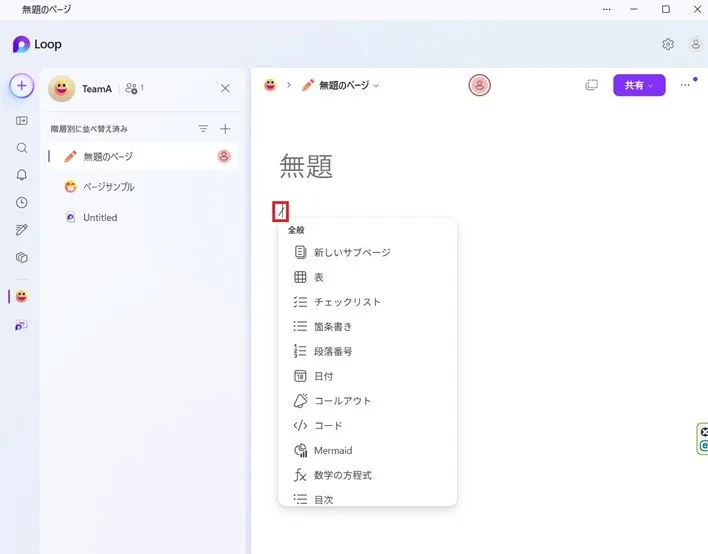
/(スラッシュ)
/(スラッシュ)の入力で以下のテンプレートを挿入できます。
- 表
- チェックリスト
- 箇条書き
- 段落番号
- 日付
- コールアウト
- コード
- 画像や進捗トラッカー など
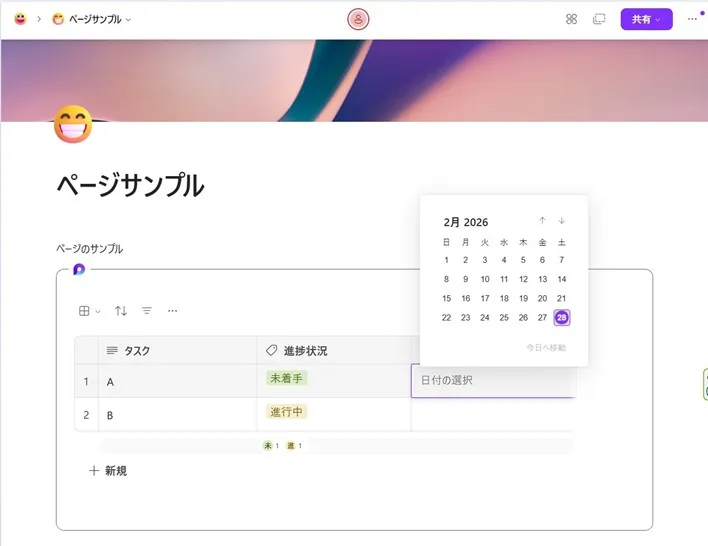
業務でよく利用される「表」では、セルをプルダウン形式や日付選択形式に変更することも可能です。
設定することで、より入力がしやすくなります。それぞれの設定手順を紹介します。
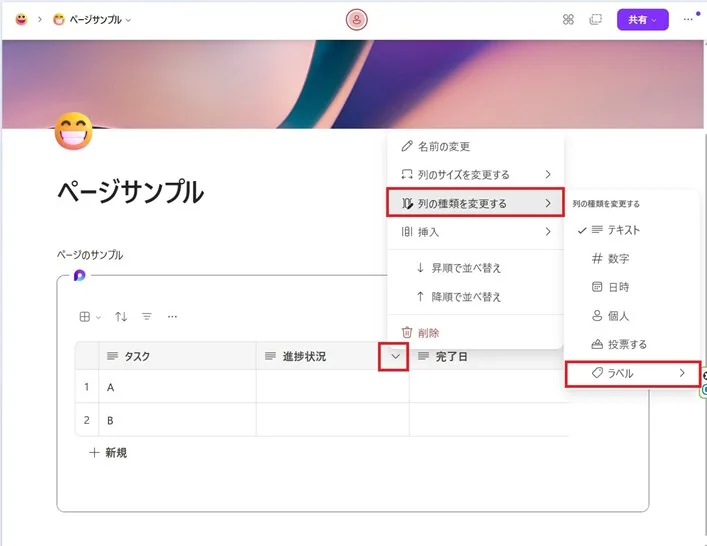
【プルダウンの設定手順】
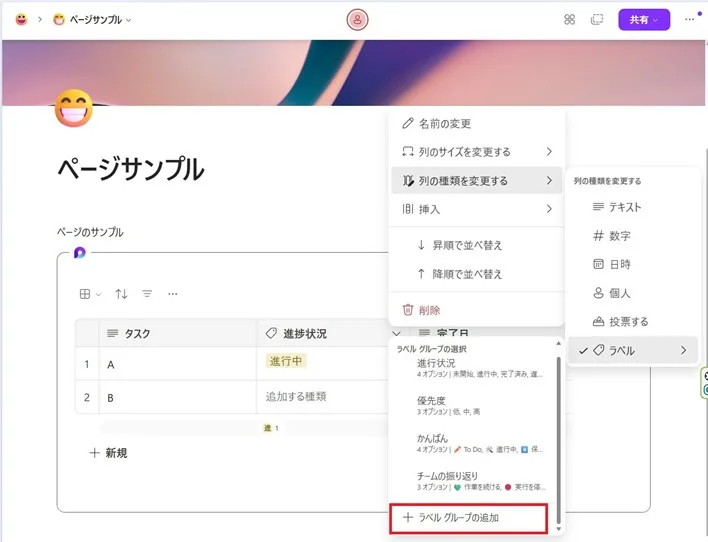
1. 列タイトルの右側に表示されるプルダウンから、「列の種類を変更する」>「ラベル」を選択。
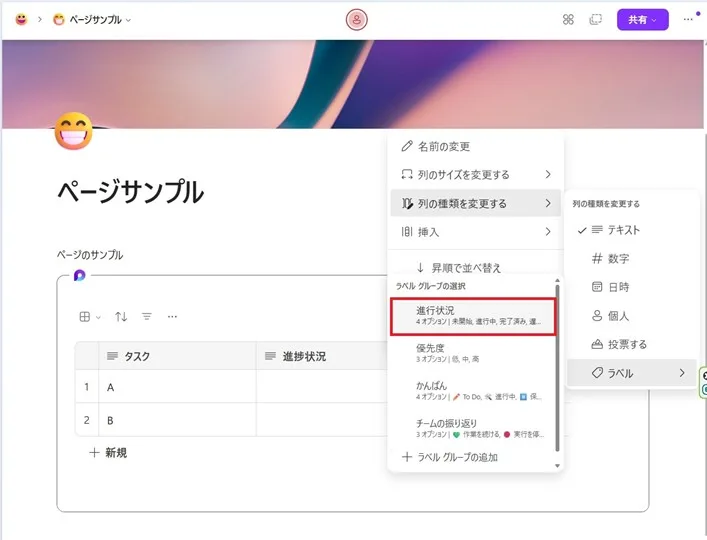
2. ラベルの中から、使用したい種類のラベルを選択。
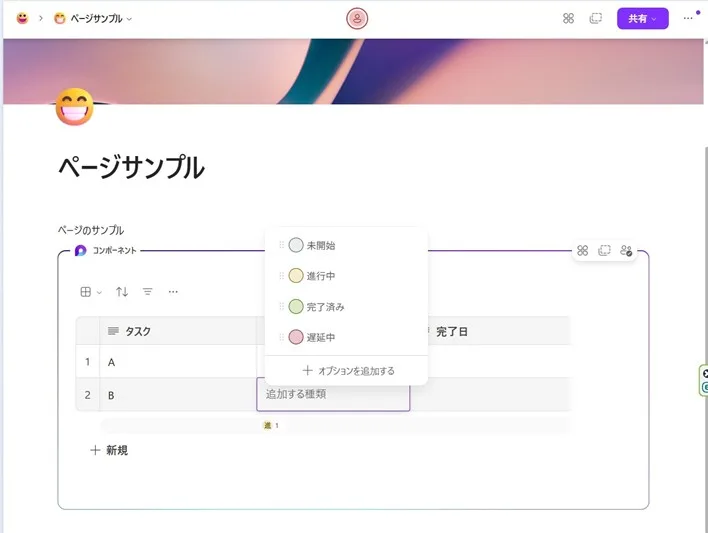
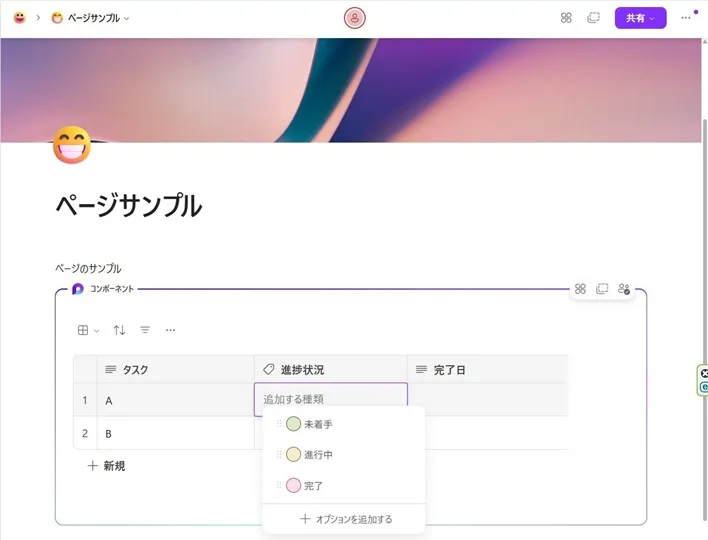
3. セルを選択すると、プルダウンから値を選択できるようになる。
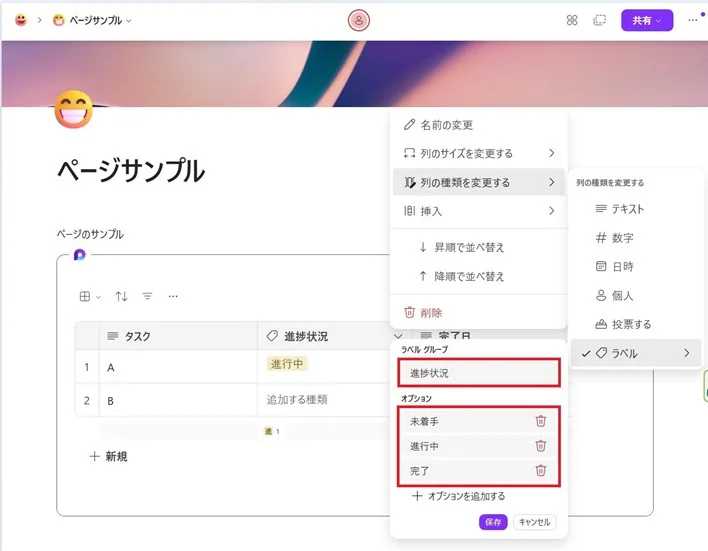
ラベルは選択肢の中から選ぶだけでなく、新規作成することも可能です。
「+ラベルグループの追加」を選択後、「ラベルグループ」と「オプション」に内容を入力し、保存ボタンをクリックします。
セルをクリックすると、設定したプルダウンが表示されます。
【日付選択の設定手順】
1.列タイトルの右側に表示されるプルダウンから、「列の種類を変更する」>「日時」を選択。
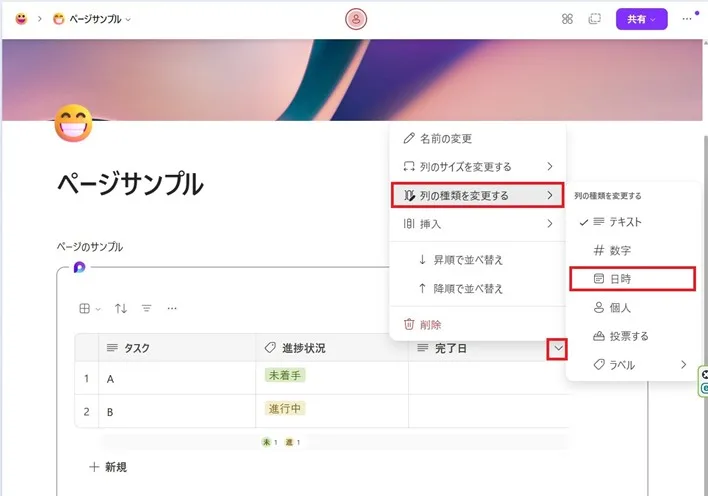
2.セルを選択したときに、カレンダーが表示され、日付を選択できるようになる。
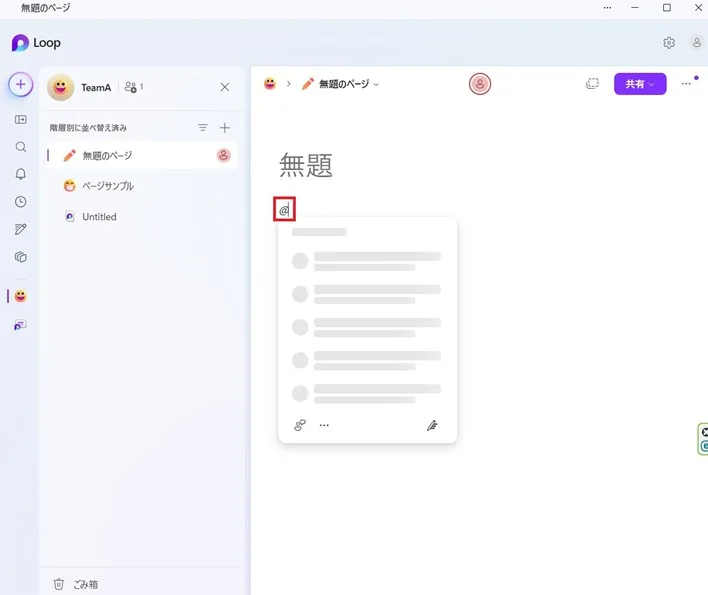
@(アットマーク)
@(アットマーク)の入力でメンバーにメンションできます。
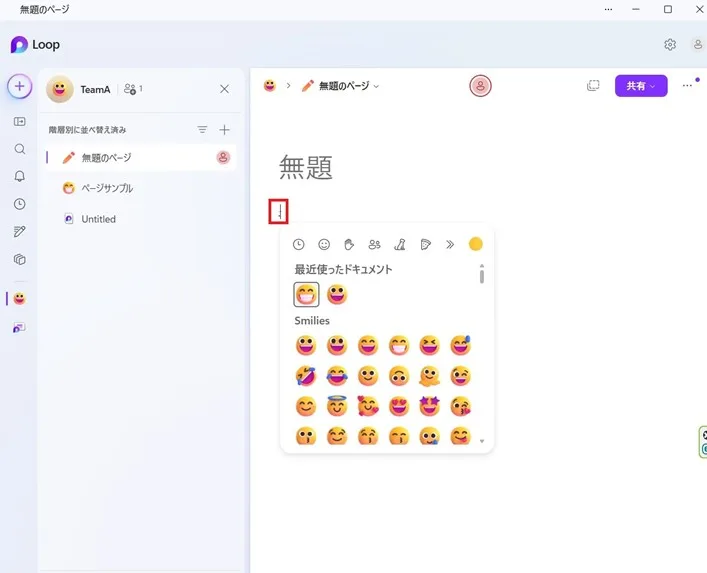
:(コロン)
:(コロン)の入力で絵文字を挿入できます。
Copilot
Copilotが含まれるプランでは、Microsoftの生成AI「Copilot」を活用できます。
Loopページの下部に表示される「Copilotでページを設定する」、またはコンテンツ入力時に表示されるCopilotアイコンをクリックすることで、プロンプトの入力が可能です。
新たなコンテンツの生成や文章の書き換え、ページの要約などを行えるため、Loopでの情報整理やドキュメント作成の生産性向上に役立ちます。
Microsoft 365 CopilotはLoopだけでなく、Word 、Excel、TeamsなどのMicrosoft 365 製品と統合し、日常業務の効率化を支援するAIアシスタントです。
Copilotの導入や活用方法について詳しく知りたい方は、こちらをご覧ください。
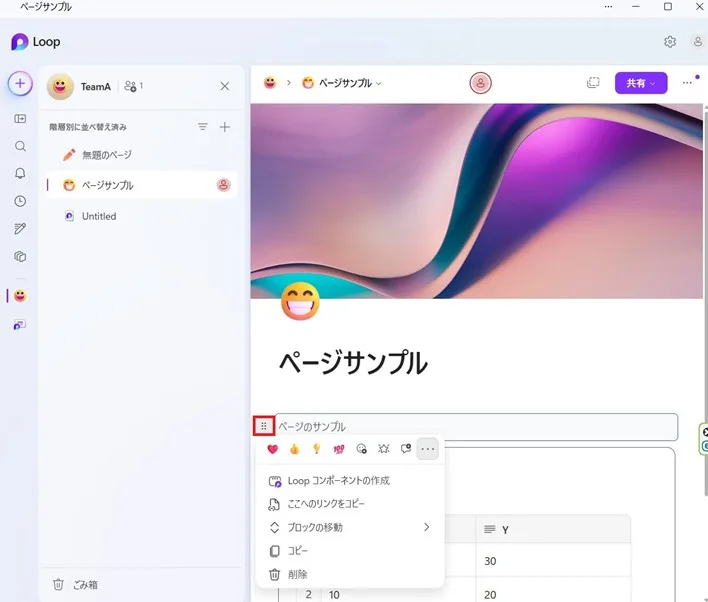
テキスト左の点
テキストの左の点をクリックすると、絵文字やコメントでのリアクションが行えます。
また、点を選択したままドラッグ&ドロップすることでコンテンツの移動も可能です。
テキストの装飾
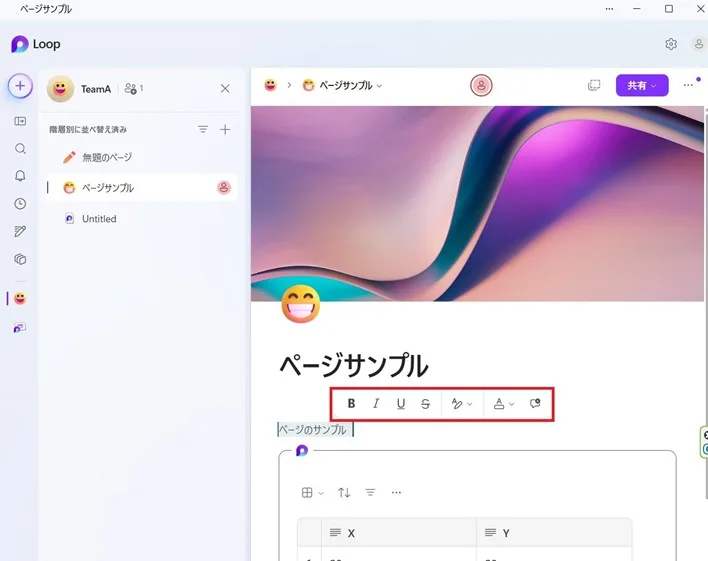
テキストを右クリックすると以下のような装飾が行えます。
- B(太字)
- I(斜体)
- U(下線)
- H1,H2,H3
- フォント色やハイライトの変更 など
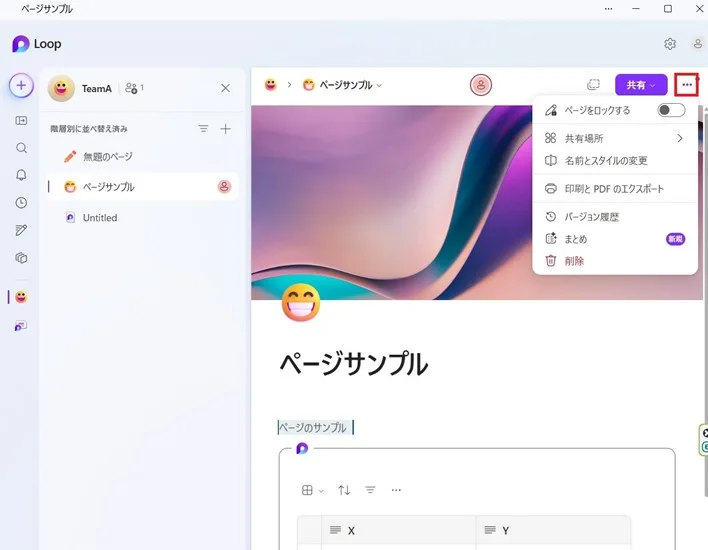
Loopページ右上の[・・・]
Loopページ右上の[・・・]からは、以下のような操作ができます。
- 共有場所の確認
- 名前やスタイルの変更
- 印刷とPDFのエクスポート
- バージョン履歴の確認・復元
- ページの削除
LoopワークスペースやLoopページを共有する
作成したコンテンツをチームに共有する際は、Loopページ右上の「共有」ボタンから操作します。
Loopには以下の3種類の共有方法が用意されており、情報の公開範囲や用途に応じて選択することが可能です。
- ワークスペース
- ページリンク
- Loopコンポーネント
それぞれの共有範囲や設定可能な権限について詳しく見ていきましょう。
ワークスペース
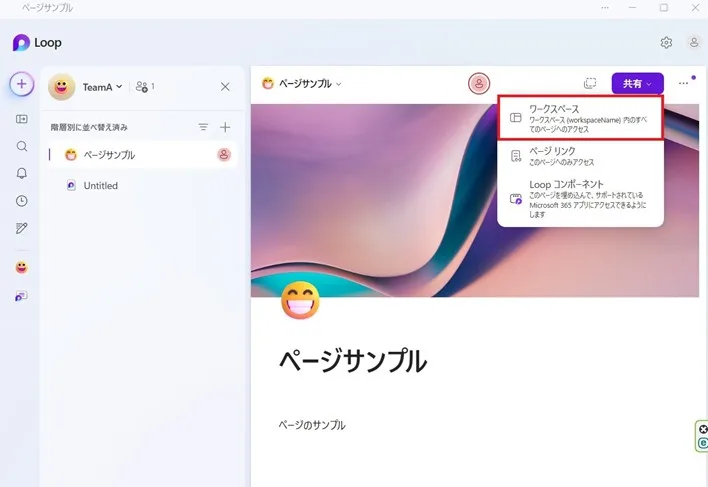
該当のワークスペースにメンバーを招待する共有形式です。
プロジェクトメンバー全員に、ワークスペース内にあるすべての情報へのアクセスを許可したい場合に適しています。
招待されたメンバーは、ワークスペースに含まれる全ページに対して、閲覧・追加・編集の権限が一括で付与されます。
ページリンク・Loopコンポーネント
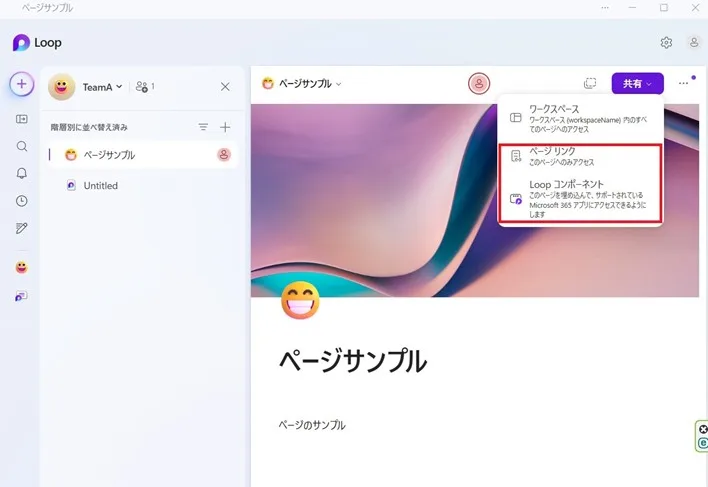
ページリンクやLoopコンポーネントは、「特定のページのみ」あるいは「ページ内の特定のパーツのみ」を共有できるリンクを生成する形式です。
リンク生成時に「設定」をクリックすることで、共有対象ユーザーの指定や編集・閲覧権限の管理、リンクの有効期限などの詳細な設定を行えます。
Loopページの一部をLoopコンポーネント化して共有する
Loopページ全体を共有するのではなく、ページ内の特定の表やリストだけを抽出して共有したい場合は、「Loopコンポーネント」への変換が有効です。
これにより、相手に必要な情報だけを限定的に届けられます。
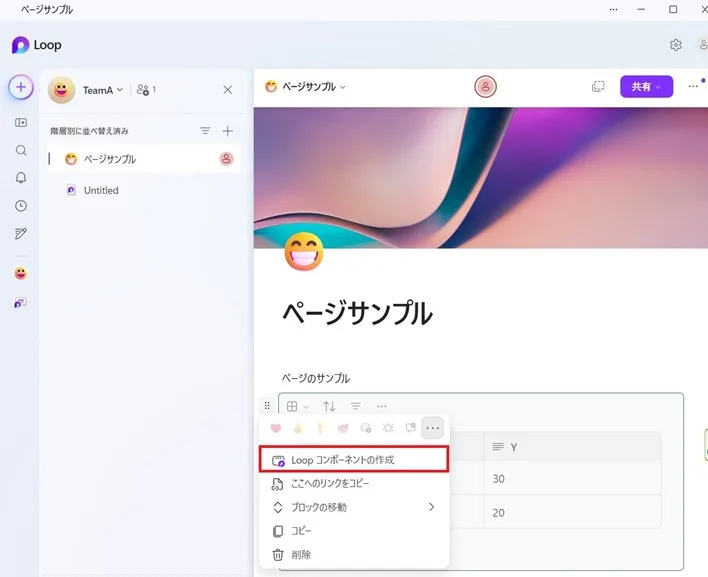
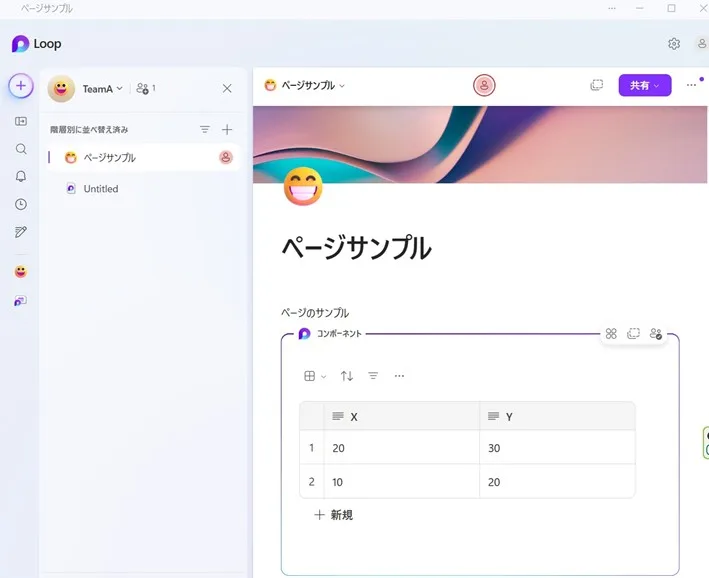
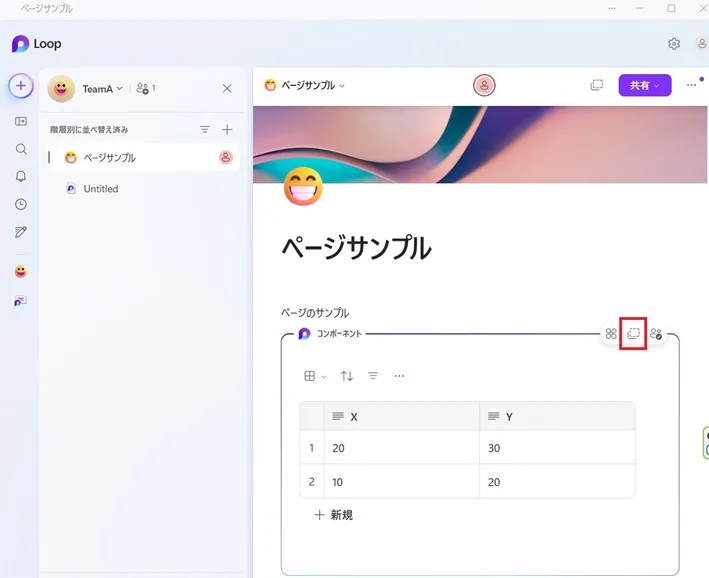
Loopコンポーネントにするための具体的な手順は以下のとおりです。
- コンポーネント化したいコンテンツの左にある[点]をクリック>[Loopコンポーネントの作成]をクリック
- コンテンツが囲まれ、Loopコンポーネント化される
- 囲まれている部分の右上に表示されるアイコン(コンポーネントのコピー)をクリックすると、共有リンクがコピーされる
- チャットやメール、アプリケーションなどにリンクを貼り付けることで共有できる
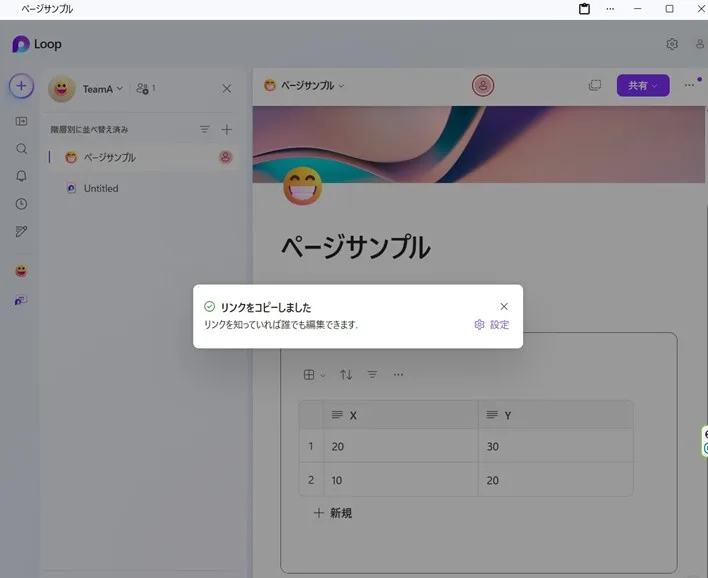
なお、Loopコンポーネントの上部には「共有場所」や「アクセス許可を持つユーザー」を確認できるアイコンが表示されます。
ここをクリックすることで、現在誰がアクセス権を持っているかを一目で把握し、必要に応じて編集することが可能です。
Microsoft 365製品からLoopコンポーネントを作成する
Microsoft Loopの強みは、Loopアプリを立ち上げなくても、普段使用しているMicrosoft 365製品から直接コンポーネントを作成できる点にあります。
これにより、コミュニケーションの途中で「今この場で表を作って共有したい」などと思い立った際、作業の手を止めることなくスムーズにLoopを開始できます。
各主要アプリケーションでの作成方法は以下のとおりです。
Microsoft Teams
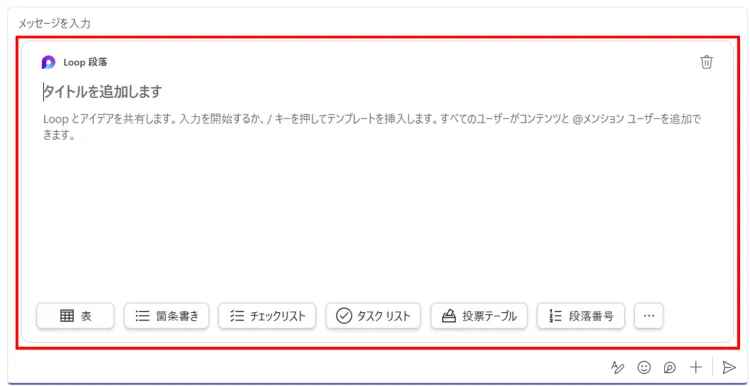
チャットや投稿作成画面の下部に表示される「Loopコンポーネント」のアイコンをクリックして、挿入したいコンテンツを選択します。

Outlook
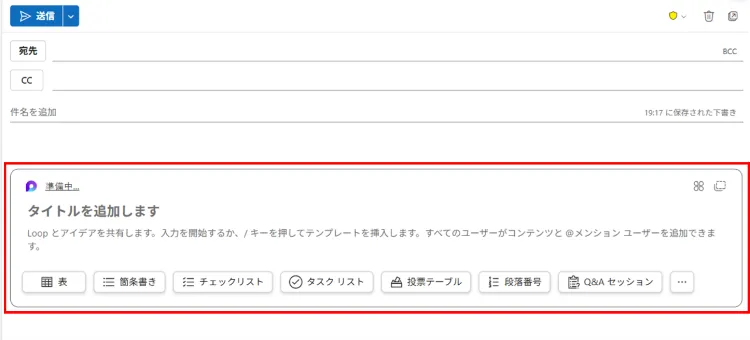
[挿入]タブ内にある[Loopコンポーネント]をクリックして作成します。

OneNote
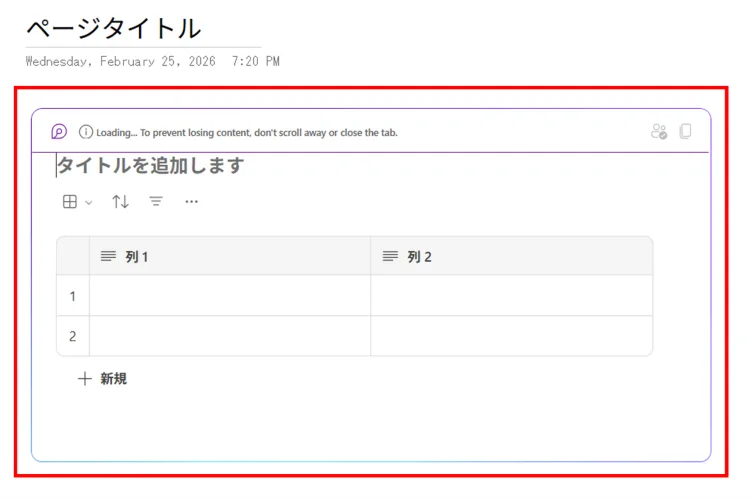
[挿入]タブ内の[Loopコンポーネント]をクリックすることで、ノート画面に直接配置できます。

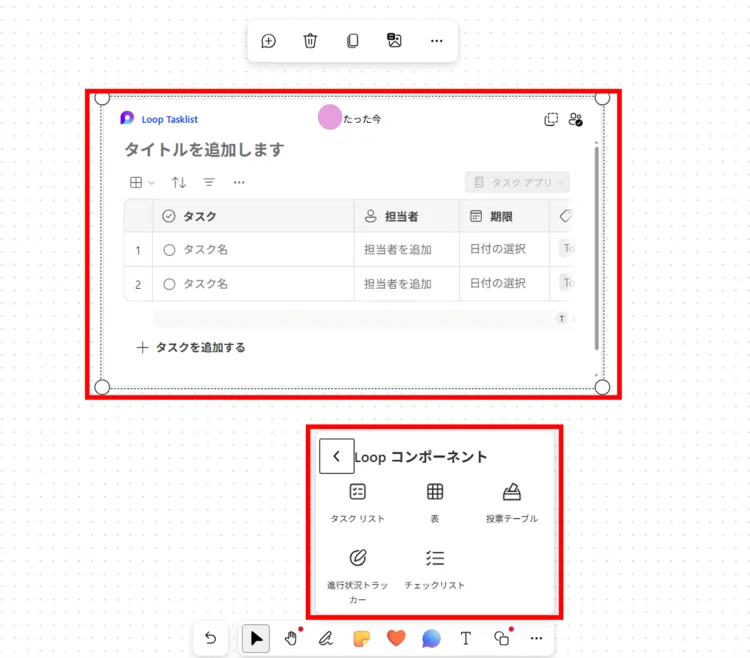
Whiteboard
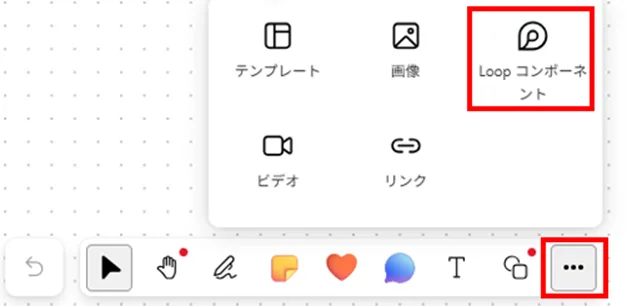
キャンバス右側のメニューにある[その他オプション]から、[Loopコンポーネント]をクリックして作成します。
Microsoft Loopの活用方法
Microsoft Loopはビジネスのさまざまなシーンで活用できます。
ここでは、実際の業務に応じた5つの活用方法を紹介します。
企画や新商品・サービスのアイデア出し
新規プロジェクトの立ち上げや新サービスのブレーンストーミングにおいて、Microsoft Loopは非常に有効です。
リアルタイムでの共同編集機能により、メンバー全員がページを開きながら、浮かんだアイデアを即座に書き込めます。
従来の会議とは異なり、発言内容を記録として蓄積できるため、履歴を残しながら議論を進められます。
アイデアがある程度出そろった後は、Loopテンプレートにある「投票テーブル」を使用し、多数決で案を絞り込むといった意思決定プロセスまでを、同一画面上で完結させることが可能です。
プロジェクト管理・進捗状況の可視化
プロジェクトごとにLoopワークスペースを作成し、目的の記載されたページや進捗管理用のコンポーネントを配置することで、管理業務を効率化できます。
例えば、進捗状況のテーブルを「Loopコンポーネント」として各担当者のTeamsに共有すれば、担当者は普段使用しているチャット上でタスク状況を更新するだけで済みます。
その更新内容は管理元のLoopページにも自動反映されるため、管理者は別のツールを開く手間を省くことが可能です。
営業現場における商談や顧客情報の管理・共有
営業現場において、商談の進捗や顧客の要望リストをLoopで一元管理する方法です。
例えば、営業担当者が外出先からスマートフォンやタブレットのLoopアプリで商談内容を入力すると、その内容は、オフィスの社員が利用するLoopデスクトップアプリ画面にも即座に反映されます。
これにより、「当日中に見積書を作成してほしい」といった顧客からの急ぎの依頼に対しても、営業担当者の帰社を待つことなく、チーム全体で次のアクションを検討・実行でき、顧客対応の質とスピードの向上につながります。
Microsoft 365 と組み合わせて会議・議事録・タスク遂行を効率化
Microsoft Loop、Teams、Plannerを連携させることで、会議から実行までのサイクルを短縮できます。
まず、Loopで会議のアジェンダを作成し、事前にTeamsで共有します。
会議中は、参加者全員が同じLoopページを編集しながら議事録を作成し、決定したタスクはその場で「タスクリスト」化してPlannerと同期させます。
この方法により、会議後に別途議事録を清書・回覧する必要がなくなります。
タスクの実行状況までをLoop上に一元的にまとめることで、業務をより効率的に行えるでしょう。
ナレッジベースとしての活用
Microsoft Loopを、社内の業務知識やノウハウ、マニュアルなどを集約し、ナレッジベースのように活用する方法です。
オンプレミスなど従来型のファイルサーバーでの管理とは異なり、Microsoft Loopは複数人でのリアルタイム編集や更新内容の即時共有を前提としているため、情報が古いまま放置される状態を防ぎやすくなります。
プロジェクトの仕様書や、タスク完了後の成果・反省点などを継続的に蓄積し、社員が必要なタイミングで最新情報にアクセスできる環境を整えることで、組織全体のスキルアップや新人教育の効率化にも寄与します。
Microsoft Loopを使用するメリット
Microsoft Loopを導入することで、組織は主に以下の3つのメリットを享受できます。
- 情報を一元管理できる
分散したデータをMicrosoft Loop上で管理することで、業務状況の整理や可視化がスムーズになり、必要な情報を探す手間が大幅に削減されます。
- 国内外のどこからでも共同編集できる
国内外のどこからでもリアルタイムに共同編集ができるため、リモートワークやハイブリッドワークといった現代の多様な働き方に適合します。
- Microsoft 365製品と連携できる
TeamsやOutlookと情報を連携することで、ツールを切り替える際の手間を最小限に抑えられ、結果として業務全体の生産性向上につながります。
このように、Microsoft Loopは単なるドキュメント作成ツールではなく、情報の集約とスムーズな連携を通じて、チーム全体のワークフローを最適化します。
Microsoft Loopの注意点
Microsoft Loopの導入にあたっては、いくつか注意すべき点があります。
まず、Microsoft Loopは単体で提供されるサービスではなく、Microsoft 365の特定プランに含まれる機能です。
さらに、Loop上でAI機能「Copilot」を利用する場合は、別途ライセンス契約が必要となります。
そのため、導入前には自社の契約プランがLoopの利用に対応しているかを確認し、コスト面を含めて検討することが欠かせません。
また、情報共有の範囲に関するリスクも留意点のひとつです。
Loopは手軽に情報を共有できる反面、権限設定が不十分な場合、意図しないメンバーに情報が共有されてしまう可能性があります。
導入時には、情報の公開範囲や共有方法に関する社内ガイドラインを策定しておくことが重要です。
Microsoft製品の導入にお悩みの場合はTD SYNNEXへ
「Microsoft Loopを自社でどう活用すべきか」「ライセンスの構成をどう見直すべきか」といった課題をお持ちの方は、ぜひTD SYNNEXへご相談ください。
TD SYNNEXでは、Microsoft 365やCopilotの導入から、企業の課題に合わせた具体的な活用支援までを包括的にサポートします。
定番のOfficeアプリからMicrosoft Loopのようなクラウド連携サービスまで、企業の生産性を支える基盤を提供しています。
豊富な導入実績と充実したサポート体制で、貴社のビジネス環境の最適化を支援いたしますので、以下のサービスページにて詳細をご確認ください。
情報システム担当者・管理者必見のMicrosoft 365お役立ち資料を公開中
近年、リモートワークやハイブリッドワークの普及に伴い、社内外のさまざまな環境で業務を行うケースが増えています。本資料では、そのような環境下でもMicrosoft 365を安全に利用する方法をはじめ、セキュリティのポイントやおすすめのプランなど、導入・運用に役立つ情報をまとめています。情報システム担当者・管理者の方は、ぜひ資料をご活用ください。
まとめ
Microsoft Loopは、チーム内の情報をリアルタイムで編集・同期できるプラットフォームです。
情報の一元管理や即時共有を実現するため、リモートワークやハイブリッドワークを推進する企業にとって強力な手段のひとつとなります。
まずは、身近な議事録作成などの業務や、小規模なプロジェクト管理からMicrosoft Loopを取り入れ、その利便性を体感してください。