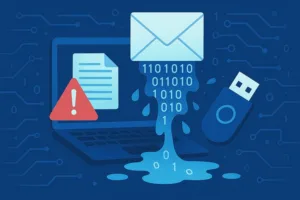
パソコンがコンピュータウイルスに感染すると、動作の遅延やデータの破損といった異常が見られます。
さらに、機密情報の漏えいなどの深刻な被害につながる可能性もあるため、感染が疑われたときには、速やかな対処が必要です。
本記事では、パソコンがコンピュータウイルスに感染した際の症状や確認方法をはじめ、企業・組織向けの対処法や事前対策方法を解説します。
パソコンに感染するコンピュータウイルスとは?
コンピュータウイルスとは、端末の破壊や改変、機密情報の窃取などを目的とした悪意あるプログラムのことです。パソコンに侵入する不正なプログラムは総称して「マルウェア」と呼ばれており、コンピュータウイルスもその一種です。
コンピュータウイルスは、以下の4種類に分類され、それぞれ特徴が異なります。
- 実行ファイルなどに寄生して拡散する「ファイル感染型」
- 有用なプログラムを装って潜伏し外部から遠隔操作される「トロイの木馬型」
- ネットワーク経由で自己伝播するため、被害が広がりやすい「ワーム型」
- 文書ファイルのマクロ機能を悪用して感染する「マクロ型」
こうしたコンピュータウイルスは、メールの添付ファイルなどのダウンロードをはじめ、Webサイトや脆弱なソフトウェアを狙った攻撃、外部記憶媒体や社内LANなどを経由して感染します。
コンピュータウイルスの仕組みや種類の詳細は、こちらの記事で詳しく解説しています。ぜひご覧ください。
パソコンがウイルス感染したときの症状

ウイルスに感染したパソコンでは、普段とは異なる「異変」が現れます。
ここでは、パソコンがウイルスに感染した際によく見られる症状を解説します。
動作の異常
パソコンがウイルスに感染すると、動作に異常が発生する場合があります。
具体的にはアプリケーションやソフトウェアの起動時に、パソコンの動作が極端に遅くなったり、フリーズや再起動を繰り返したりする症状です。
このような症状が発生しているときには、ウイルスやマルウェアが、CPUやメモリ、ディスクなどに過剰な負荷を与えている恐れがあります。
ただし、ハードウェアの故障など、ウイルス感染以外が原因となっているケースも考えられます。
データの異常
パソコンがウイルスに感染すると、データに異常が現れます。
例えば、ファイルやフォルダが突然増えたり消えたり、名前や拡張子が変わって開けなくなったりする症状です。
マルウェアの一種である「ランサムウェア」のように、ファイルを暗号化して身代金を要求したり、データを外部に送信して改ざん・削除したりするケースもあります。
このような手口では、暗号化されたファイルの復元などと引き換えに、仮想通貨などによる金銭を要求されるため注意が必要です。
ランサムウェアについては、こちらの記事で解説しています。ぜひあわせてご覧ください。
ネットワークの接続異常
ネットワークへの接続異常が発生している場合も、パソコンのウイルス感染が疑われます。
具体的にはウェブページの表示速度が遅くなる、通信が頻繁に切断される、アクセス先のページから勝手に別のページへリダイレクトされるといった症状です。
コンピュータウイルスが外部と不審な通信をする際に、回線の帯域を圧迫し、このような症状を引き起こす場合があります。
見慣れないポップアップの表示
ウイルス感染時には、見慣れない通知や警告、広告などがポップアップ表示されることがあります。
例えば「ウイルスに感染しています」「今すぐサポートセンターに電話を」といった警告ポップアップや、大量の広告バナーが表示されるなどです。
この症状がウイルス感染によって引き起こされている場合は、悪質なサイトに遷移させようとする意図があります。
意図しない動作の発生
パソコンに保存されている連絡先から勝手にメールが送信される、アプリケーションの設定が知らないうちに変更されるといった、意図しない動作が発生することもあります。
このような症状が見られた場合、リモート操作型のマルウェアの感染や、システムに不正に侵入するためのバックドアの設置などが疑われます。
外部から遠隔操作が行われ、大量にメールが送信される、重要な情報が流出するといった、深刻な被害につながる可能性があります。
パソコンのウイルス感染の確認方法
ここではパソコンがウイルス感染していると疑われる場合の主な確認方法を2つ解説します。
なお、ウイルス感染の被害を最小限に抑えるためには、感染の確認をする前に、端末のネットワークを遮断するなどの初動対応が必要です。
ウイルス感染時の対処法についての詳細な手順は次章で紹介しますので、まずは確認方法を把握していきましょう。
パソコン内蔵のツールで確認する
ウイルス感染時には、パソコンに内蔵されている標準ツールで確認する方法があります。
例えば、Windowsに内蔵されている「イベントビューアー 」は、システムやアプリケーションのエラーをはじめ、予期しない再起動や、サービスの異常動作などを時系列で参照できるツールです。このツールのログの内容をウイルス感染の判断基準として活用できます。
同じ種のエラーが短時間で多発している場合は、ウイルスが活動している可能性が高まります。
セキュリティソフトで確認する
より有効性が高いのは、セキュリティソフトでパソコンをスキャンし、ウイルス感染を確認する方法です。
最新のセキュリティソフトであれば、新たなウイルス定義ファイルに基づくスキャンが行われ、多くの既知の脅威を検出できます。
セキュリティソフトには、市販のアンチウイルスソフトや、Windowsにあらかじめ備わっている「Windows セキュリティ(Microsoft Defender) 」などがあります。
例えばWindows セキュリティは、定義ファイル(および製品本体)が定期的に自動更新されることから、最新の脅威に対応できます。
パソコン全体のフルスキャンを実行し、ウイルス感染があれば検出される仕組みのため、感染が疑われる際の確認に効果的です。
なお、Windows セキュリティは事前に有効化されていないと動作しません。
有効化の確認や設定はWindows セキュリティのホーム画面で行えるため、あらかじめ有効化されているか確認しておきましょう。
パソコンがウイルス感染したときの対処法

業務用のパソコンでウイルス感染が疑われる場合、業務データの漏えいやシステム障害といった大きな被害につながる可能性があるため注意が必要です。
まずは速やかにネットワークから切り離し、その後、情報システム部門やシステム管理者に連絡するなど、会社の規定に従って対処を進めます。
社内に情報システム部門が設置されていない場合は、以下の6つの基本手順に沿って、被害拡大を防ぎながら対応を進めてください。
1.ネットワークを遮断する
感染が疑われた端末は、すべてのネットワークから速やかに切り離してください。
それにより、ウイルス感染の被害を最小限に抑えることにつながります。
有線接続の場合はLANケーブルを抜き、Wi-Fiやモバイル接続の場合は無線をオフにします。
さらに、感染の疑いがあるパソコンで使用したUSBメモリや外付けドライブは取り外し、別の安全な場所に隔離して保管します。
感染拡大を防止するため、取り外した機器は他のパソコンに接続しないようにしましょう。
2.セキュリティソフトでスキャンを実施する
セキュリティソフトを導入している場合は、ウイルススキャンを実施します。
ウイルススキャンによって、デバイス内のファイルやプログラムが検査され、感染しているウイルスを見つけ出すことが可能です。
ただし、古い脅威ではなく、最新の脅威に対応したウイルス検知や対策を行うには、セキュリティソフトのパターンファイルのアップデートが必要となります。
万が一の際に、適切に最新の脅威に対応できるよう、日頃から定期的にセキュリティソフトのアップデートを実施しておきましょう。
3.セーフモードで再起動する
セーフモードとは、最低限のドライバーとサービスだけでOSを立ち上げる機能です。
ウイルス感染時にセーフモードで再起動することで、悪意のあるプログラムの起動を抑えて、パソコンを保護しながらウイルス駆除を行えるようになります。
セーフモードで再起動する際にも、ネットワークは遮断しておくようにしましょう。
4.セキュリティソフトの指示に従い駆除する
セキュリティソフトがウイルスを検出した場合は、ソフトが表示する推奨アクション(隔離/削除/修復)に従い、ウイルス駆除を行います。
▼Windows セキュリティ(Microsoft Defender)のみの場合
Windowsの「Windows セキュリティ(Microsoft Defender)」だけを使用している場合は、インターネットに接続せずにスキャンを行う「オフラインスキャン」の活用が有効です。
スキャン後は、パソコンが自動的に再起動し、検知結果や推奨事項が表示されます。
なお、他のセキュリティソフトが入っている場合には、「Windows セキュリティ(Microsoft Defender)」は無効化されるためご注意ください。
▼その他のセキュリティソフトの場合
アンチウイルスソフトやEDR製品などのセキュリティソフトを導入している場合、駆除の手順はセキュリティソフトによって異なります。
ベンダーの指示や管理コンソール上の推奨手順に従ってください。
ウイルスの駆除後は、ウイルスの影響で重要ファイルが誤って削除されていないかを確認し、必要に応じてバックアップデータから復旧します。
その後、再度フルスキャンを行い、駆除が完了していることを確認してください。
5. 再起動する
ウイルスの駆除処理が完了したら、セーフモードではなく、通常モードでパソコンを再起動し、システムが正常に立ち上がるかを確認します。
デバイスを初期化した場合は、初期セットアップ後に最新版のセキュリティソフトを導入し、完全なウイルススキャンを行ってから業務利用を再開してください。
6. セキュリティ対策の強化
再発防止のため、セキュリティ体制を強化します。
導入済みのセキュリティソリューションが古ければ最新版への更新や切り替えを実施しましょう。
OSやアプリケーションの自動更新設定、定期バックアップなど、体制の整備も進めます。
さらに、端末やサービスで使用しているパスワードはすべて変更しましょう。
パソコン自体が古くセキュリティ脅威への脆弱性が懸念される場合は、買い替えを検討するのも選択肢のひとつです。
感染時の注意点
ウイルス感染時には以下のことは行ってはいけません。
なぜ注意すべきなのか、理由とあわせて確認しておくことが重要です。
| やってはいけないこと | 理由 |
| 端末のネットワーク接続を継続する | 外部への情報流出や別の端末への感染を招く可能性があるため |
| 感染が疑われる状態の端末でバックアップを取る | 取得したバックアップを利用することによって、感染を広げる恐れがあるため |
| セキュリティソフトを使わずに手動でファイルを削除する | 証拠が失われる、誤削除で復旧が困難になる恐れがあるため |
駆除できない場合はデバイスの初期化という方法も
万が一、セキュリティソフトや複数の駆除手段で改善が見られない場合は、デバイスを初期化してクリーンな状態に戻す方法もあります。
ただし、初期化の際にはOS内のデータをすべて消去するため、事前に必要なデータをUSBなどの別メディアへバックアップしておくことが不可欠です。
初期化後はOSやアプリケーションを最新の状態にし、セキュリティソフトを導入した上で業務に利用してください。
ウイルス感染の事前対策

ウイルスやマルウェアによる被害は、発生してから対応するよりも、事前の備えで被害を小さく抑えられます。
ここでは企業向けの基本的な対策から、検討すべき包括的なセキュリティソリューションまでわかりやすく解説します。
システム・ソフトウェア・OSのアップデート
OSやアプリケーション、ドライバーは常に最新にしておくことが大切です。
定期的にアップデートし、最新の状態に保つことで、脆弱性を減らし、ウイルス感染のリスクを抑えられます。
アップデート漏れを防ぐためには、常にアップデートが行われるような仕組み作りが有効です。
自動更新を有効にする、定期的に更新作業を行う運用ルールを設けるといった方法を検討しましょう。
セキュリティソフトの活用
アンチウイルスやエンドポイント保護ソフトといったセキュリティソフトを導入することで、既知のマルウェアや悪質な振る舞いの検知・隔離が可能です。
万が一ウイルス感染してしまったとしても、被害の抑制を期待できます。
セキュリティソフトを最大限活用するためにも、定義ファイルの自動更新をはじめ、定期的なフルスキャンやリアルタイム保護の有効化が必須です。
業務利用や高度な攻撃を見据える場合は、有償製品や、メールゲートウェイ検査、Webフィルタリングなどの追加機能の導入を検討しましょう。
基本対策の理解
ウイルス感染防止に向けて、技術的な対策と並んで、ユーザー側(従業員)が基本対策やとるべき行動を理解しておくことも重要です。
例えば、以下のような行動が挙げられます。
- 不審なメールの添付や本文中のリンクは開かない
- 知らない送信者からのファイルは安易に実行しない
- 外部メディア(USBなど)を不用意に接続しない
- 定期的にバックアップを取得する
セキュリティ対策の基本を従業員全員が理解し、実行することで、ウイルス感染防止につながります。
定期的な社内教育や注意喚起、実際の攻撃を想定した演習などを実施し、現場への基本対策の浸透を図りましょう。
ウイルス対策に効果的なソリューション
近年、ウイルス感染やサイバー攻撃の手法は高度化・多様化しています。
業務用のパソコンがウイルスに感染してしまうと、対処や復旧に時間がかかります。
さらに情報漏えいなどの被害を受けると、企業の信頼性や業務にも影響が出る恐れがあります。
企業の対策としては、事前防御だけでなく、感染したときの対処まで行えるセキュリティソリューションの導入がおすすめです。
例えば、「EDR(Endpoint Detection and Response)」は、エンドポイントの動作や通信ログを監視し、脅威の検知や切断、駆除まで対応する製品です。
このようなセキュリティソリューションを活用することで、サイバー攻撃などのインシデント発生時にも、迅速かつ適切な対応が可能となるため、被害を最小限に抑えられます。
TD SYNNEXでは、高度な検知や対応により、脅威・攻撃を阻止するセキュリティサービスソリューションの導入をご支援しています。
導入支援や運用設計を含めた万全なサポート体制を整えており、組織の規模や業務内容に合わせた最適な構成のご案内が可能です。
セキュリティ対策強化に向けて製品導入をご検討の方は、ぜひ以下のページもご覧ください。
Symantec製品ラインナップ
Symantecはセキュリティ製品で世界的なシェアを誇るサイバーセキュリティ企業です。
最新の脅威の検知・可視化に強みを持つ、高度なセキュリティ製品を数多く提供しています。
中でも「Symantec Endpoint Security」は、既知のマルウェアから未知のマルウェアに対する8つの防御機能を有しており、パソコンやスマートフォンなどのデバイスとOSを強力に保護できます。
これからのセキュリティ強化に役立つ資料を公開中

従来の境界型防御だけでは、複雑化するIT環境を守り切ることは困難です。最新トレンドである「ゼロトラスト」の重要性と、急速に普及する「生成AIのリスク」を軸に、企業が今取り組むべき実戦的なセキュリティ対策をまとめました。ぜひ貴社のリスク管理にお役立てください。
Carbon Black製品ラインナップ
Carbon BlackはEDR分野における先駆的企業として知られています。
Carbon BlackのEDR(Endpoint Detection and Response)は、セキュリティオペレーションセンター(SOC)向けに設計されていることが大きな特徴です。
継続的な記録などによる脅威の監視、高度な検知・対応機能の搭載により、サイバー攻撃の分析・対応の効率化に貢献します。
EDR選定で迷ったらこれ!検討に役立つ無料資料
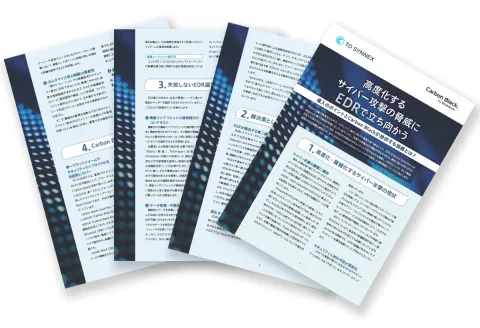
サイバー攻撃の高度化を背景に、なぜEDRが現代のセキュリティに不可欠なのかを解説します。
また、最新トレンドや製品選定の重要ポイントを整理し、Carbon Blackソリューションの提供価値についても紹介します。ぜひ貴社のEDR選定にお役立てください。
まとめ

パソコンがウイルスに感染すると、端末に異常が見られます。
業務用のパソコンにウイルス感染が疑われる際には、まずネットワークを切断して被害拡大を防ぎ、情報システム部門の指示に従いましょう。
情報システム部門がない場合は、感染拡大に注意しながら手順に沿ってウイルス駆除を行います。
企業のウイルス感染の事前対策として、日頃からOS・ソフトの更新や定期的なバックアップに加え、従業員が基本対策を理解することが有効です。
さらに、最新のセキュリティ製品やEDR導入で予防と早期検知を強化しましょう。