この記事でわかること
- BitLocker回復キーとは:ドライブの暗号化を解除するための「48桁の数値パスワード」のこと。
- 紛失時における「最適な初動と確認手法」:情報システム部門やシステム管理者の指示に従うことが最優先だが、企業のMicrosoftアカウントやコマンド、コントロールパネルなどで確認する方法も紹介。
- 「組織的な管理体制」による迅速なトラブル復旧:迅速かつ適切に対応するためには、回復キーを個人任せにせず、企業が十分な管理体制を構築しておくことが重要。
BitLocker回復キーとは、Windowsのセキュリティ機能によって暗号化されたドライブを解除するためのパスワードのことです。
業務用パソコンでBitLocker回復キーの入力を求められた際にキーが不明な場合、パソコンを起動できず、業務が大幅に滞る可能性があります。
そのため、万が一の状況に備えてBitLocker回復キーの確認方法を把握しておくことが重要です。
本記事では、コマンドやMicrosoftアカウントなど複数の確認方法・手順を解説します。
BitLocker回復キーの基本情報と、企業における管理のポイントについてもご紹介しますので、ぜひ参考にしてください。
【企業・組織向け】BitLocker回復キーを確認する方法・手順

BitLocker回復キーは、生成された際の保存方法が複数選べるため、確認方法も保存方法に応じて変わってきます。
ここでは、すでに業務用パソコンでBitLockerの回復キーが必要になっているシーンを想定した、確認方法・手順を解説します。
情報システム部門やシステム管理者に確認する
業務用パソコンのBitLocker回復キーについてまず確認すべき先は、端末を管理する情報システム部門やシステム管理者です。
なぜなら、企業で使用するパソコンはBitLocker回復キーも企業側で集中管理しているケースが多いためです。
業務用パソコンの回復キーが不明な場合は、自己判断をせず、速やかに管理部門に連絡し、担当者の指示に従って対処してください。
企業のMicrosoftアカウントから確認する(スマホや他のパソコンを使用)
BitLocker回復キーが、企業のMicrosoftアカウントに保存されていれば、スマートフォンや別のパソコンから、同一のMicrosoftアカウントにログインすることで確認できます。
企業や学校で支給されたアカウントの場合、回復キーはMicrosoft Entra ID(旧Azure AD)など企業のMicrosoftアカウントに保存されます。
情報システム部門の担当者やシステム管理者が企業アカウントを使用して確認する手順を説明します。
【手順】
- BitLocker回復キーの入力が求められた画面に記載された、回復キーID(回復キーIDの最初から8桁の英数字)を控える
- スマートフォンやパソコンなど、別の端末のウェブブラウザで [https://aka.ms/myrecoverykey] を開き、企業アカウントでサインインする。
- [デバイス] を選択し「デバイス」画面を表示する
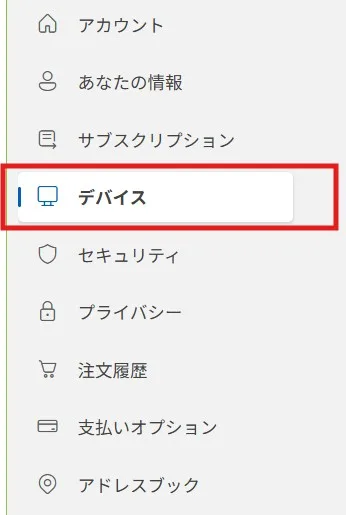
- 該当デバイス欄の [BitLockerキーの表示] を選択する

- 1で控えた「回復キーID」と一致する回復キーを探す
コマンドで確認する
コマンドプロンプトから、BitLocker回復キーを確認するためのコマンドを用いて確認することが可能です。
以下にWindows10またはWindows 11でコマンドを操作して確認する手順を解説します。
なお、企業によっては特定の設定操作や変更に権限を設けているケースがあります。
従業員に操作や確認の権限が付与されていない場合、コマンドの操作自体が不可能なこともあるため注意しましょう。
事前に情報システム部門やシステム管理者に確認してから行ってください。
【手順】
- [Windowsキー] と [Rキー] を同時に押す
- [ファイル名を指定して実行] を選択する
- 「cmd」と入力後、[Ctrlキー][Shiftキー][Enterキー] を押し、コマンドを実行する
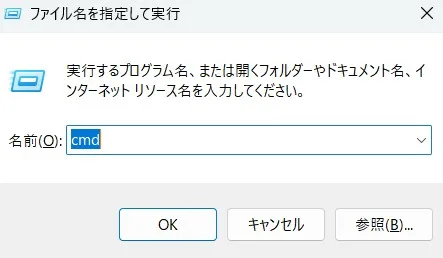
- 「このアプリがデバイスに変更を加えることを許可しますか?」のメッセージが表示されたら「はい」を選択
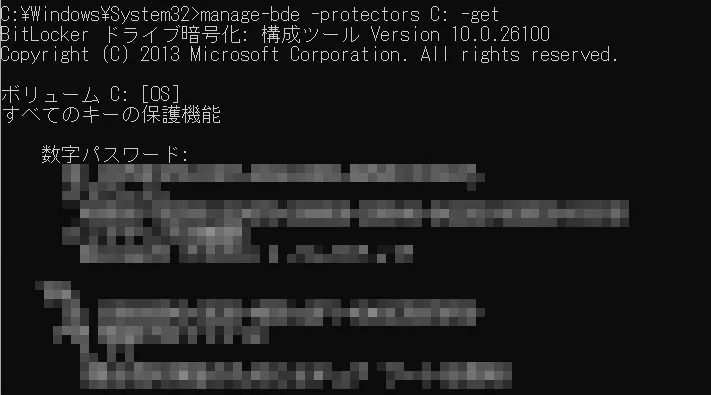
- コマンドプロンプトに「manage-bde -protectors (暗号化されたドライブ文字) -get」を入力し、[Enter]キーを押す

- 画面に表示された回復キーを確認する
印刷物やUSBで確認する
BitLocker回復キーの生成時に、保存方法を印刷やUSBフラッシュドライブなどのファイルに指定している場合は、保存時の印刷物やUSBから確認できます。
この方法で確認する際も、企業によっては従業員に確認の権限が与えられていないケースがあるため、事前に情報システム部門やシステム管理者に指示を仰ぐようにしてください。
印刷物の場合
印刷物の中に記載されている、BitLocker回復キーの識別子と48桁の回復キーを確認しましょう。
USBフラッシュドライブの場合
USBフラッシュドライブには、テキストファイルの形式で保存されていることが一般的です。
その場合は、別のパソコンでファイルを開き、BitLocker回復キーの識別子と48桁の回復キーを確認します。
BitLocker回復キーを事前に確認する方法・手順
今すぐにBitLocker回復キーが必要なわけではないものの、万が一に備えておきたい方向けに、現在使用中の業務用パソコンですぐに確認できる方法を解説します。
企業によっては、こうした確認の権限を制限しているケースもあるため、事前に情報システム部門やシステム管理者の許可を得てから行いましょう。
コントロールパネルから確認する方法
コントロールパネルでは、BitLocker回復キーを再度バックアップする形で確認できます。手順は以下のとおりです。
【手順】
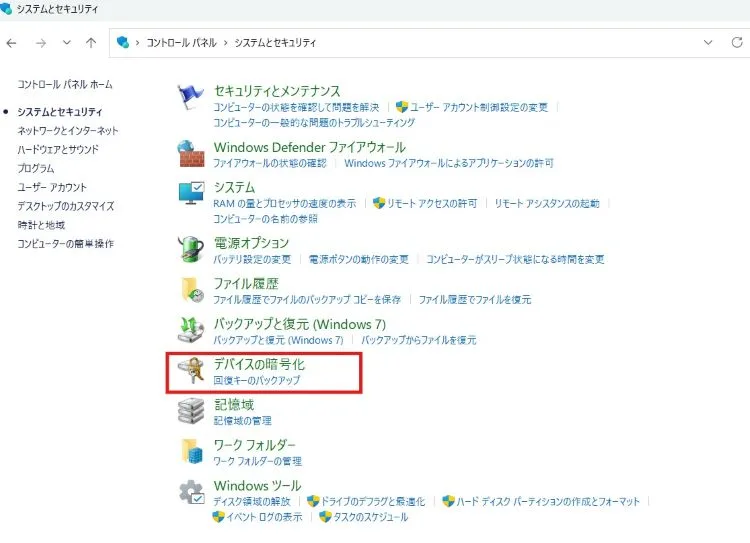
- Windowsの [コントロールパネル] を選択する
- [システムとセキュリティ] を選択する
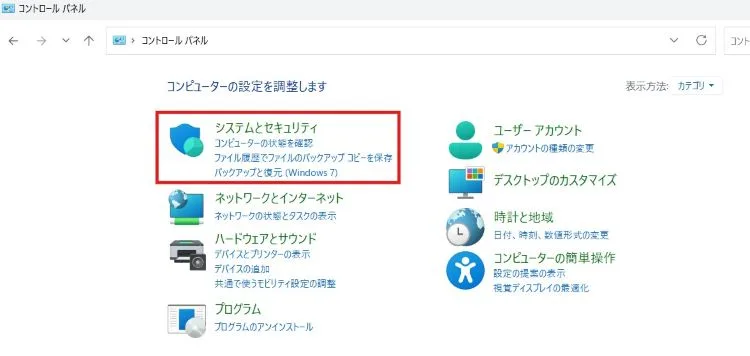
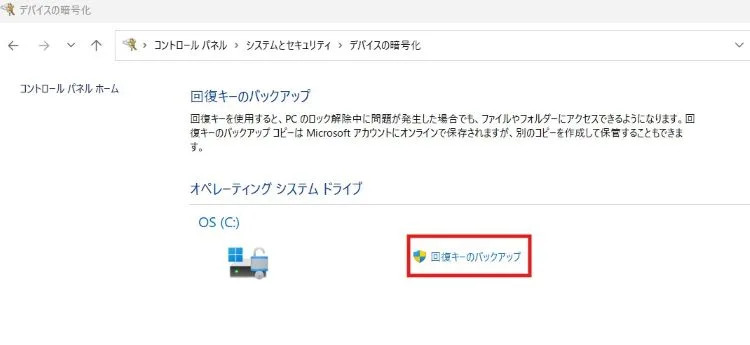
- [デバイスの暗号化] の [回復キーのバックアップ] を選択する
- オペレーティング システム ドライブ内の[回復キーのバックアップ]を選択する
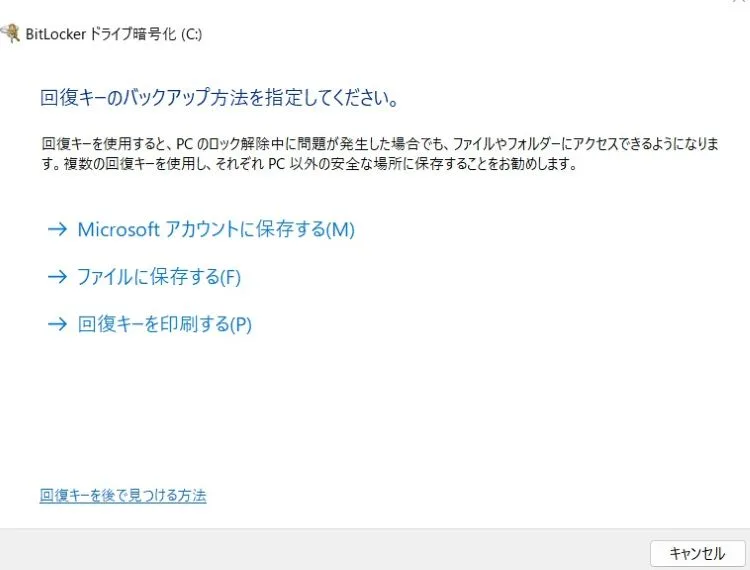
- 画面に表示されたバックアップ方法の中から任意の方法を選び、回復キーを確認する
エクスプローラーでファイルを検索する方法
端末内に回復キーをファイル形式で保存している場合は、ファイルの拡張子から検索できます。通常、ファイル名には「BitLocker Recovery Key」という単語が含まれ、ファイルの拡張子は「.txt」または「.bek」形式となっています。
【手順】
- Windowsの [エクスプローラー] を選択する
- 検索欄に「BitLocker」と入力し検索する

- 検索結果の中から「BitLocker Recovery Key」などのファイル名を探して開き、回復キーを確認する
BitLocker回復キーを紛失した際の対処法
業務用パソコンのBitLocker回復キーを紛失した場合は、原則として情報システム部門の担当者やシステム管理者の指示に従うなど、会社の規定に基づいた対応が必要です。
自己判断で誤った操作を行ってしまうと、重要なデータが失われるリスクがあることも理解しておきましょう。
どうしても自分で対処しなければならない場合の最終手段としては、以下のいずれかの方法があります。
・コマンドを使用してBitLockerを強制的に解除する
管理者権限でコマンドを実行し、BitLockerを解除する方法です。
この操作は、システムの整合性に影響を与えるため、データの損失リスクを伴います。
できれば専門的な知識を持つ人の監督下で行うことが望ましい対処法です。
・Windowsを初期化する
ドライブ全体を初期化し、Windowsをインストールし直す方法です。
これによりパソコンは使用できるようになりますが、ドライブ内のすべてのデータが完全に失われます。
データのバックアップがない場合は、業務に影響を及ぼす可能性があるため、最後の手段としてください。
そもそもBitLocker回復キーとは?
BitLocker回復キーとは、Windowsのセキュリティ機能によるドライブの暗号化を解除するためのパスワードのことです。
このパスワードは48桁の数値で構成されています。
BitLockerは、Windowsのセキュリティ機能のひとつであり、デバイスの盗難・紛失時などのデータの保護(第三者からの不正アクセス防止)を目的として、ドライブやデバイスの暗号化を行うものです。
回復キーは、BitLockerを有効化した際にドライブごとに自動生成され、Microsoftアカウント・印刷・USBなどのファイルから保存方法を選ぶ仕組みになっています。
注意点は、万が一回復キーを紛失してしまっても、Microsoftサポートで再取得や再作成ができないことです。
そのため、入力を求められた際に速やかに利用できるよう、あらかじめ適切に保管・管理しておく必要があります。
BitLockerの回復キーが求められる主な状況
BitLockerの回復キーが求められるのは、主にセキュリティ上のリスクが生じた可能性があるとシステムが判断したときです。ここでは主な状況を6つ見ていきましょう。
パソコンのロック解除のパスワードを複数回間違えたとき
複数回連続してログインパスワードの入力を間違えた場合、不正アクセスと判断され、セキュリティを強化するために回復キーが求められることがあります。
ハードウェアやソフトウェアなどが変更されたとき
マザーボードの交換など、パソコンのハードウェアに変更があった場合、デバイスの「システムの一貫性が失われた」と見なされ、セキュリティ強化を目的に回復キーの入力が求められます。
OSのアップデートによりシステムに不具合が生じたとき
Windowsのメジャーアップデートや重要なシステムファイルの更新などにより、暗号化されたドライブの整合性に一時的な不具合が生じ、BitLockerによる保護機能が動作することがあります。
BIOSやUEFIの設定変更をしたとき
起動順序の変更や、セキュアブートなどのBIOS/UEFI設定を変更した場合、「システムの起動環境が変化した」と判断され、これを保護するために回復キーの入力が求められます。
HDDやSSDなどのストレージが故障したとき
ストレージの物理的な故障や、一時的な接続不良が発生した場合、ドライブが正常に認識できなくなり、回復キーの入力が促されることがあります。
初期設定時の仕様によるもの
Windowsの初期設定時に、自動でBitLockerが有効化され、回復キーがMicrosoftアカウントなどに保存されている場合があります。
こうしたケースでは、ユーザーが自分でBitLockerを設定した記憶がないにもかかわらず、前述のハードウェアやソフトウェアの変更などが初めて発生した際に、予期せず回復キーの入力を求められます。
BitLockerの回復キーが求められる際の画面表示
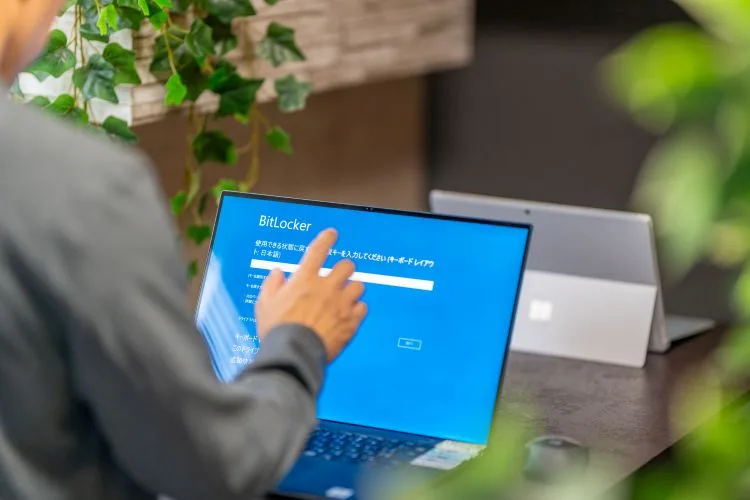
BitLockerの回復キーが求められる際には、パソコンの起動時に「BitLockerの回復」といった文言から始まる説明文と、キーの入力欄で構成された青い画面が表示されます。
これは「回復画面」と呼ばれるもので、白枠内に正しい回復キーを入力することで、Windowsを起動できるようになる仕様です。
この回復画面には「回復キーID(識別子)」が記載されています。
この識別子の最初の8桁の英数字をあらかじめ控えておくと、あとでMicrosoftアカウントや管理システムから回復キーを探す際に、どのキーが該当するのかを特定するのに役立ちます。
企業がBitLocker回復キーを適切に保管・管理するポイント

実際にBitLocker回復キーが求められた際に、迅速かつ確実に対応するためには、企業として適切な管理体制を構築しておくことが重要です。
以下にBitLocker回復キーの保管・管理のポイントを説明します。
BitLocker回復キーの保管場所を明確にする
BitLocker回復キーの保存先を一元的に管理し、どの担当者が、どのデバイスの回復キーにアクセスできるのかというアクセス権限を定めておく必要があります。
業務用デバイスの場合、個人のMicrosoftアカウントではなく、企業の管理下にあるアカウントやシステムで集中管理することが重要です。
BitLocker回復キーが求められた際の手順書を策定する
BitLocker回復キーが求められた際の、従業員(ユーザー)の取るべき行動と、情報システム部門(管理者)の対応手順をまとめた手順書を策定しておきましょう。
従業員に手順書を共有し、対処法として標準化する
手順書を全従業員に共有し、対処法として標準化することで、BitLocker回復キーを求められた際のトラブルを防ぎ、スムーズに対応できるようになります。
まとめ
業務用パソコンでBitLockerの回復キーが求められた際の最優先の確認先は、情報システム部門やシステム管理者であり、企業の管理下にあるMicrosoft Entra IDなどから確認できるケースがほとんどです。
トラブルを未然に防ぎ、発生時に確実に対応するため、企業は回復キーの保管場所を明確化し、対応手順を標準化することが求められます。
BitLocker回復キーの適切な管理と、万が一の際の確実なデータリカバリは、企業のセキュリティと事業継続性に欠かせない項目と言えるでしょう。
効率的なパソコン導入やIT資産管理ならTD SYNNEXへご相談ください
BitLockerの回復キーは、ストレージの物理的な故障などが原因で入力を求められるケースもあります。
パーツが古いパソコンや、2025年10月にサポートが終了したWindows 10搭載のパソコンなどを使用している場合は、Windows 11を搭載した新端末への買い替えを検討することも有効です。
TD SYNNEXでは、Windows 11搭載のビジネス向けのパソコンを多数取り扱っており、活用方法や目的に合わせてお選びいただけます。
また、TD SYNNEXでは、パソコンの導入・運用・処分までの業務を一括して代行する「LCM(ライフサイクルマネジメント)サービス」も提供しています。
パソコンの選定・調達や初期設定をはじめ、保守・修理対応、廃棄やデータ削除など、一気通貫でサポートすることが可能です。
これにより、パソコン導入時のIT担当者様の手間を軽減し、全国拠点への短期間での展開や、IT資産管理の効率化につなげていただけます。
ぜひ下記ページより詳細をご確認いただき、お気軽にお問い合わせください。