Windows 11にアップグレードして、最初に戸惑うのがタスクバーの変更ではないでしょうか。
「アイコンが中央に変わっていて使いにくい」「アイコンが大きすぎる」など、多くのユーザーが、従来のOSとの違いに戸惑いを感じています。
しかし、多くの機能は、設定を変更することにより、ユーザーにとって使いやすいデザインや機能にカスタマイズすることができます。
この記事では、Windows 11のタスクバーに関するカスタマイズ方法を紹介します。
特に、多くの人が変更したいと感じている「タスクバーを左寄せにする方法」をはじめとしたカスタマイズについて、設定手順をわかりやすく解説していきますので、ぜひ参考にしてください。
Windows 11のタスクバーの主な変更点

Windowsのタスクバーとは、パソコンのデスクトップ画面の一番下に表示されている、横長の帯状の領域のことです。
タスクバーには、Windowsを操作する上で基本となる、アプリの起動・切り替え、PCの状態確認、通知といった、PC作業においてなくてはならない機能がまとまっています。
それでは、タスクバーの機能と、Windows 10からの主な変更点について説明していきます。
タスクバーの主要な機能
タスクバーは、スタートボタン、検索ボックス、アプリアイコン領域、タスクバーコーナーに分かれています。それぞれの主要な機能は以下の通りです。
スタートボタン
Windowsの旗のマークのボタンがスタートボタンです。スタートボタンをクリックすると、アプリの起動、PCの設定、電源オプションなどの主要なメニューにアクセスすることができます。
検索ボックス
PC内のファイルやアプリなどの検索ができます。キーワードを入力すると、関連する項目が表示されます。
アプリアイコン領域
アプリアイコンが並んで表示されるエリアです。現在実行中のアプリと、あらかじめタスクバーにピン留めしたアプリが表示されます。
タスクバーコーナー
タスクバーの右端にあるエリアで、日時、システムやアプリの状態や通知、ウィジェット(天気やニュース情報)などが表示されています。
Windows 11におけるタスクバーの変更点
Windows 11のタスクバーは、デザインと機能がWindows 10から大きく刷新されました。主なアップデートポイントは以下の通りです。
タスクバーのデフォルト位置の変更
スタートボタンを含むアプリアイコンが、初期設定で画面中央に配置されるようになりました。
位置の固定化
ドラッグ&ドロップでタスクバーを上下左右に移動させることができなくなりました。
機能の追加
天気やニュースなどを表示するウィジェットボタン、Microsoft Teamsと連携したチャットボタンなどが追加されました。
これらの変更点が、一部のユーザーにとっては使いにくさの原因となっていますが、多くは設定で変更することが可能です。
Windows 11のタスクバーの基本設定|左寄せ・アイコン整理・非表示
まずは、Windowsの「設定」から行える基本的なカスタマイズ方法を紹介します。
変更したいというニーズの多い「左寄せ」への変更から、アイコンの整理、非表示などの設定方法について解説していきます。
Windows 11アイコン全体の位置を左寄せに変更する
Windows 10ユーザーに馴染み深い、アイコン全体をタスクバーの左端に寄せる設定方法について説明します。
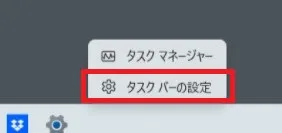
1.タスクバー上の何もないところを右クリックし、「タスクバーの設定」を選択します。
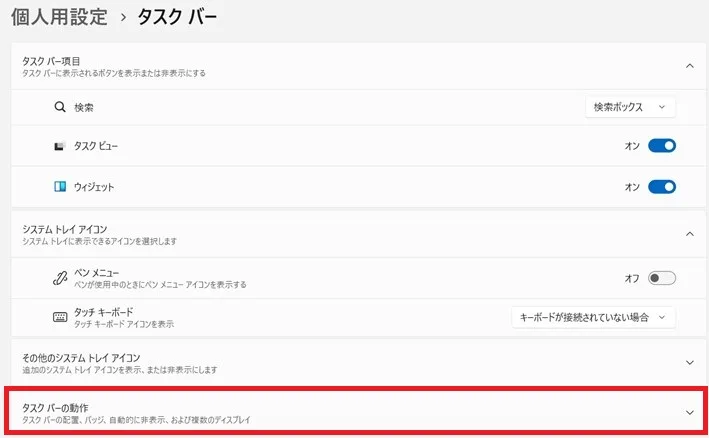
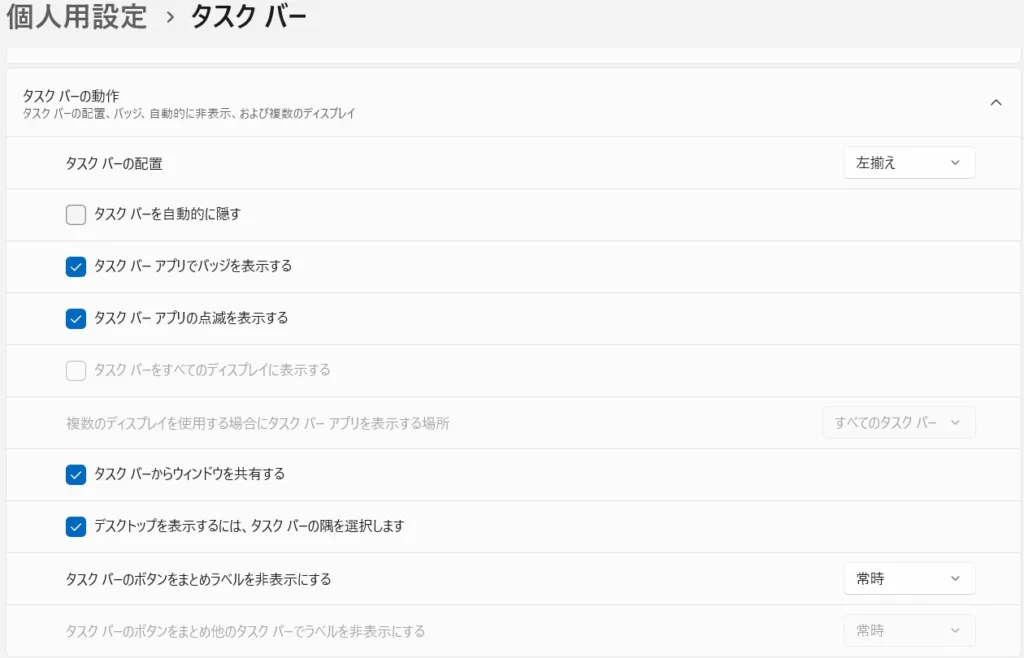
2.表示された設定画面の下部にある「タスクバーの動作」をクリックして展開します。
3.「タスクバーの配置」の項目で、ドロップダウンメニューから「左揃え」を選択します。
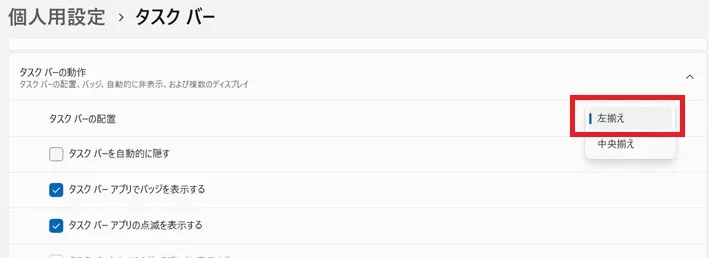
4.アイコンが左側に移動します。
アプリをタスクバーにピン留めする・外す
日常的に使用するアプリは、タスクバーにピン留めしておくことで、ワンクリックで起動できます。
ピン留めの設定と解除方法を紹介します。
・ピン止めする方法
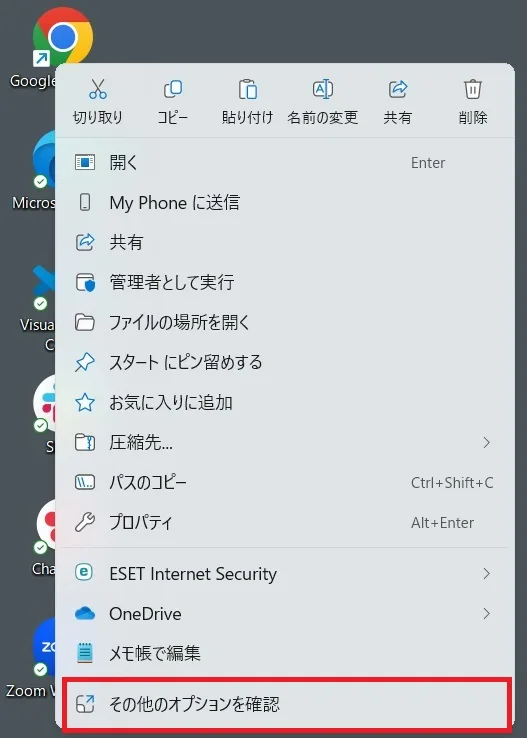
1.スタートメニューやデスクトップにあるアプリアイコンを右クリックし、メニューから「その他のオプションを確認」を選択します。
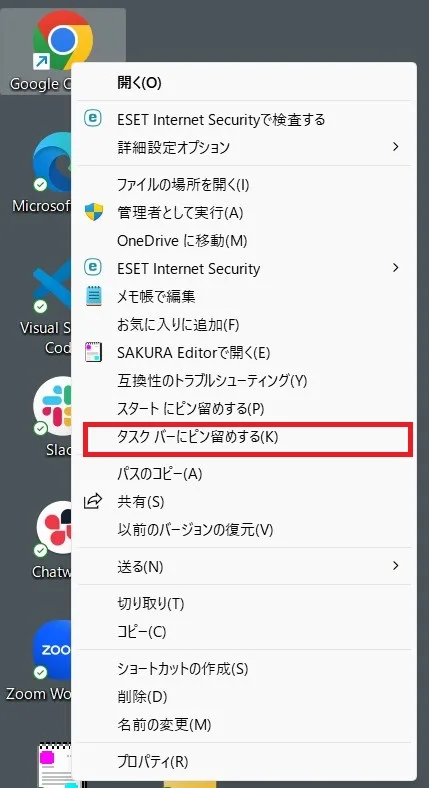
2.メニューから「タスクバーにピン留めする」を選択します。
・ピン留めを外す方法
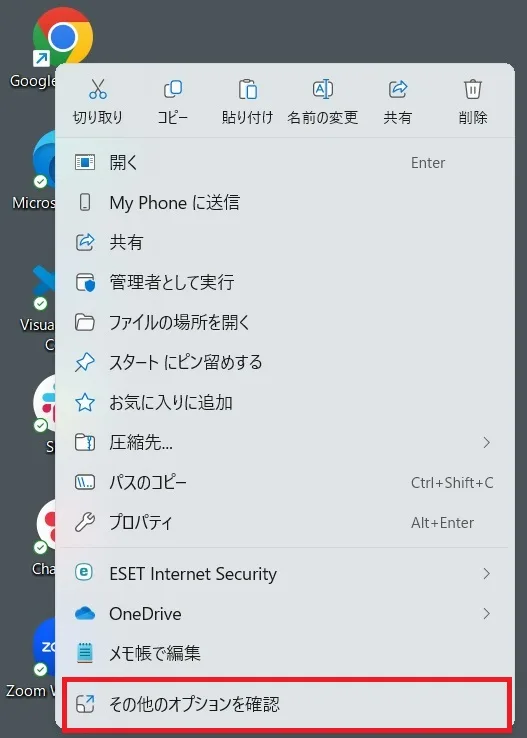
1.タスクバー上の外したいアプリアイコンを右クリックし、メニューから「その他のオプションを確認」を選択します。
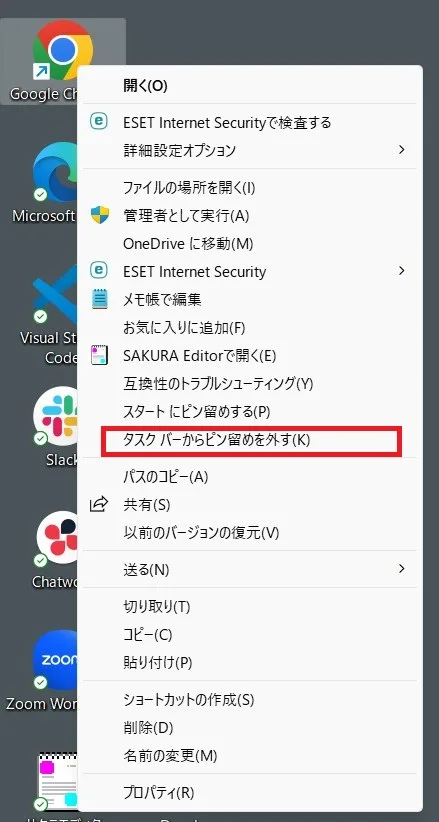
2.メニューから「タスクバーからピン留めを外す」を選択します。
ピン留めアイコンの順番を並べ替える
ピン留めしたアイコンは、使用頻度や好みに合わせて自由に並べ替えることができます。
ドラッグ&ドロップの簡単な操作で、直感的に並べ替えることが可能です。
1.タスクバー上の移動させたいアプリアイコンをマウスでクリックしたまま動かします。
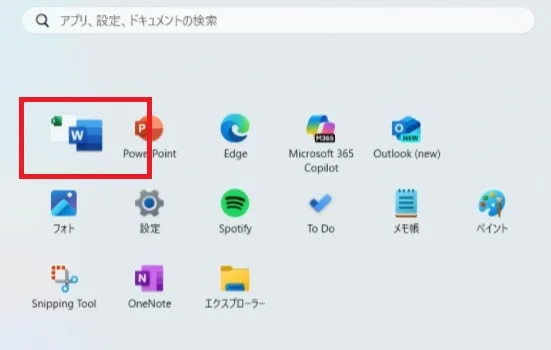
2.そのまま左右に移動させ、好きな位置でマウスのボタンを離すと、順番が入れ替わります。
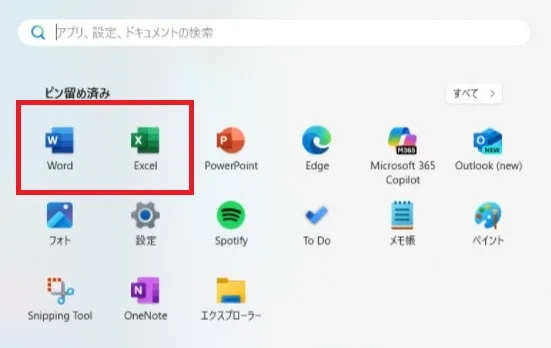
タスクバーのアイコンのラベルを個別に表示させる
同じアプリで複数のウィンドウを開いた際も、アイコンの結合を解除してアプリ名(ラベル)を表示させる方法を解説します。
この設定はWindows 11 バージョン22H2以降で利用可能です。
1.「タスクバーの設定」→「タスクバーの動作」を展開します。
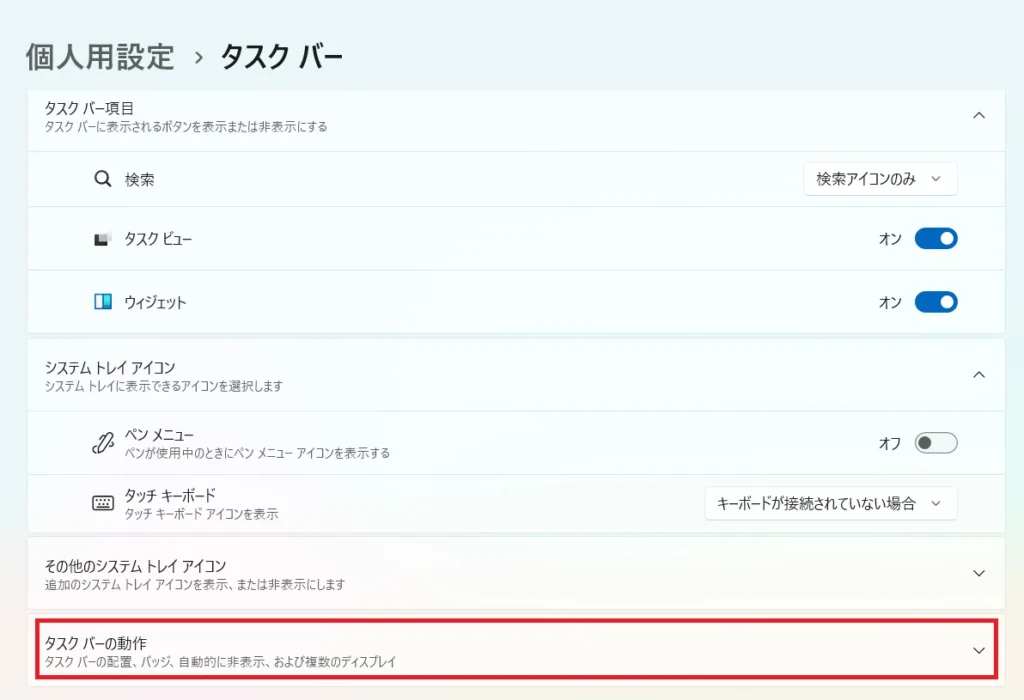
2.「タスクバーのボタンをまとめラベルを非表示にする」の項目で、好みの設定を選択します。
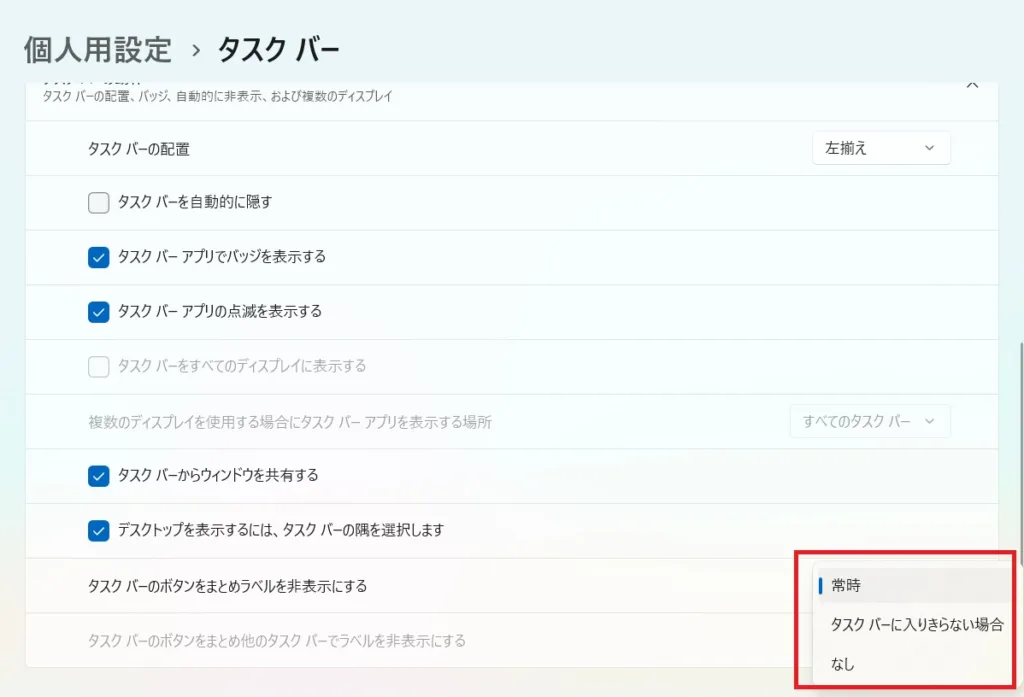
- 常時:Windows 11のデフォルト設定です。
- タスクバーに入りきらない場合:タスクバーに入りきらない場合のみ、アイコンが結合されます。
- なし:アイコンが結合されず常にアプリ名が表示されます。
「検索ボックス」の表示スタイルを変更する
タスクバーの検索ボックスは、アイコンだけの表示にしたり、完全に非表示にしたりと、好みのスタイルに設定することができます。
1.「タスクバーの設定」を開き、上部にある「タスクバー項目」の中の「検索」のドロップダウンメニューをクリックします。
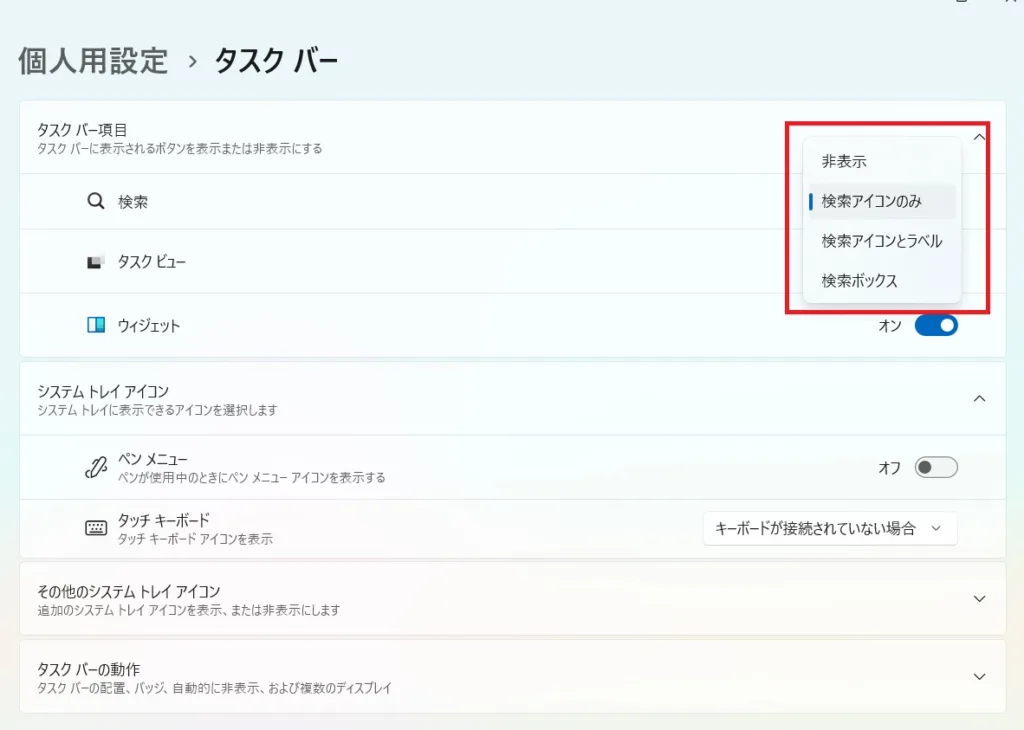
2.「非表示」「検索アイコンのみ」「検索ボックス」など、好みの表示スタイルを選択します。
「ウィジェット」アイコンを非表示にする
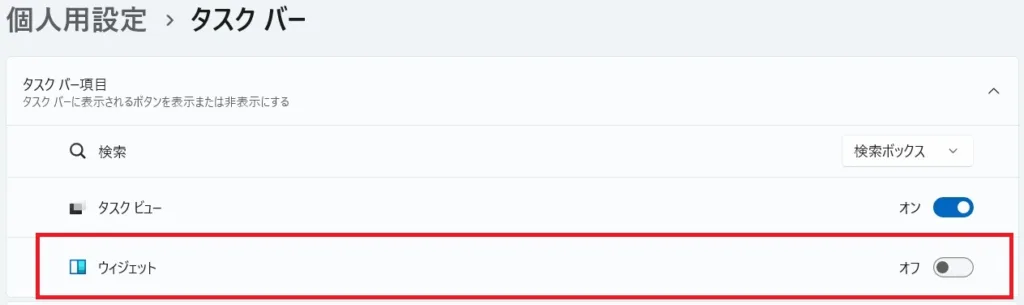
天気予報やニュースなどを表示する「ウィジェット」を使わない場合には非表示にすることで、タスクバー上をスッキリさせることができます。
1.「タスクバーの設定」→「タスクバー項目」に表示されている「ウィジェット」などのスイッチをクリックして「オフ」にすると、タスクバーから非表示になります。
アプリの通知バッジを非表示にする
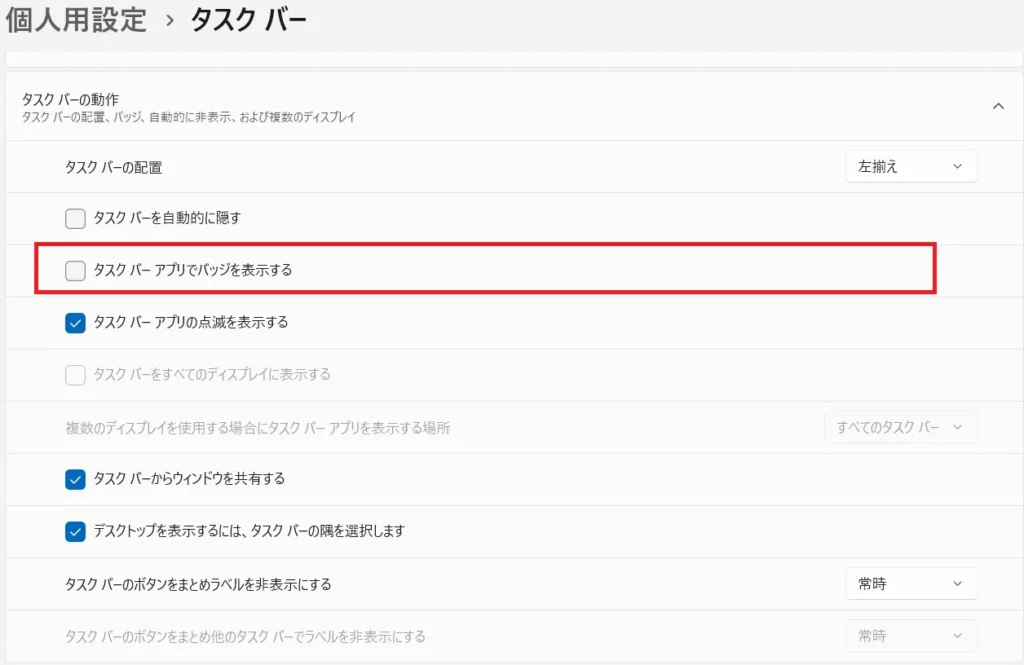
アプリアイコンの右上に表示される未読件数などの赤い丸印(バッジ)が気になって集中できない、という場合に役立つ非表示設定を解説します。
1.「タスクバーの設定」→「タスクバーの動作」を展開します。
2.「タスクバーアプリでバッジを表示する」のチェックボックスのチェックを外します。
Windows 11のタスクバーを小さくする・位置を変更し縦置きにする方法

ここでは、設定変更したいという需要は高いものの、Windows 11の標準機能では変更できない「タスクバーを小さくする・位置を変更し縦置きにする」という点について解説します。
Windows 11のタスクバーが位置変更できない・小さくできないのは仕様?
Windows 11でタスクバーのサイズや位置が自由に変更できない理由は、Windows 11の設計思想によるものです。
Windows 11では、OSの安定性を高めるためにタスクバーのプログラムが根本から作り直されました。
その影響で、Windows 10まで可能だったドラッグ&ドロップによる位置変更や、サイズ変更といった機能が廃止されたのです。
なお、Windows 11の初期バージョンではOSのレジストリを編集することで変更が可能でしたが、バージョン23H2以降の現在では、この方法は正常に機能しない、またはシステムが不安定になる可能性が高いため推奨されていません。
Windows 11のタスクバーを小さくする・位置を縦置きにする方法
現在、Windows 11のタスクバーを小さくする・位置の変更をするには、Windows 11のカスタマイズ用に開発されたサードパーティー製のフリーソフトを利用する方法があります。
ただし、これらのツールはMicrosoftが公式に提供している機能ではありません。導入・利用は自己責任となり、予期せぬ不具合が起きる可能性もあります。
利用する際は、開発元が信頼できるかなどをよく確認しましょう。
今後、OSの仕様改善により、Windowsの基本設定から変更ができるようになる可能性もあるため、アップデートの情報をチェックしていくのが確実な方法です。
Windows 11タスクバーの色・動作・便利機能のカスタマイズ
Windowsの標準機能で行うことができる、タスクバー自体の色や動作の変更方法など、知っていると便利な機能に関する設定項目について解説していきます。
タスクバーの色を変更する
デスクトップの壁紙や気分に合わせて、タスクバーの色を自分好みのカラーに変更する方法を説明します。
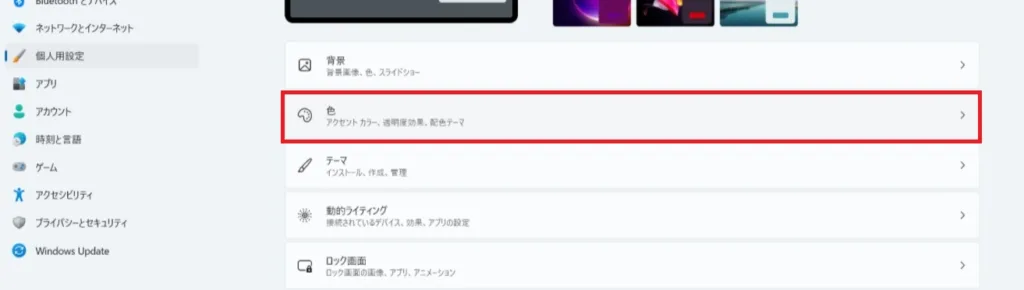
1.「タスクバーの設定」→「個人用設定」→「色」の順に開きます。
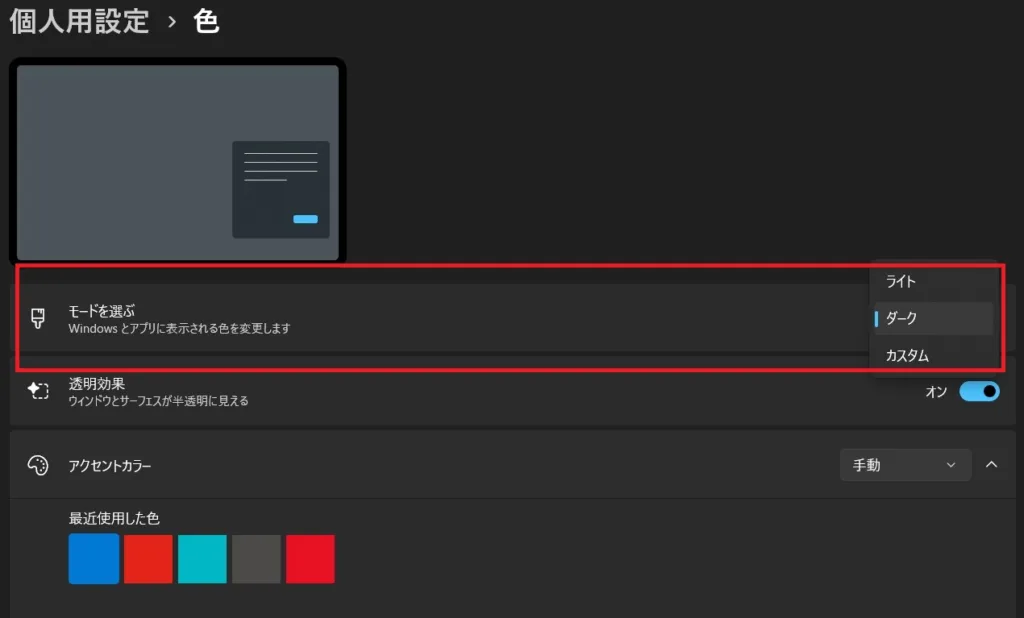
2.「モードを選ぶ」で「ダーク」を選択します。
※タスクバーのカラー変更は、ダークモードのみとなります。元からダークモード設定の方は、この手順はスキップしてください。
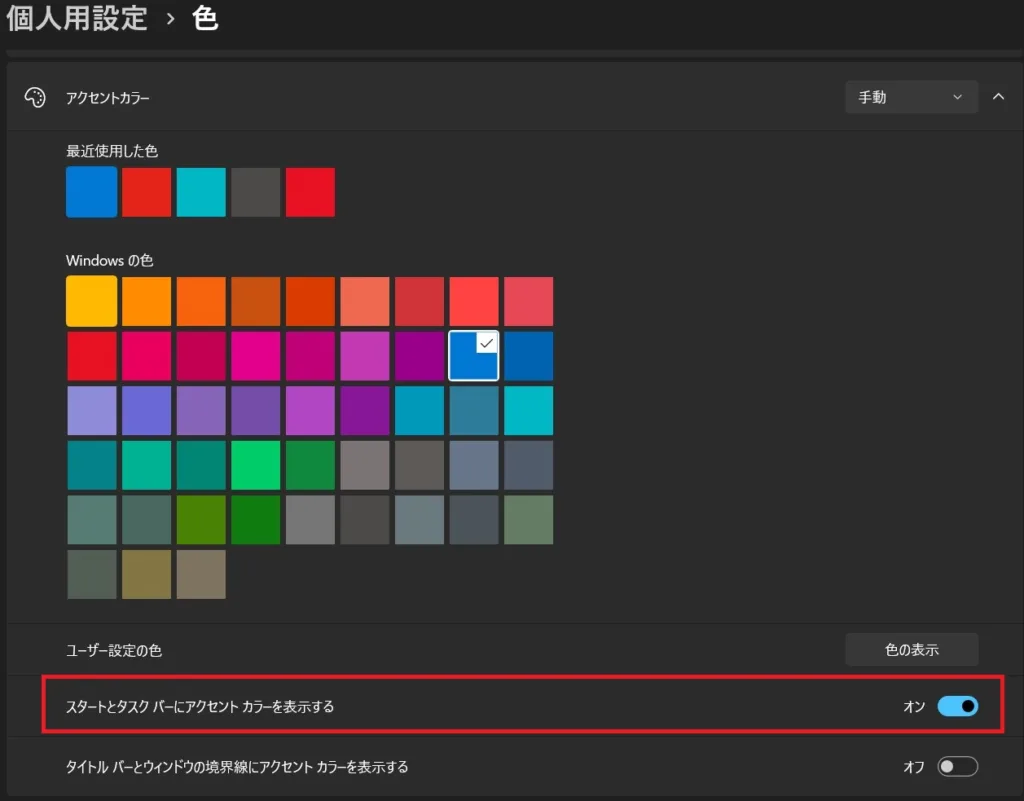
3.「アクセントカラー」で色を選択し、「スタートとタスクバーにアクセントカラーを表示する」の項目を「オン」にします。
透明効果を有効にしてデザイン性を上げる
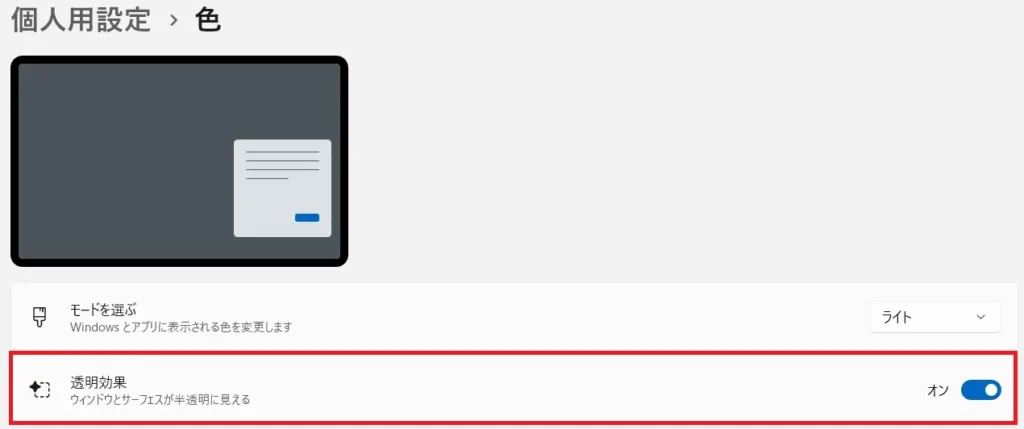
Windows全体の透明効果をオンにすることで、タスクバーやウィンドウにすりガラスのような上品なデザインを適用する方法を紹介します。
1.「タスクバーの設定」→「個人用設定」→「色」の順に開きます。
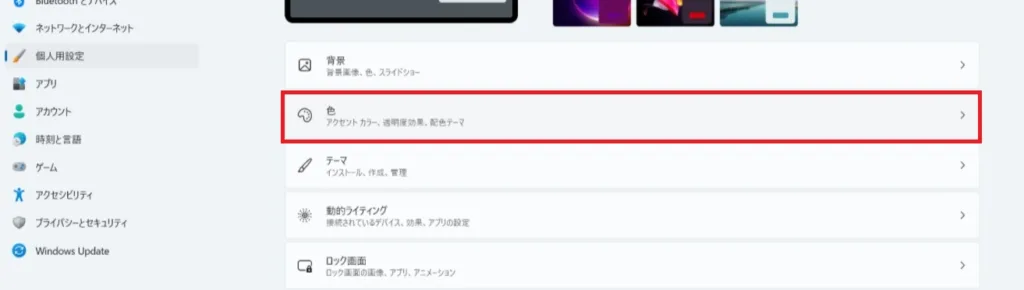
2.「透明効果」のスイッチを「オン」にします。
タスクバーを自動的に隠す
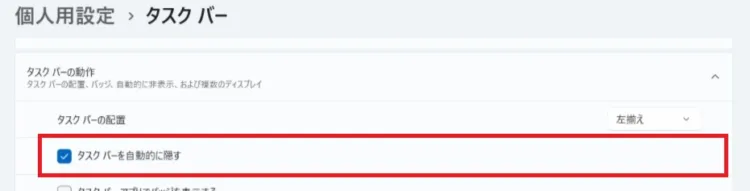
作業領域を少しでも広く確保したい場合に便利な、タスクバーを自動的に隠す設定の手順を解説します。
タスクバーを隠すことにより、画面を広く使えるため、動画鑑賞や資料作成に集中できるのがメリットです。一方で、アプリの切り替えが多い作業には不向きな場合があります。PCの利用シーンに応じて使い分けるとよいでしょう。
1.「タスクバーの設定」→「タスクバーの動作」を展開します。
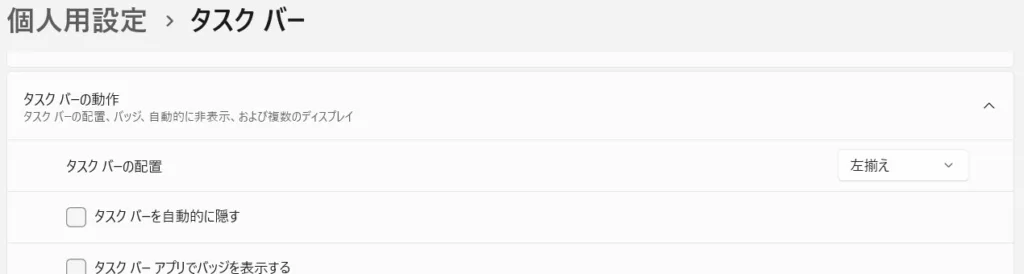
2.一番下にある「タスクバーを自動的に隠す」のチェックボックスにチェックを入れます。
右隅クリックで「デスクトップを瞬時に表示」する機能
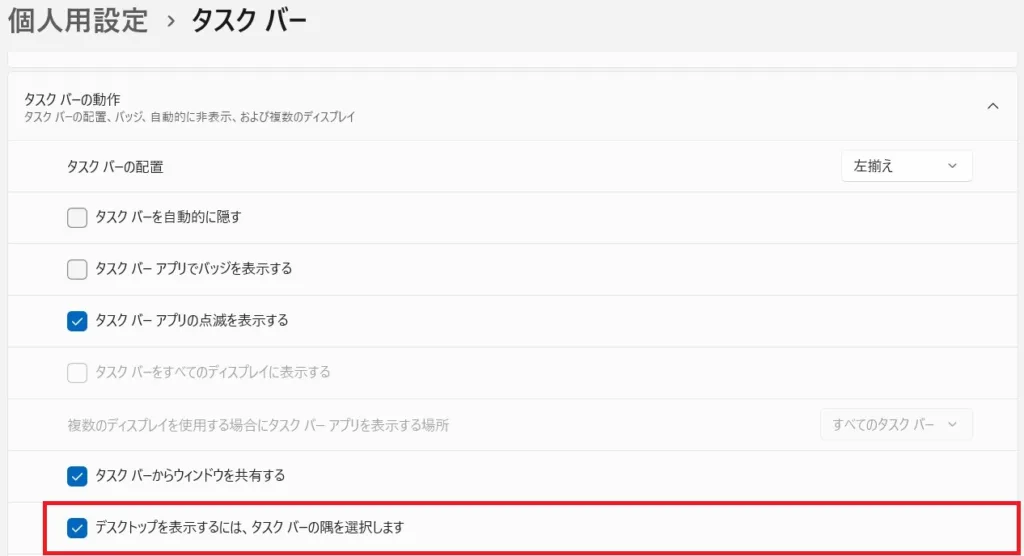
開いている全てのウィンドウを一度に最小化してデスクトップを表示させたい、という場面で役立つショートカット機能の設定方法です。
オンにすると、タスクバーの一番右の何もない領域をクリックするだけで、全てのウィンドウが最小化されます。
1.「タスクバーの設定」を開き、「タスクバーの動作」を展開します。
2.「デスクトップを表示するには、タスクバーの隅を選択します」のチェックボックスで、この機能のオン/オフを切り替えられます。
マルチディスプレイ環境でのタスクバー設定
2台以上のモニターを使っている方向けに、サブモニターにもタスクバーを表示させたり、アプリの表示ルールをカスタマイズしたりする方法を解説します。
1.「タスクバーの設定」を開き、「タスクバーの動作」を展開します。
2.「複数のディスプレイでタスクバーを表示する」のチェックで、サブモニターにもタスクバーを表示するかどうかを決められます。
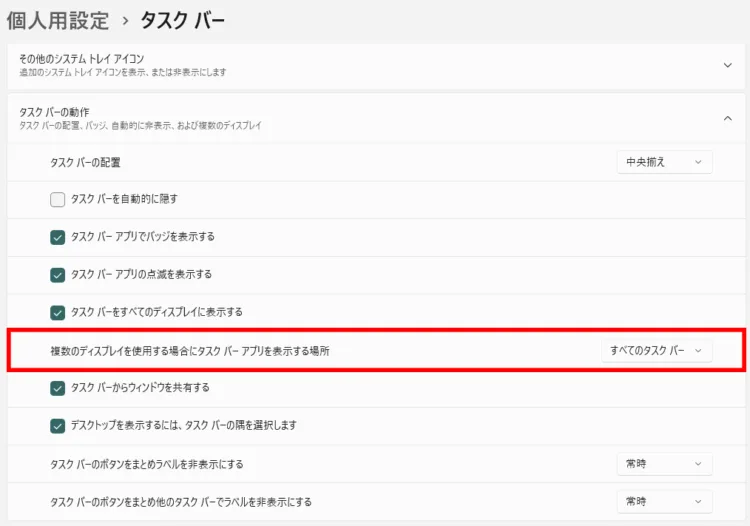
3.その下の項目で、アプリのアイコンを全てのタスクバーに表示するか、そのアプリが開いているモニターのタスクバーにだけ表示するかなどを選択できます。

Windows 11通知領域の管理とタスクバーのトラブル対処法
タスクバー右端の通知エリア(タスクバーコーナー)の設定方法と、万が一のトラブルに対処する方法を解説していきます。
時計に「秒」を表示させる
秒単位の正確な時間を確認したい場合に、タスクバー右端の時計に秒単位まで表示させる方法を紹介します。
1.「タスクバーの設定」→「日付と時刻」を選択します。

2.「システム トレイに時刻と日付を表示する」を展開し、「システム トレイの時計に秒を表示する」のチェックボックスにチェックを入れます。
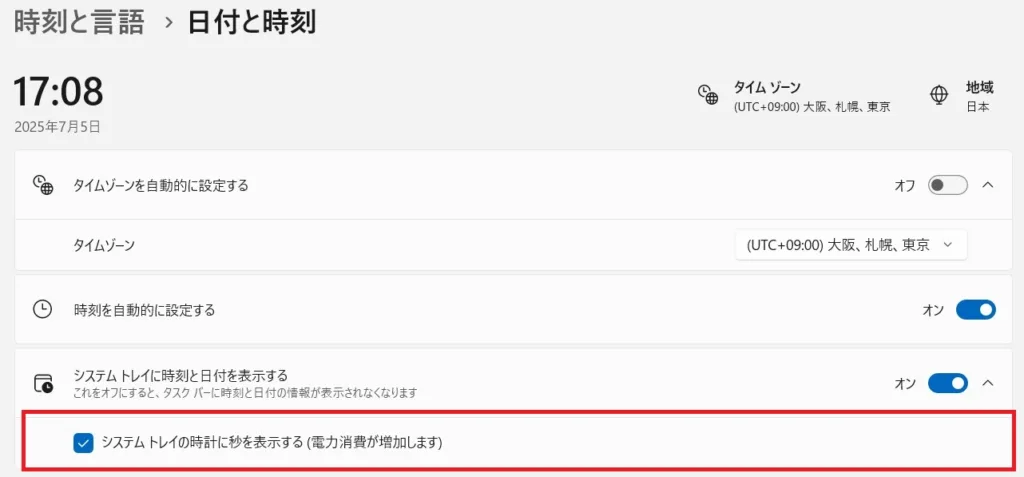
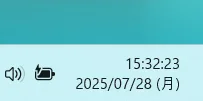
3.タスクバー右端の時計に、秒単位の表示が追加されます。
タスクバーの日付に曜日を追加する
タスクバーの右端に表示される日付に曜日を追加することで、カレンダーを開かなくても今日が何曜日なのかを一目で確認できるようになります。この設定は、Windowsのコントロールパネルから行います。
1.タスクバーの検索ボックスに「コントロールパネル」と入力して、「コントロールパネル」アプリを開きます。
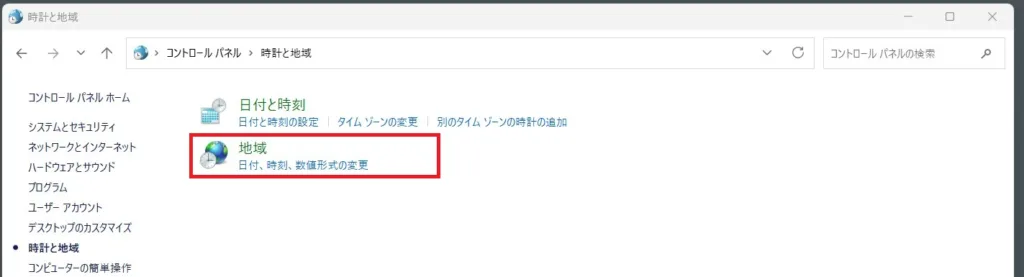
2.コントロールパネル画面で「時計と地域」をクリックします。
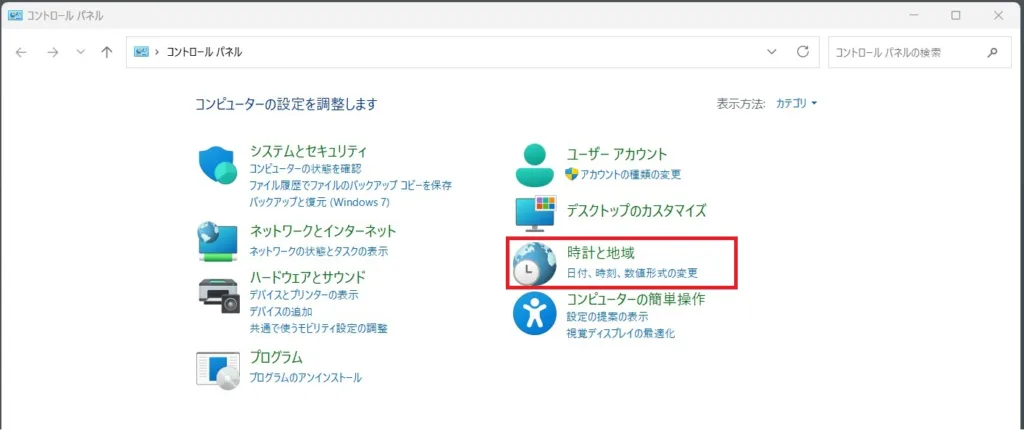
3.次に「地域」をクリックします。
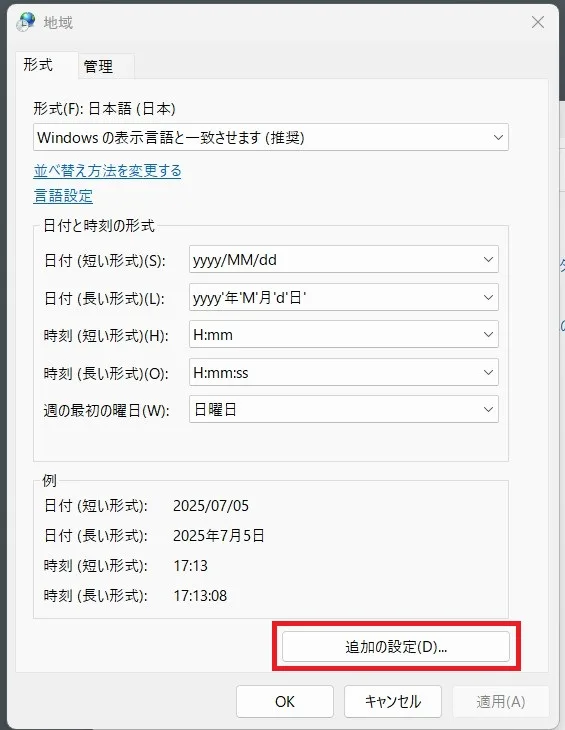
4.「地域」ダイアログボックスが表示されたら、「形式」タブが開いていることを確認し、「追加の設定(D)…」ボタンをクリックします。
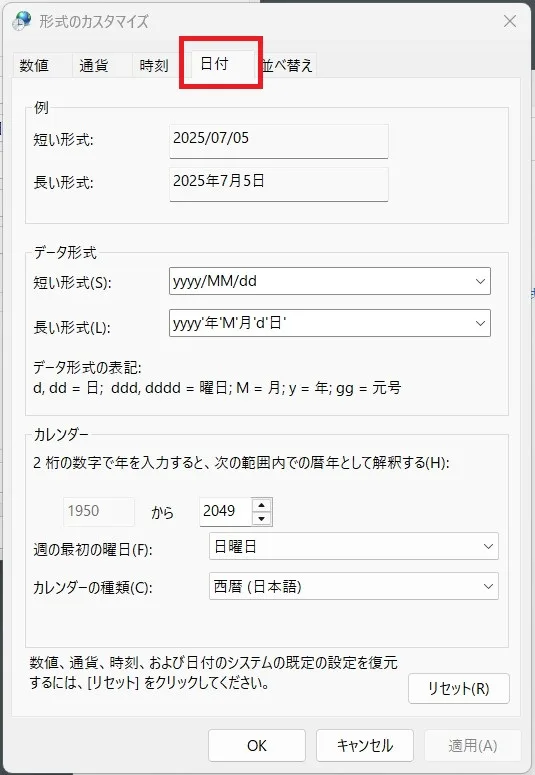
5.「形式のカスタマイズ」ダイアログボックスが表示されたら、「日付」タブをクリックします。
6.「データ形式」の項目にある「短い形式(S):」の入力欄の文字列(例: yyyy/MM/dd)の末尾に、半角スペースを一つ入れてからdddd と追記します。
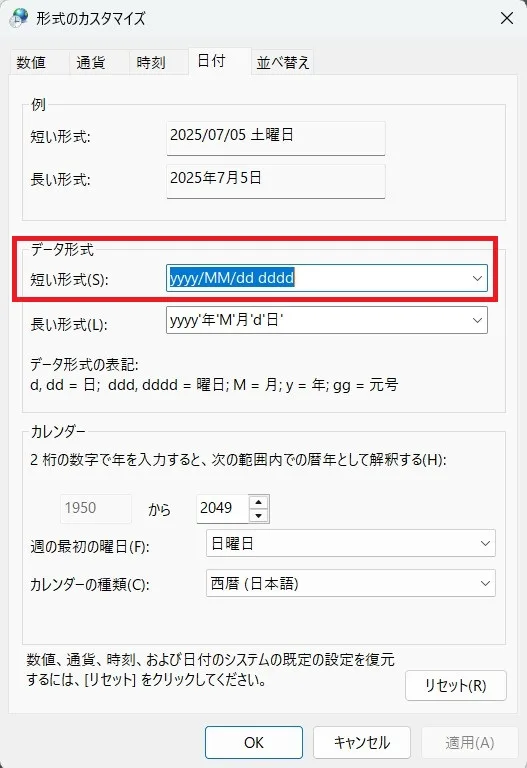
7.「適用」ボタンを押し、次に「OK」ボタンを押します。
8.タスクバーの右下の日付に、曜日が追加されていることを確認してください。
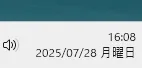
9.その他、「短い形式」欄を書き換えると次のような表示方法に変更することもできます。
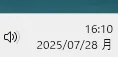
・「yyyy/MM/dd ddd」と入力した場合
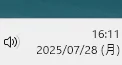
・「yyyy/MM/dd ‘(’ddd’)’」と入力した場合
なお、この設定は、エクスプローラーのファイルの更新日時など、PC全体の短い日付表示に影響します。
元に戻したい場合は、上記手順5の画面で「リセット」ボタンを押すと初期状態に復元できます。
通知領域(タスクバーコーナー)のアイコンを整理する
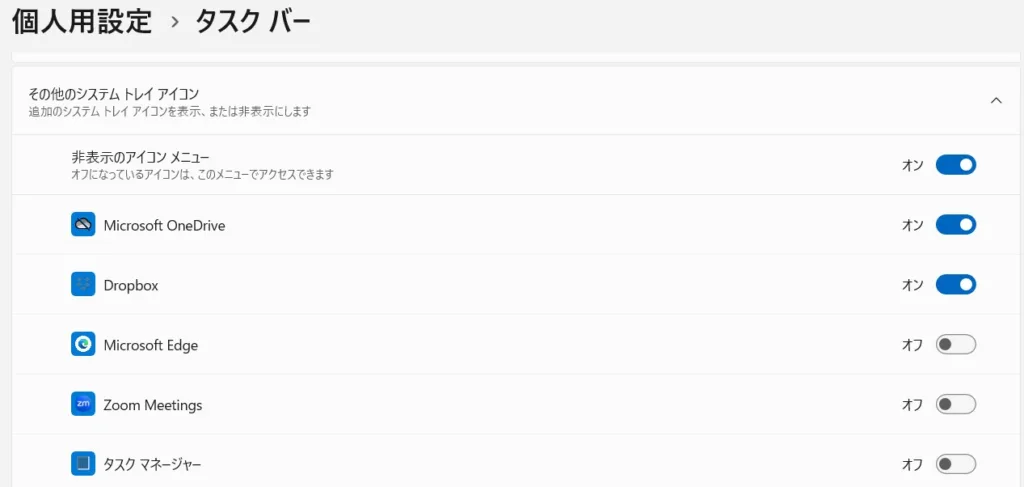
タスクバー右下の「^」をクリックすると現れる、隠れたインジケーターアイコンの中から、常に表示させたいもの、非表示にしたいものを選んで整理する方法です。
1.「タスクバーの設定」→「その他のシステムトレイアイコン」の項目をクリックします。
2.アプリの一覧が表示されるので、常に表示させたいアプリのスイッチを「オン」に、隠しておきたいアプリを「オフ」に設定します。
タスクバーがフリーズした時の対処法
最後に、マウスでクリックしてもタスクバーが全く反応しなくなった、とい万が一のトラブルの際に、PC自体を再起動せずにタスクバーだけをリフレッシュさせる応急処置を解説します。
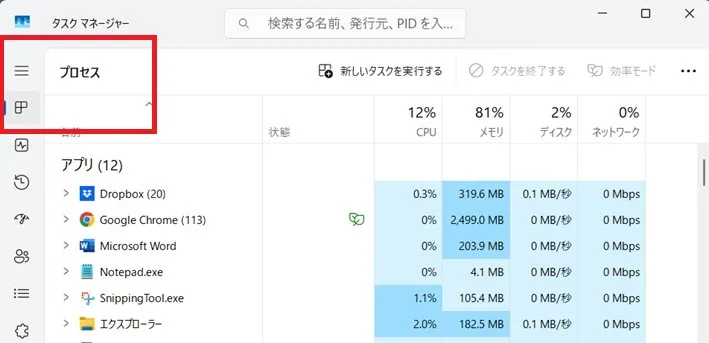
1.キーボードの Ctrl + Shift + Esc キーを同時に押して、タスクマネージャーを起動します。
2.左側のメニューから「プロセス」を選択します。
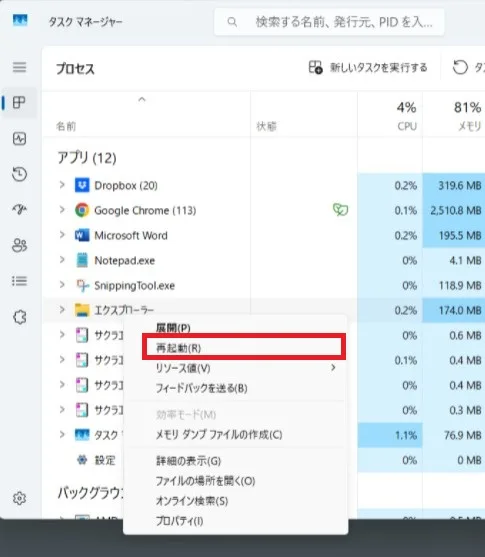
3.アプリの一覧から「エクスプローラー」を探します。(Windows Explorerと表示される場合もあります)
4.「エクスプローラー」を右クリックし、「再起動」を選択します。
画面が一瞬暗転し、タスクバーがリフレッシュされ、問題が解決することがあります。
なお、この方法は、必ずしもフリーズが解決することを保証するものではありません。
この方法で改善が見られなかった際は、PC自体の再起動など、その他の方法を試してください。
(まとめ)作業スタイルに合わせてカスタマイズして快適なPC環境に

この記事では、Windows 11のタスクバーをカスタマイズするための方法を、網羅的に解説しました。
カスタマイズのニーズが高い「左寄せ」やアイコン整理、色の変更まで、この記事でタスクバーに関する多くの悩みが解決できたのではないでしょうか。
Windows 11のタスクバーは、少し手を加えるだけで、作業スタイルに合わせて改善することができます。
ぜひこの記事を参考に、快適なPC環境を構築してください。
ほかにも、Windows 11のスタートアップ登録について、基本的な設定方法からパフォーマンス改善のための整理術、トラブルシューティングまでわかりやすく解説しています。
ぜひ、こちらの記事もあわせてご覧ください。
[著者プロフィール]
羽守ゆき
大学を卒業後、大手IT企業に就職。システム開発、営業を経て、企業のデータ活用を支援するITコンサルタントとして10年超のキャリアを積む。官公庁、金融、メディア、メーカー、小売など携わったプロジェクトは多岐にわたる。現在もITコンサルタントに従事するかたわら、ライターとして活動中。