
お客様からの問い合わせは、企業にとって非常にありがたいものです。しかし、それを受け付ける「窓口業務」の負担には、皆さん悩まされているのではないでしょうか。
例えば、集中して資料作成をしている時に鳴る「ポロン」という通知音。中身を見ると、自社製品に関する問い合わせ。「これは営業チームに転送かな?いや、技術的な内容も含むからサポートチームにもCCを入れるべきか……」そう考えているうちに、元の作業への集中力が途切れてしまう。あるいは、「後でまとめてやろう」と後回しにしていたら、いつの間にか未読通知が溜まってしまい、対応が遅れてしまった――。
こうした「あるある」なお悩み、皆さんの職場にもないでしょうか。
当社では以前から、Power Automate を使ってメール転送やリスト追記などを「半自動化」し、問い合わせ対応の効率化を図っていました。
とはいえ、これだけでは人間が文脈を読んで判断しなければならない部分がまだ多く残ってしまいます。
そこで今回は、Power Automate のAI機能である AI Builder を組み込み、これまで人間が行っていた作業をAIの力を借りることで、さらなる効率化を実現しました。本記事ではその事例についてご紹介します。
Power Automate と AI Builder とは
まず、今回の主役となるツールについて、簡単にご紹介します。
Power Automate
業務プロセスを自動化するフローを、ノーコードで作成できるクラウドサービスです。「トリガー(例:メールが届く)」をきっかけに、一連の「アクション(例:データを抽出する、Teamsに通知を送る)」を自動で実行してくれます。
AI Builder
Power Platform のオプション機能の一つで、 Power Automate でも利用可能です。フローの中にAI機能を組み込むことができます。請求書の画像から金額を読み取ったり、過去データを基に予測を行ったりといったAIモデルを、専門知識なしで利用可能です。
プロンプト実行
AI Builder のアクションの一つです。自動化したフローの中でGPTモデルに指示を与え、その応答を受け取ることができます。従来のAIモデルは、「事前学習が必要」など手間がかかりましたが、プロンプト実行であれば自然言語での指示だけでテキスト解析や分類、要約、OCRなどが簡単かつ柔軟に実行可能です。
今回このプロンプト実行を主に活用しました。
今回自動化した業務の流れ
今回ターゲットにしたのは、当社ホームページへの問い合わせや、掲載コンテンツをダウンロードされたお客様に対する「フォロー対応の切り分け業務」です。
流れとしては、まず問い合わせやダウンロードがあった際に、システムから通知メールが届きます。従来はここからが人間の出番でした。
当社内では製品カテゴリごとに担当が分かれており、問い合わせいただいた内容に応じて担当者が変わります。
また、当社はパートナービジネス(販売代理店を通じた販売)を行っているため、お客様が「販売店」なのか、製品を直接使われる「エンドユーザー」なのかによって対応の流れが異なります。
こうした理由から、具体的には下記の流れで対応方法を決めています。
- 企業属性の判定: 販売店か、エンドユーザーか
- 製品カテゴリの判定: どの製品に興味があるか
- 対応の決定: 属性と製品に応じて、適切なフォローメールを送るか、製品担当チームにトスアップ(引き継ぎ)するか
これまでは、担当者が通知メールを読み、上記を判断し、適切な部署へ振り分けていました。今回はこのプロセスを可能な限り自動化することを目指しました。
フローの全体像と詳細
実際に作成した Power Automate フローの全体像は以下の通りです。
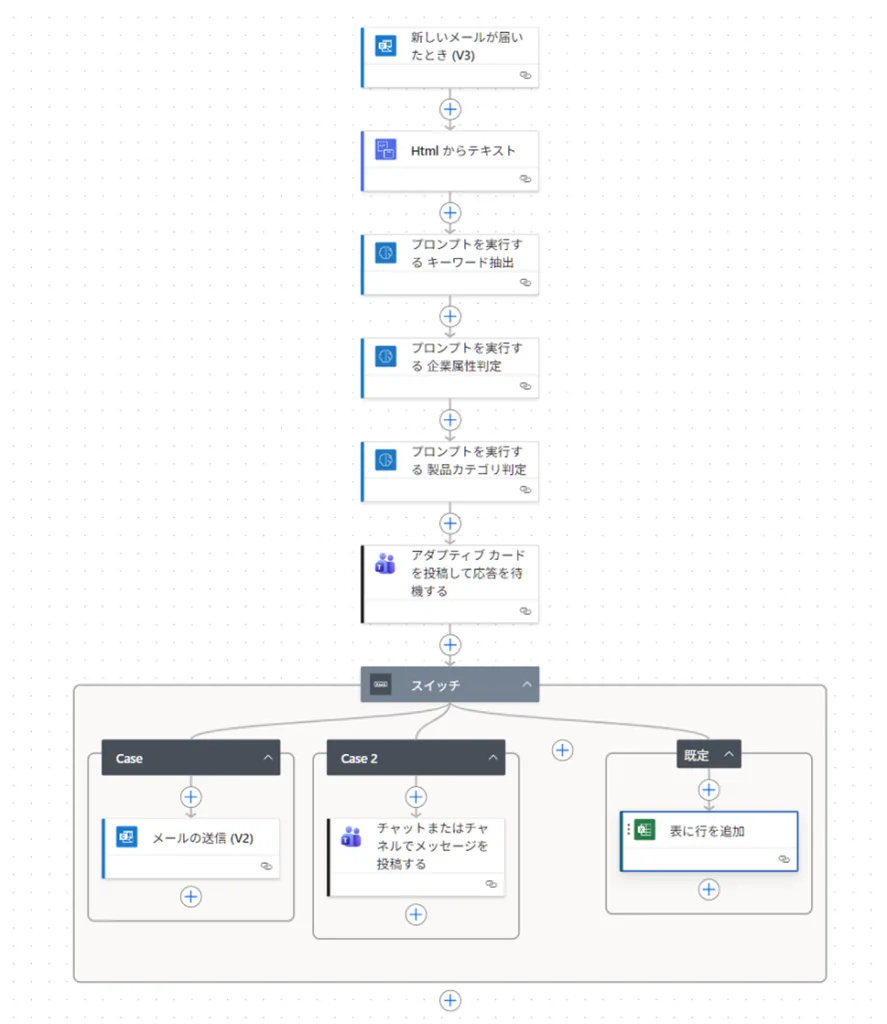
具体的なステップを解説します。
トリガー
問合せを通知するメールが届いた時に動き出すように設定します。メールを受信したら、その本文を「HTMLからテキスト」アクションを使い、テキスト化します。
ステップ1:情報の抽出(プロンプト実行)
メール本文からキーワードを抽出するため、 AI Builder のプロンプト実行アクションを組み込みます。
メール本文のテキストを入力として渡し、「資料名、会社名、氏名、メールアドレスを抽出して」といった内容のプロンプト(指示)を実行し、必要なデータを取り出します。
AIを使うことで非定型メール文であったとしてもキーワードを簡単に抽出することができます。
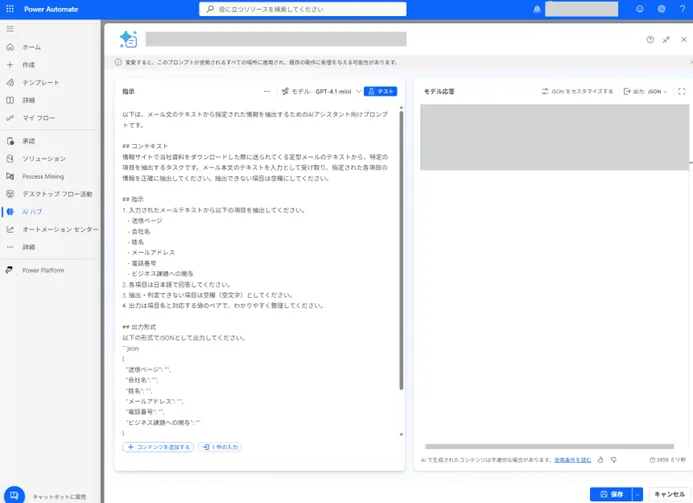
※なお、プロンプト実行を使ったことがない方のために、本文末尾に【参考】として詳しい作成方法を記載しています。ぜひご活用ください。
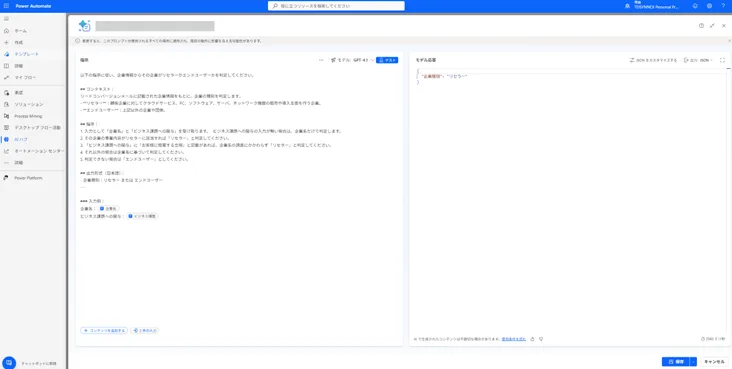
ステップ2:企業属性の判定(プロンプト実行)
ここでもプロンプト実行アクションにより、AIの学習知識に基づく推論によって「この会社はIT商材の販売を行う企業か、それとも一般事業会社(エンドユーザー)か」をAIに判定させます。
AIの知識に基づく推論のため100%正確とは限りません。後述するように、ある程度の判定をAIにしてもらい、後で人間が補正することを前提にしています。
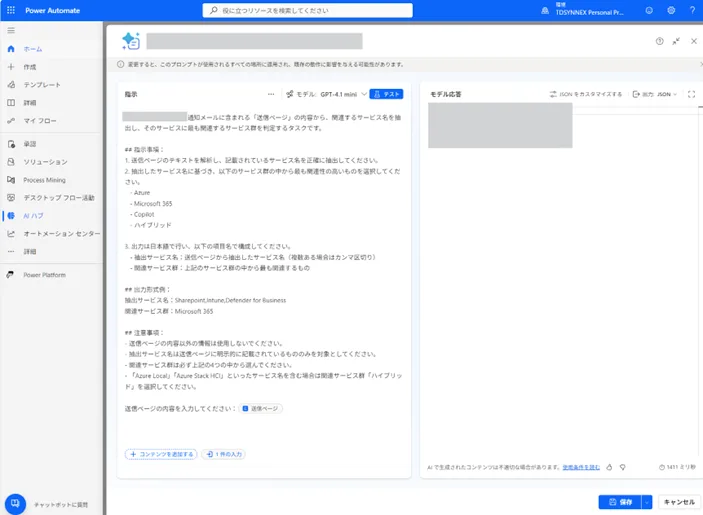
ステップ3:製品ニーズの判定(プロンプト実行)
メール本文に含まれるキーワードから、事前に定義した当社の製品カテゴリのうちどれに関するニーズなのかをAIに分類させます。
ステップ4:Teams アダプティブカードで人間が最終チェック
これまでのステップでAIによる判定結果は出揃いましたが、さすがにこのまま鵜呑みにすることはできません。
AIの判定精度は向上していますが、誤判定のリスクがゼロになることはありませんので、「人間による最終チェック(Human-in-the-loop)」は必須です。
AIが出力した結果(キーワード、企業属性判定、製品カテゴリ判定)を、人間が簡単にチェックし必要に応じて修正するためのアクションを盛り込む必要があります。
今回は Power Automate の「アダプティブ カードを投稿して応答を待機する」というアクションを利用し、担当者に対して Teams のチャットに「カード形式」で判定結果の通知・確認依頼をするようにしています。
担当者は Teams に来たカードを見て、「判定結果があっているか」を確認します。もし間違っていれば、その場で修正内容を選択、正しければ「OK」ボタンを押します。
担当者のチェック結果はフローに返され、後続のアクションに反映されます。
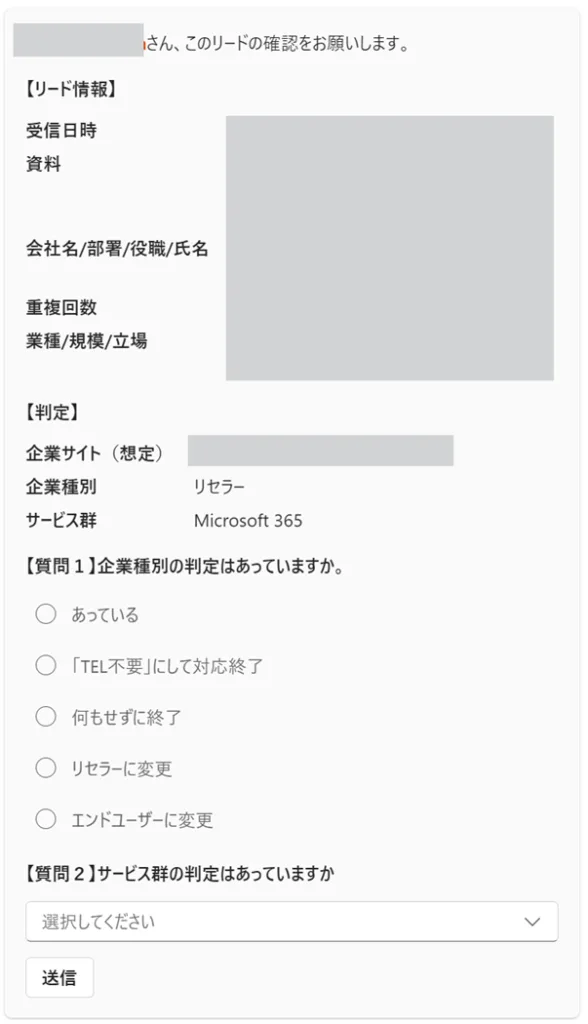
このフローの実際の判定結果を見ても、AIの判定が人間の判断と異なるということは発生します。
とはいえ、人間がチェックするプロセスを準備しておくことで安心して運用できますし、たとえ誤りがあるとしても、AIが判定案を示し人間は最小限の労力でチェックするだけでよいという状態は、かなりの負担軽減になると感じています。
(余談)アダプティブカードの作成について
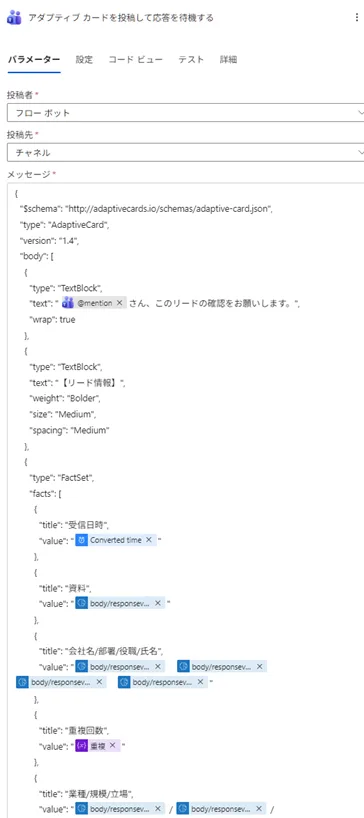
このアダプティブカード、 Teams チャットの中でテキストや画像、ボタンなどを盛り込んだリッチなメッセージを送ることができ、一度に複数の設問に応答できるという点でも非常に便利です。ただし、作成するにはJSON形式でコードを書く必要があり、非エンジニアの筆者は以前から苦手意識を持っていました。
しかし現在は、Copilot Chat に「こういうカードを作ってほしい」と指示するだけで、必要なコードを自動生成できます。あとはそれをコピペするだけ。非常に簡単に扱えるようになりました。
ステップ5:メール自動送信・トスアップ
Teams で担当者が判定を確定すると、その結果(修正があれば修正後の内容)に基づいて、担当部門へ問い合わせ情報を転送、もしくは事前にセットされた返信メール文の中から最適なものを選んでお客様へフォローメールを自動送信するという流れになります。
AI Builder を利用するためのライセンス
今回ご紹介した AI Builder を利用するためのライセンスについてですが、実は最近大きな変更がありました。
従来は AI Builder のキャパシティアドオンや、Power Automate Premium に含まれる AI Builderクレジットによって利用が可能でしたが、Copilotクレジットを利用する形に移行が進んでいます。
今後は、 AI Builder を本格的に運用するにあたっては、Copilotクレジットの購入(従量課金設定、もしくはクレジットパックの購入)が必要になる点にご注意ください。
まとめ
これまでは、問い合わせに対する切り分け作業を、他の業務の合間に時間を取ってまとめて行っていたため、どうしても対応にタイムラグが発生していました。
問い合わせ対応はスピードが命である中、このタイムラグは課題でした。
今回、AIで自動化したことで、担当者は Teams に飛んできた通知を「チェックしてボタンを押すだけ」になりました。判定にかかる時間はほんの数秒。他の業務をしていても、即座に切り分け対応が完了します。
これによって切り分けをしていない問い合わせが溜まってしまう、ということを無くすことができました。
ちなみに、最近注目を浴びている「AIエージェント」でも、このような自動化は実現できます。Microsoft でもそうした自律型エージェントを簡単に作成できる Copilot Studio というツールを提供しており、これはこれで非常に魅力的なソリューションとなっています。
ただ、今回のケースのように業務プロセスが明確に定義可能で、それに沿って毎回確実に処理してほしい場合は、今回のように 「 Power Automate できっちりとフローを組み、判断が必要な要所をAIに任せる。そして最後は人間がチェックする。」 という形が、個人的には信頼性が高く、今の実務には合っていると感じています。
AIの活用というと、テキストや画像の生成、アイデア出しなどがまずは頭に浮かびますが、日々行っている業務の自動化にこそ、劇的な効率化の種が眠っているかもしれません。
ぜひ、身近な業務フローの自動化からAI活用を検討してみてはいかがでしょうか。
TD SYNNEXが提案する Microsoft Power Platform 導入・活用支援サービス
TD SYNNEXは本日ご紹介した Power Automate を含めた各種クラウドサービスについて、お客様の利用規模に合わせた最適なライセンス構成のご提案から、導入に向けた技術支援までトータルでサポートしています。
AI活用は、最初の一歩が肝心です。
「うちの会社ならどう活用できる?」といったご相談からで構いませんので、以下のページよりお気軽にお問い合わせください。
【参考】AI Builder「プロンプト実行」アクションはこう作る
「AIに指示を出すなんて難しそう」と思われるかもしれませんが、Power Automate での AI Builder の設定は驚くほど直感的です。ここでは実際の作成手順を簡単にご紹介します。
- AIハブからスタート
Power Automate の画面左側メニューにある「AI ハブ」を開き、「プロンプト」を選択します。 - プロンプトの新規作成
画面にはよく使われるテンプレートなどが並んでおり、やりたいことと近しいものがあれば利用することもできます。今回は「独自のプロンプトを作成する」を選択します。 - Copilot に下書きを書いてもらう
設定画面が開くと、自分でプロンプトを記述する欄がありますが、プロンプトはアクションの精度を左右する重要な要素です。慣れないうちはここをゼロから詳細に書くのは大変です。特に、後続のフローで使いやすいように「JSON形式」で出力させる指示などは、人間が書くと骨が折れます。
そこで、画面下部にいるCopilot に助けてもらいましょう。やりたいことを自然な言葉で伝えます。
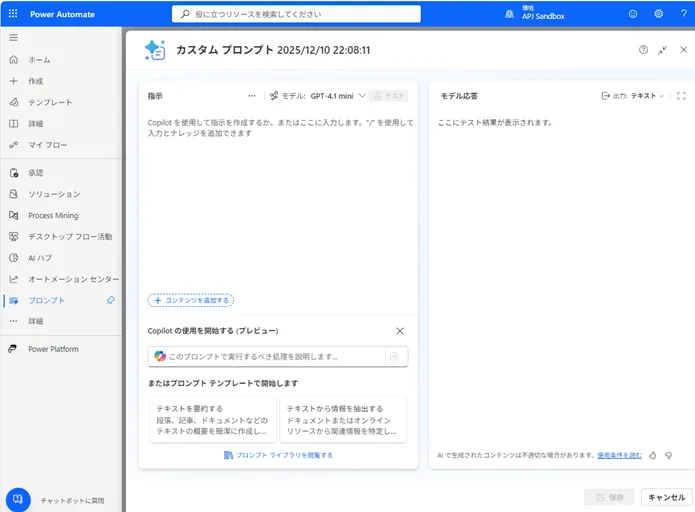
・筆者の指示例: 「当社への問合せメール本文から、会社名・氏名・資料名を抽出したい。プロンプトは日本語で作成して。」
こう入力するだけで、Copilot が「作業のステップ」「処理にあたっての条件」「JSON形式の出力」を含めたプロンプトの下書きを自動で生成してくれます。
- テストと保存
プロンプトができたら、実際の問い合わせメールの文面をサンプルデータとして入力し、その場で「テスト」ボタンを押します。意図した通りに会社名や氏名が抽出されているかを確認し、問題なければ分かりやすい名前を付けて保存します。 - フローへの組み込み
フロー作成画面に戻り、「プロンプトを実行する」というアクションを追加します。 設定項目で、先ほど保存したプロンプトを選択し、入力データとしてトリガーで受信したメール本文(HTMLをテキスト化したもの)を割り当てれば実装完了です。
※本記事の記載は、2025年12月時点の情報を元に執筆しています。製品の仕様や画面構成、機能名称などは随時変更される可能性がありますので、ご注意ください。