サーバーは1台単位で運用するケースから、数十台規模、さらには数百台の仮想マシンを稼働させるシステムまで広がっており、こうした環境におけるサーバー管理は年々複雑化しています。
1台ずつ設定を行ったり、アップデート手順を検討したりと、運用にかかる負担は増える一方です。
前回の第2回:Dellサーバーが選ばれる理由を深掘り!DRMとSUUを使ったファームウェアアップデート実践編 – TD SYNNEX BLOGでは、そんなアップデートの手間を簡単にするServer Update Utility、Dell Repository Managerをご紹介しました。
シリーズ第3回となる今回は、サーバー運用をさらに効率化する管理ツールとして、グループマネージャとOpenManage Enterpriseについて解説します。
複数台のPowerEdgeサーバーをまとめて管理 “グループマネージャ”
PowerEdgeサーバーを複数台運用しており、それぞれ個別に設定やアラート管理を行っている場合、これらをひとつのグループとしてまとめて管理できるのがグループマネージャです。
iDRAC Enterpriseライセンスで使用できるツールであり、最大250台までまとめて管理することが可能です。
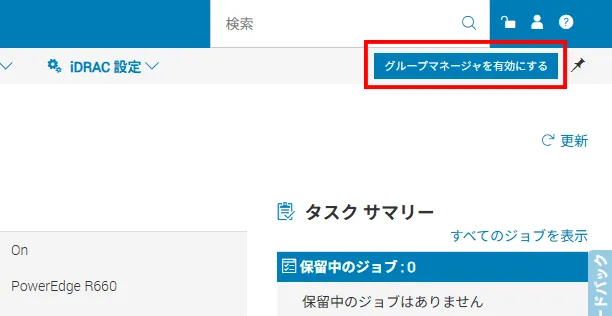
グループマネージャは、iDRACのダッシュボード画面から有効化して使用します。
基本操作(グループ作成)
1. 「グループマネージャを有効にする」を選択します。
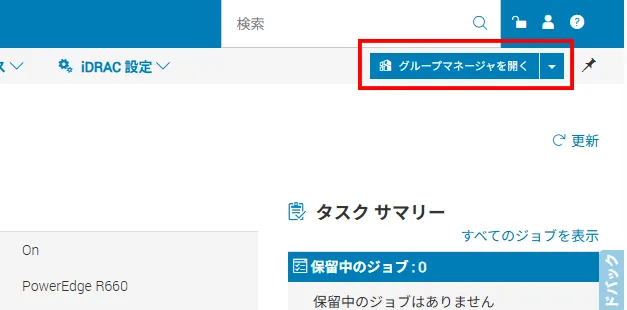
2. 「グループマネージャを開く」を選択します。
3. グループ作成画面が立ち上がります。
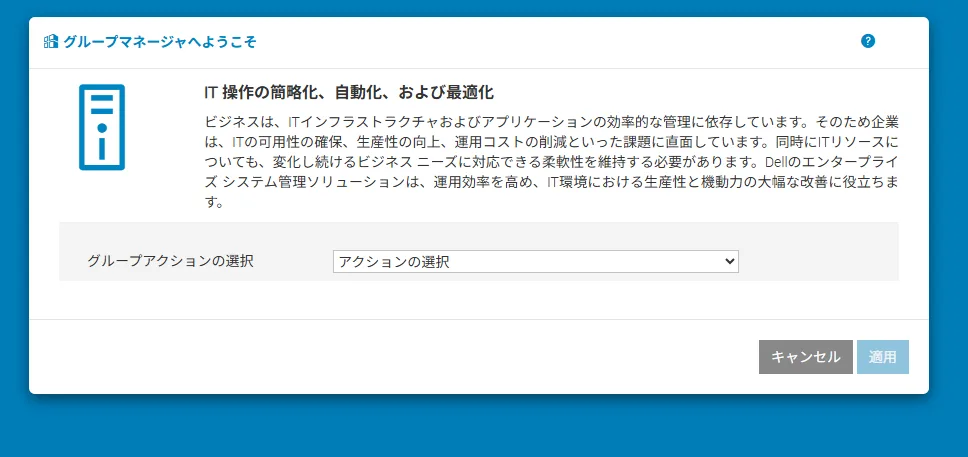
4. 「新しいグループの作成」を選択し、グループ名とパスコードを設定します。
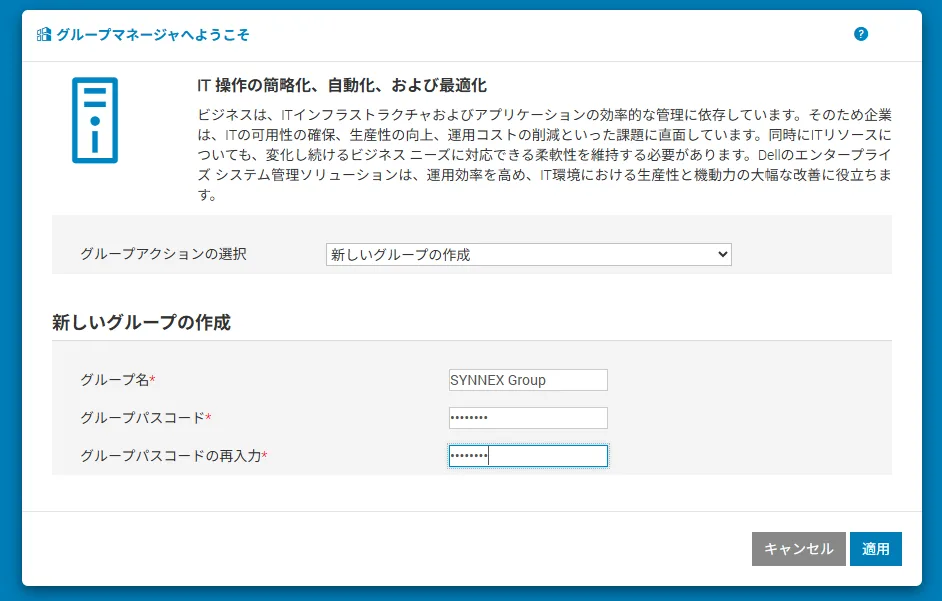
グループが既にできている場合は既存のグループに参加でパスコードを入力すればグループに参加することができます。
管理画面でできること
グループの作成が完了すると管理画面に遷移します。ここでグループに参加しているサーバーの一覧を見ることができます。
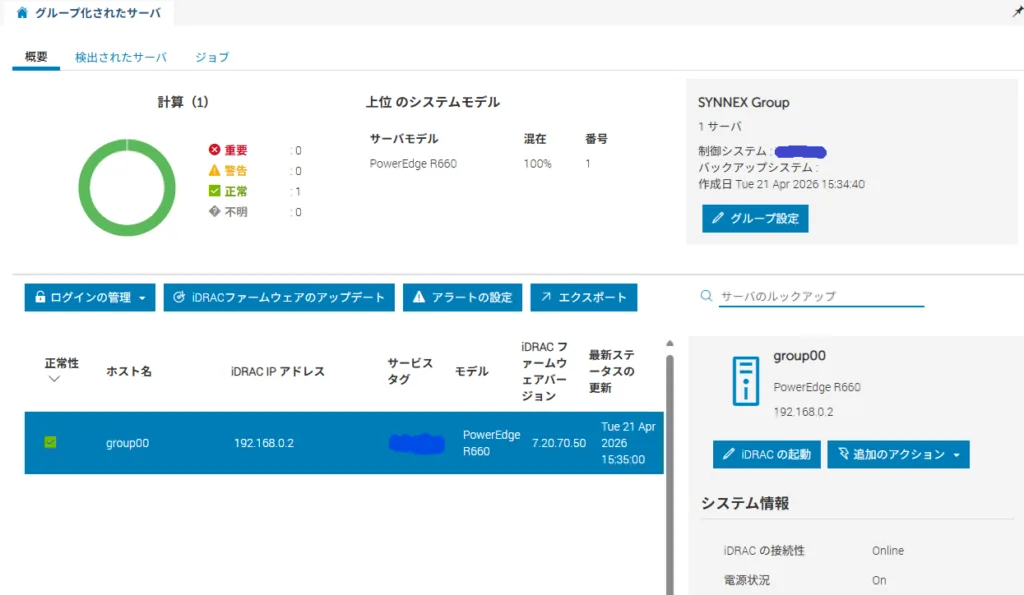
ログインの管理でiDRACのログインユーザーの追加やiDRACログイン時のパスワードの変更をすることができます。グループすべてのサーバーに適用されるため、ここでユーザーの一元管理ができます。
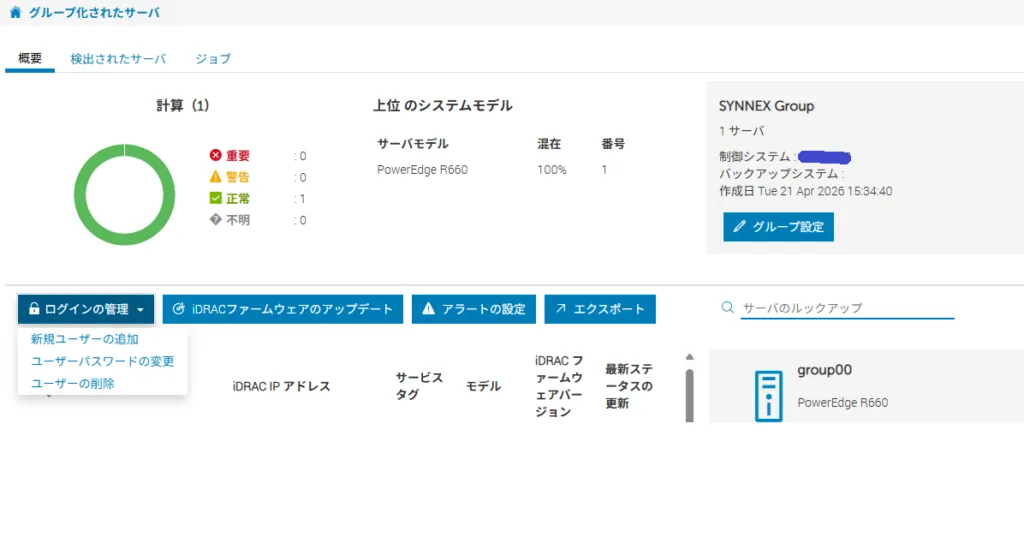
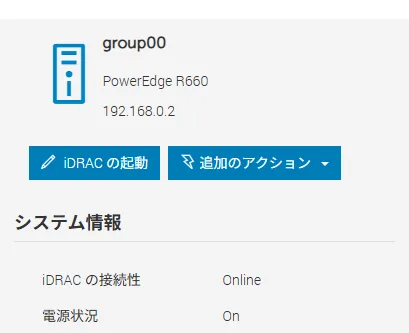
それぞれのサーバーのiDRACを起動したり、電源を落としたりすることもできます。
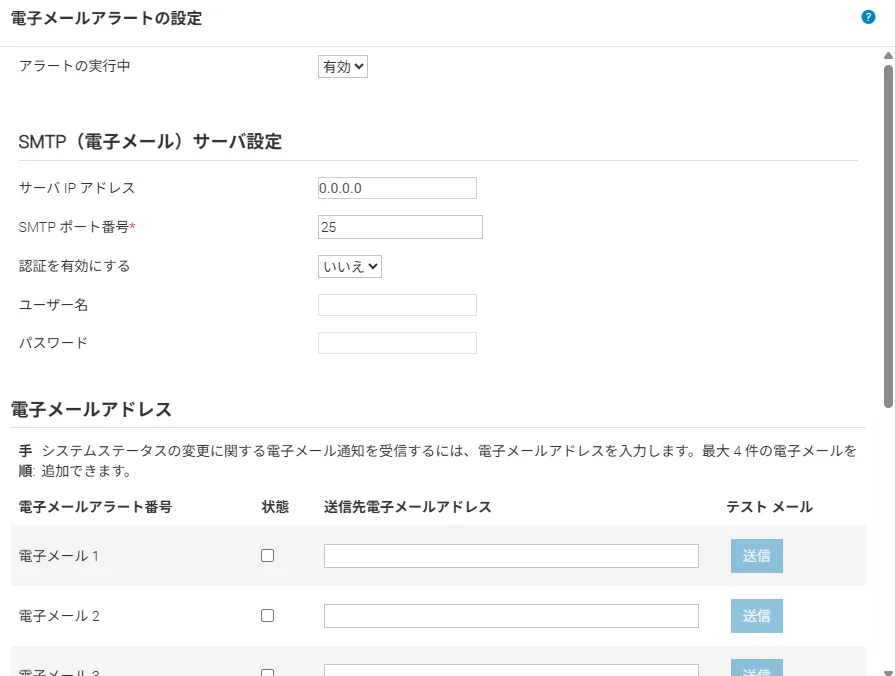
アラートの設定をすれば個別のサーバーのiDRACでアラートメールの設定をしなくても一度の設定でグループのサーバーのメール設定が適用されます。
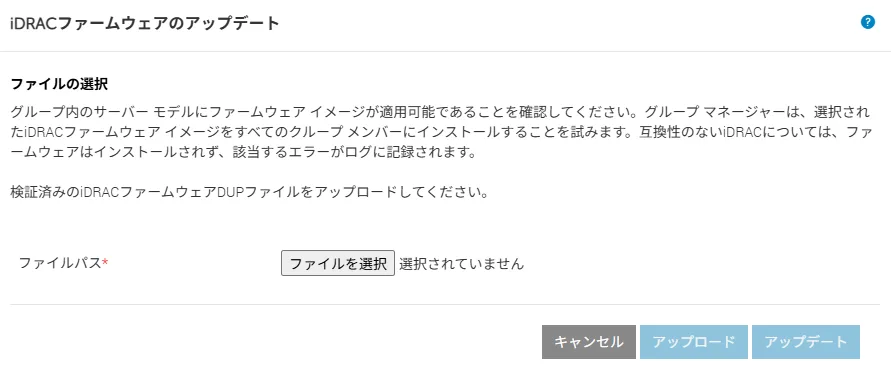
iDRACのファームウェアアップデートも、一度のアップロードでグループ内のサーバーに適用することができます。
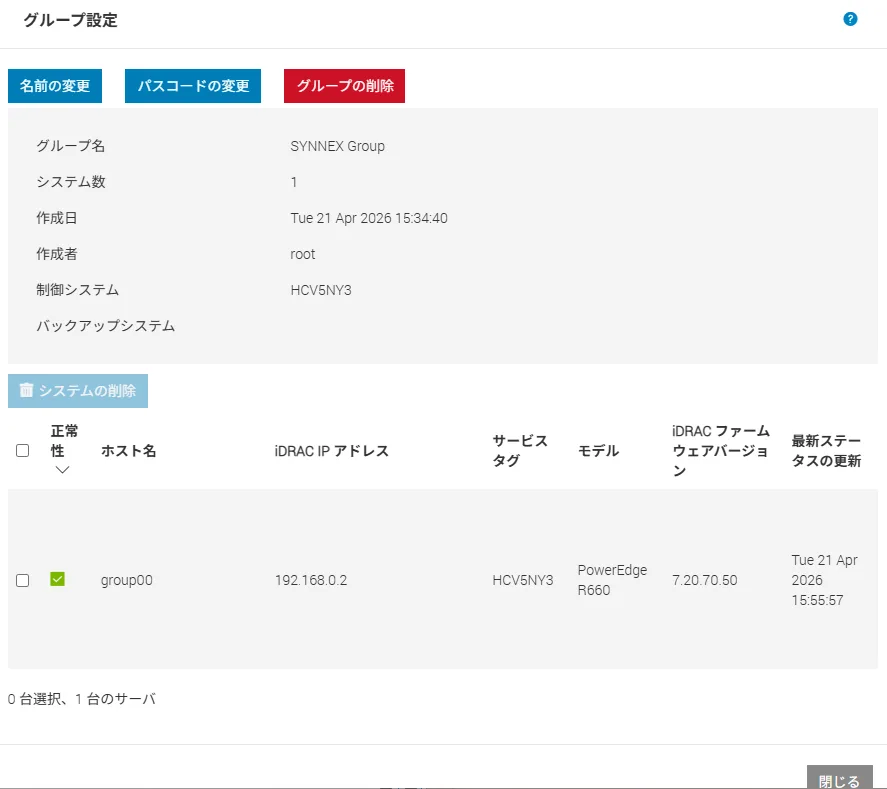
サーバーメンテナンスのためにグループからサーバーを除外したい場合はグループ設定でサーバーを選択してグループから除外することもできます。
以上がグループマネージャの使い方です。
PowerEdgeサーバーを複数台運用している場合は、ぜひ活用したい機能ですが、利用にはiDRAC Enterpriseライセンスが必要となります。
また、Dellサーバーに加えて他社製サーバーの運用や周辺機器の管理も行いたい場合は、OpenManage Enterpriseの活用が有効です。
サーバーも周辺機器も一元管理! “OpenManage Enterprise”
グループマネージャはPowerEdgeサーバーを管理することに特化しておりますが、サーバー以外にもストレージやネットワークスイッチ、仮想マシンや周辺機器を管理したいという場合にOpenManage Enteprise(OME) が活用できます。
導入手順
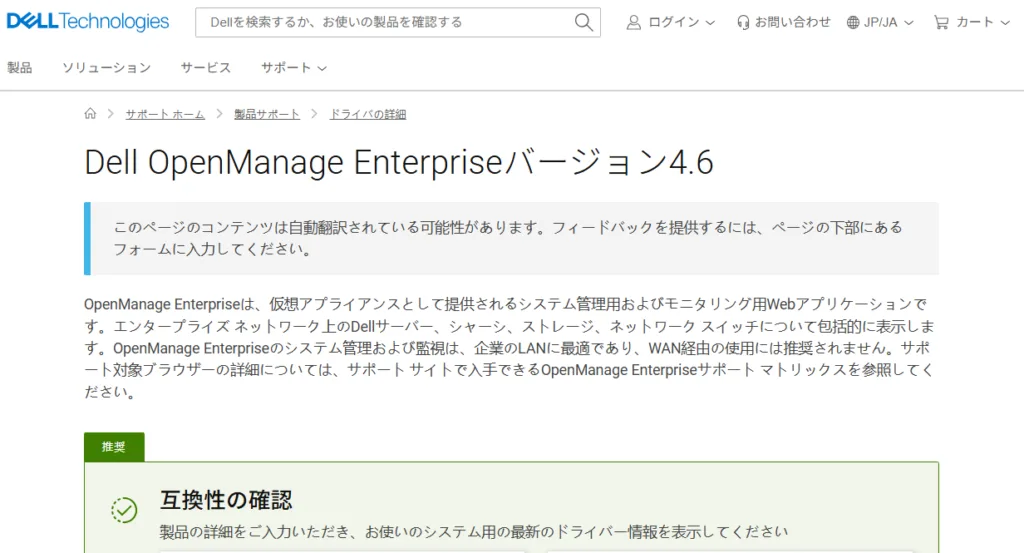
1. OMEはDellのサポートサイトでダウンロードすることができます。
OMEは仮想マシンとして運用する必要があるため、ご利用になっているハイパーバイザー環境に合わせた仮想マシンファイルをダウンロードします。
2. 今回はHyper-Vでデプロイします。
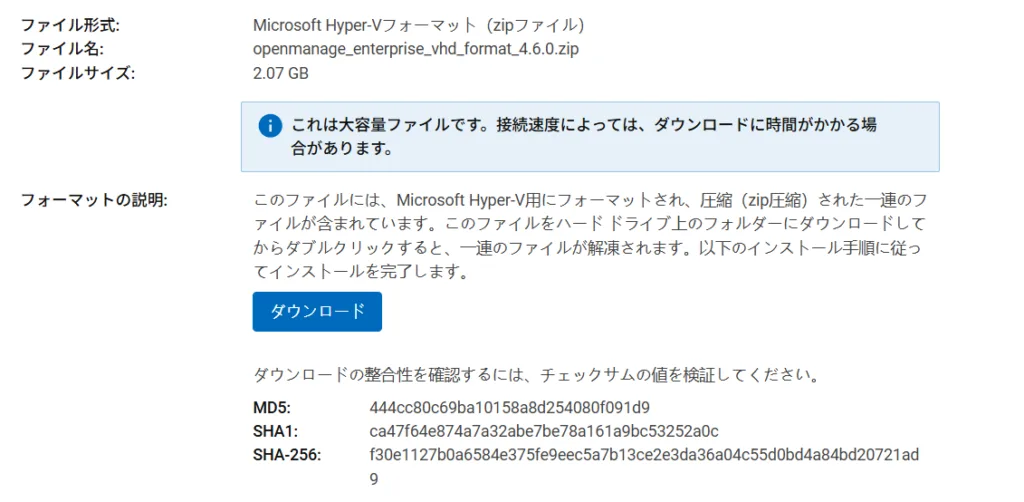
3. Hyper-Vマネージャで仮想マシンのインポートを行います。
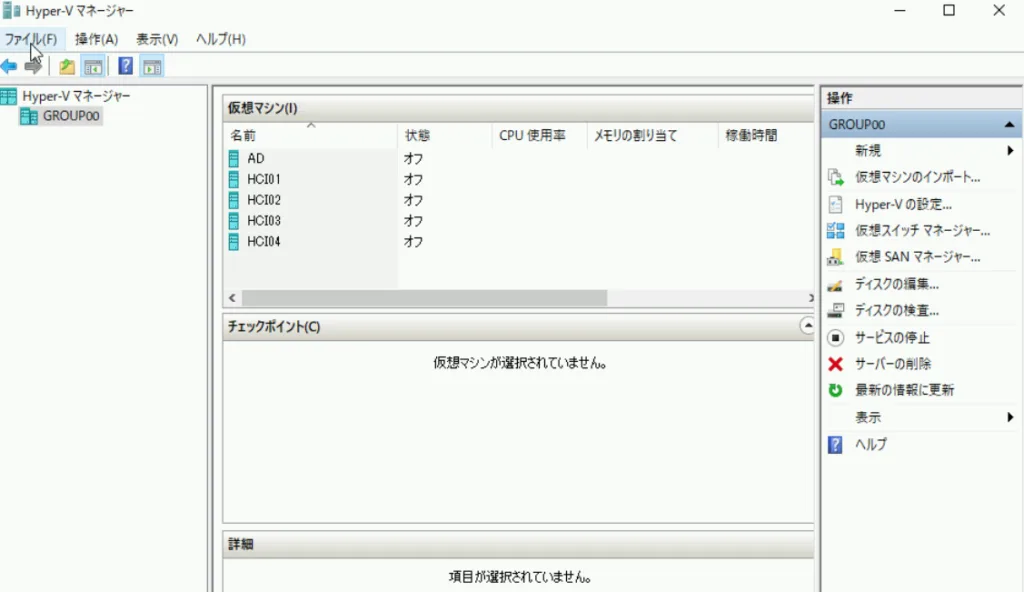
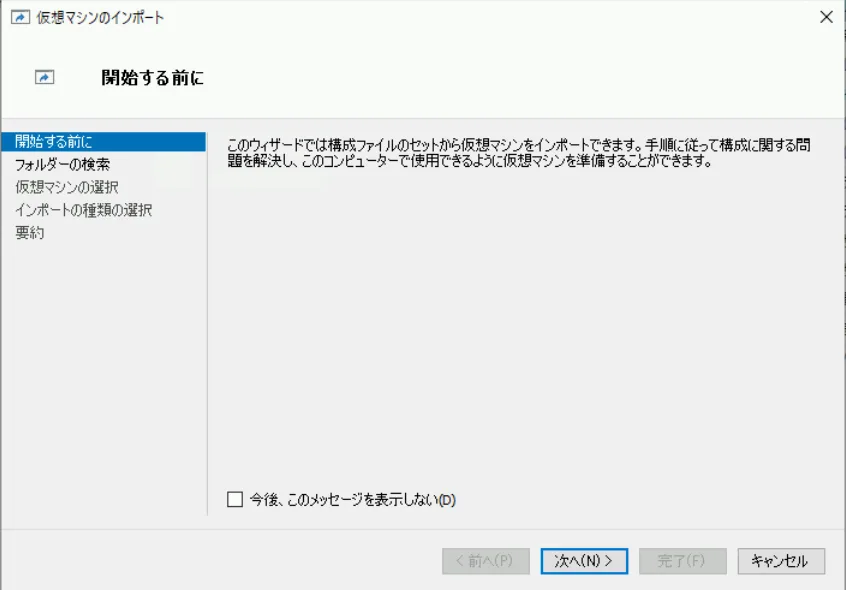
4. 仮想マシンのインポート画面を立ち上げます
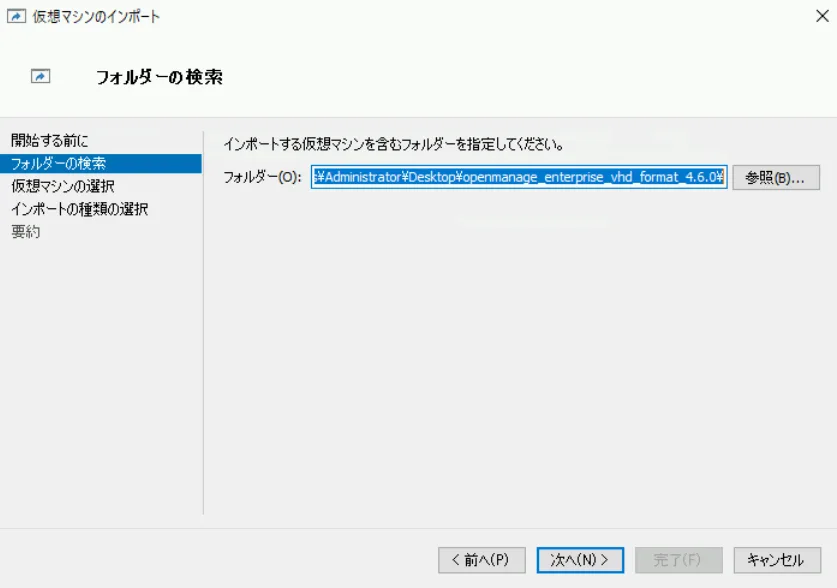
5. ダウンロードした仮想マシンファイルを指定します。
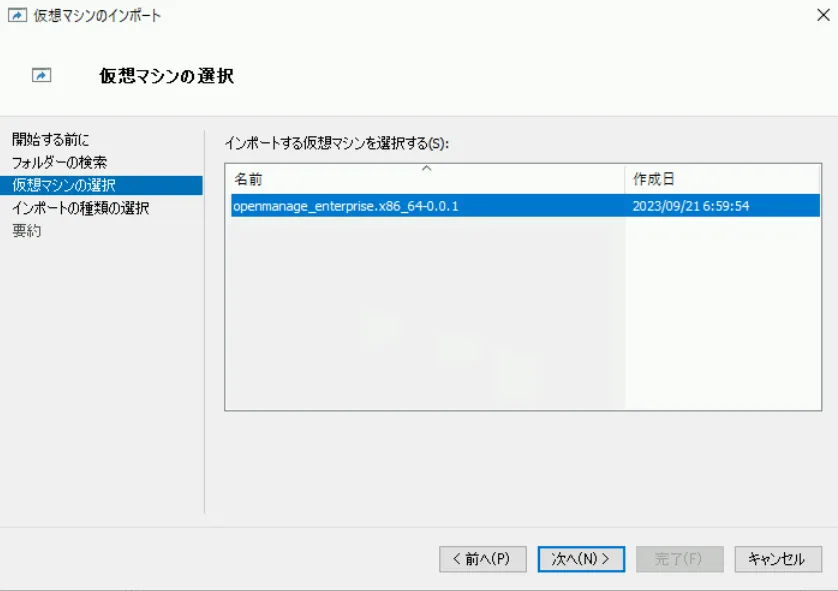
6. 仮想マシンをインプレースで登録するを選択します
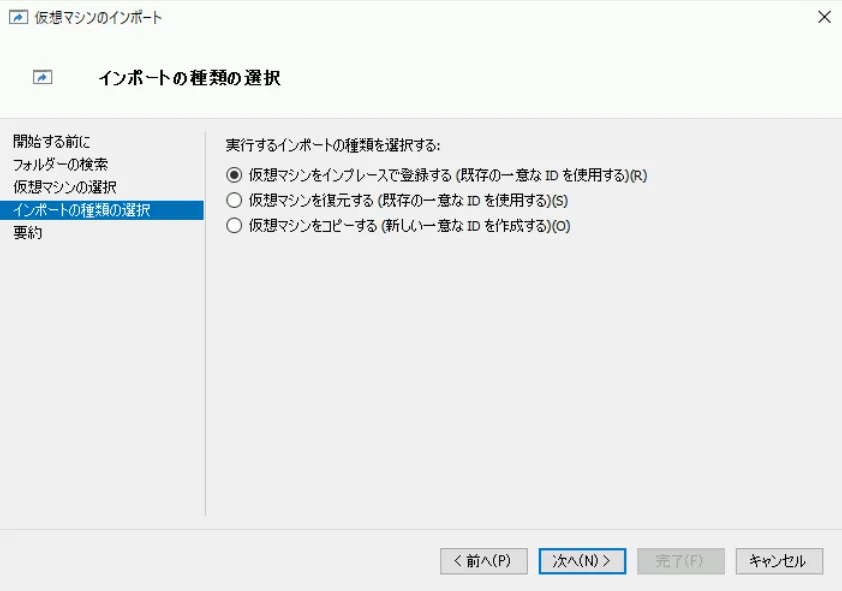
7. ネットワークスイッチの設定をすればインポート準備は完了です。インポート前にネットワークスイッチの設定をしておきましょう。
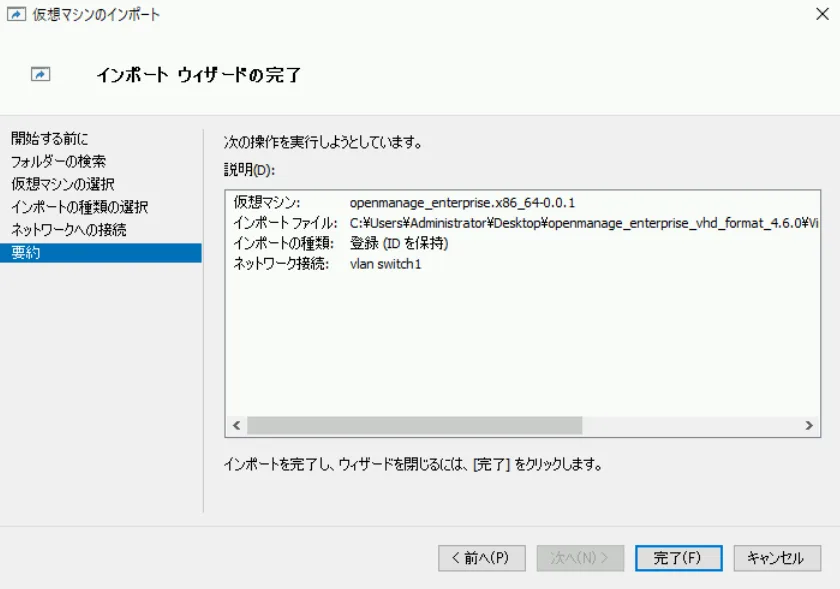
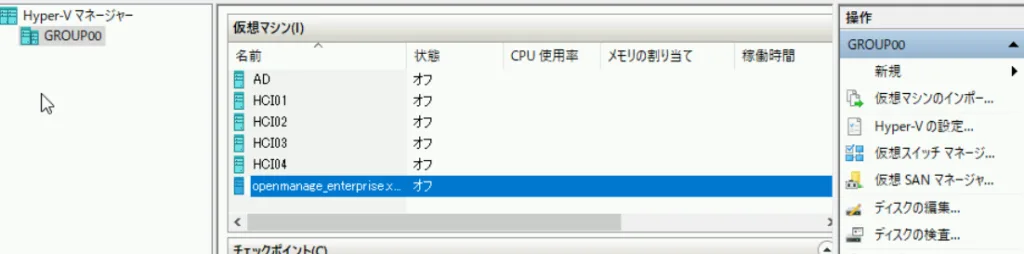
8. 完了を押すと、インポートジョブが動いてHyper-Vマネージャに仮想マシンが登録されます。
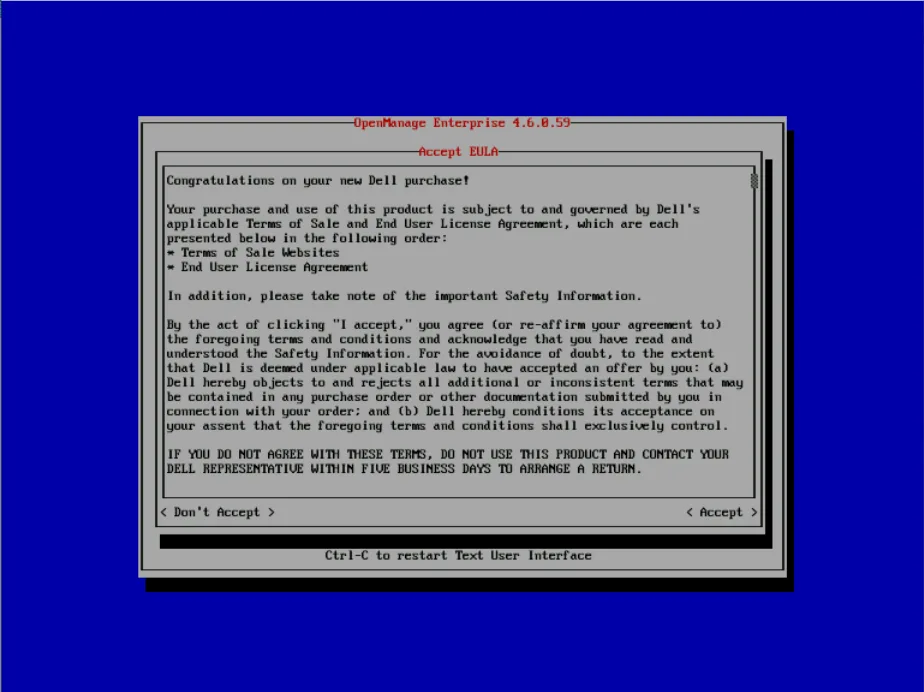
9. OMEの仮想マシンを起動すると最初にライセンス条項が出てきますので、Acceptを押下します。
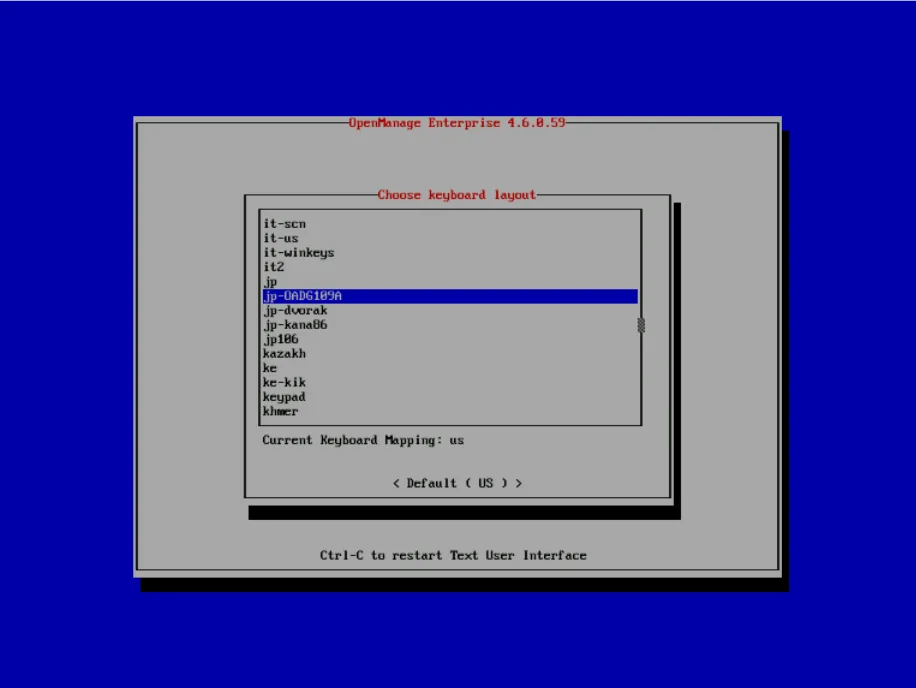
10. キーボードの言語設定をする必要があるので日本語キーボードを設定します。
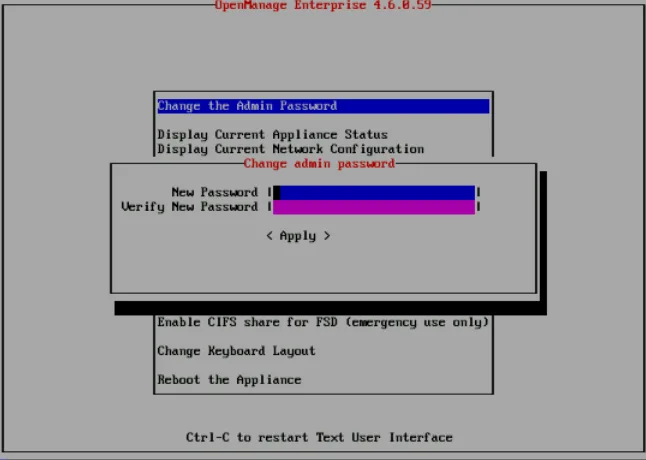
11. 次にパスワードの設定をします。
12. パスワードの設定が完了すると設定画面に遷移します。Set Networking Parametersを選択すればネットワーク設定が開きますので、任意のネットワーク設定を適用させます。
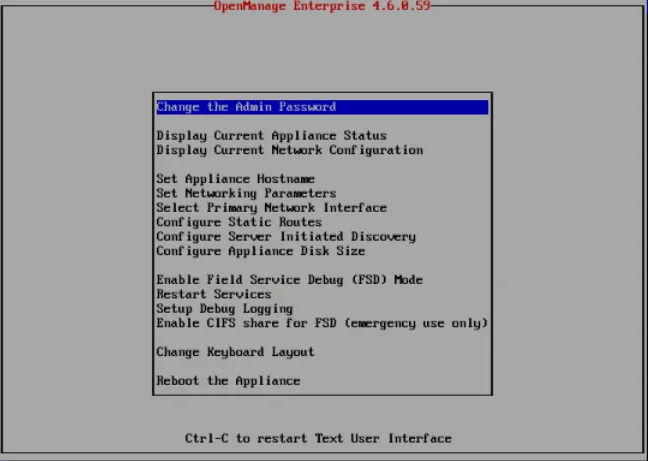
12. マウスは使えず、カーソルキー、tabキー、スペースキーで操作しますので設定する際は注意してください。
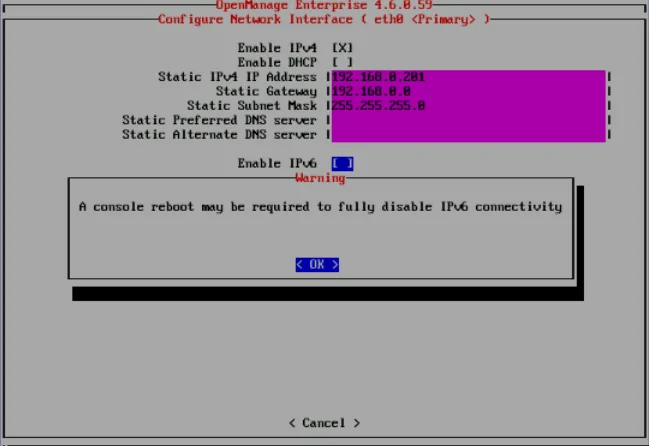
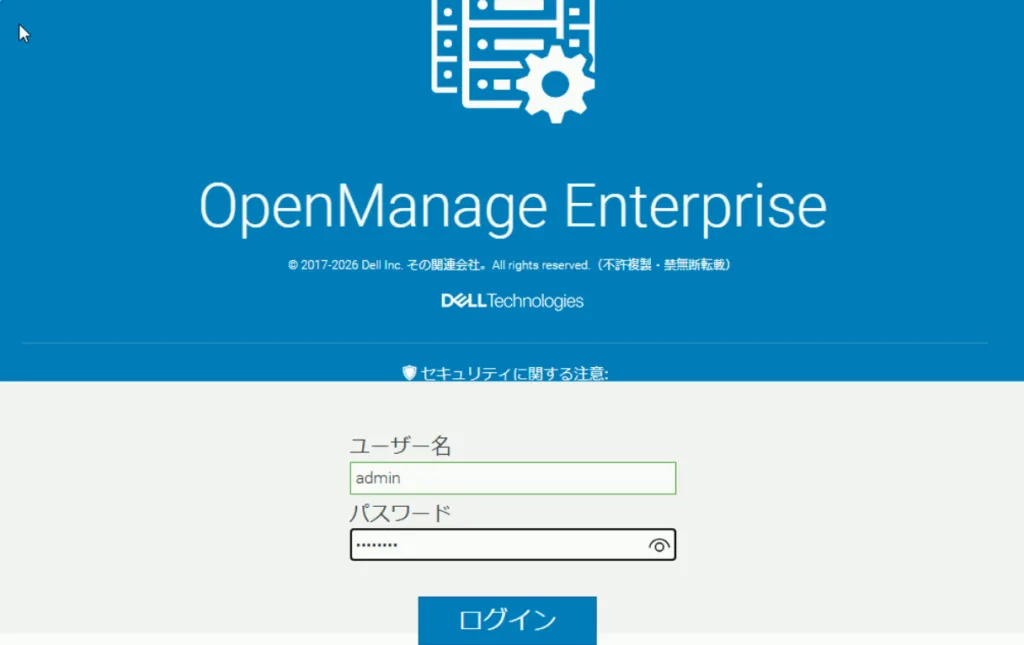
13. ネットワーク設定が完了したらブラウザを立ち上げてhttps://設定したOMEのIPアドレス/を入力してログインします。
ユーザー名はデフォルトでadminとなります。パスワードは先ほど仮想マシン起動時に設定したものを入力します。
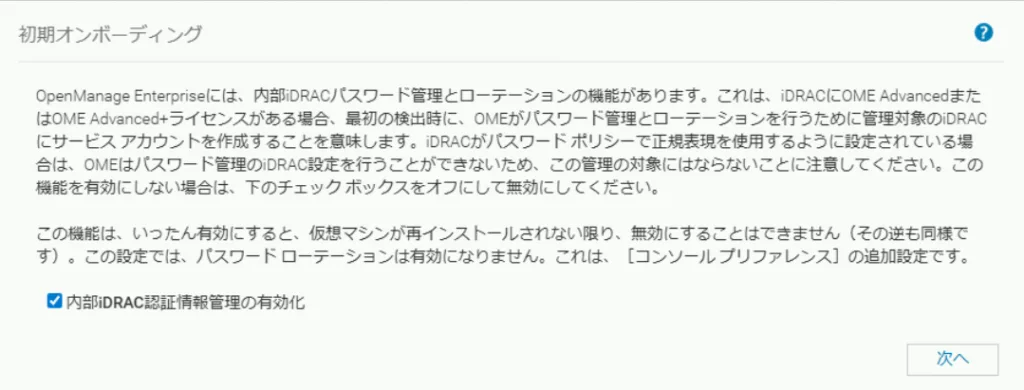
14. 初回起動時の画面が立ち上がります。
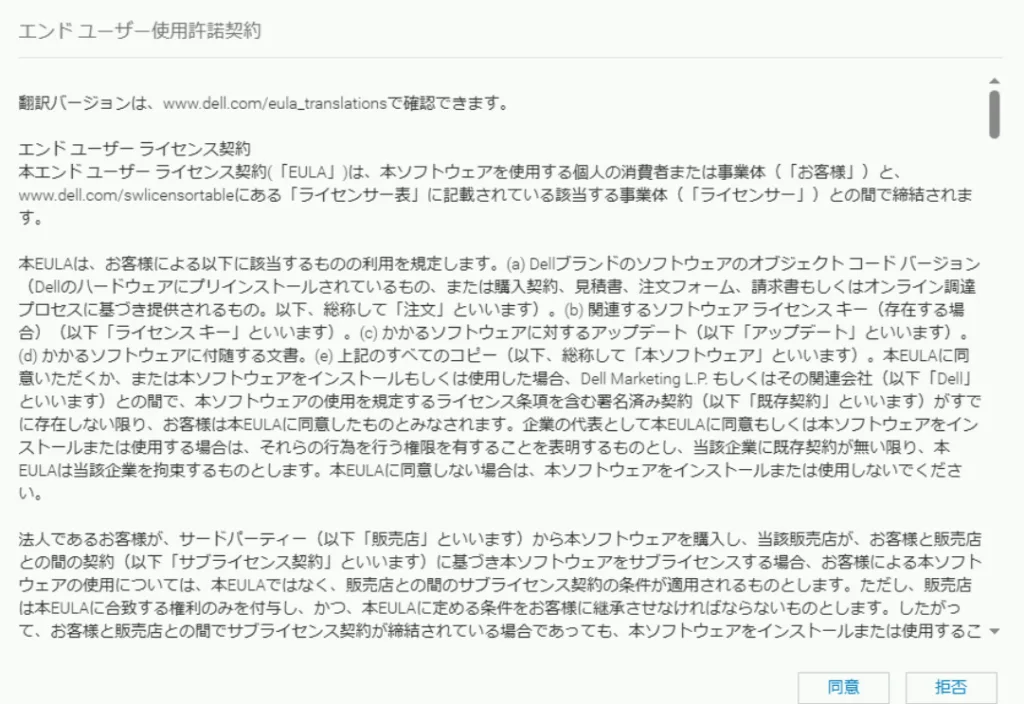
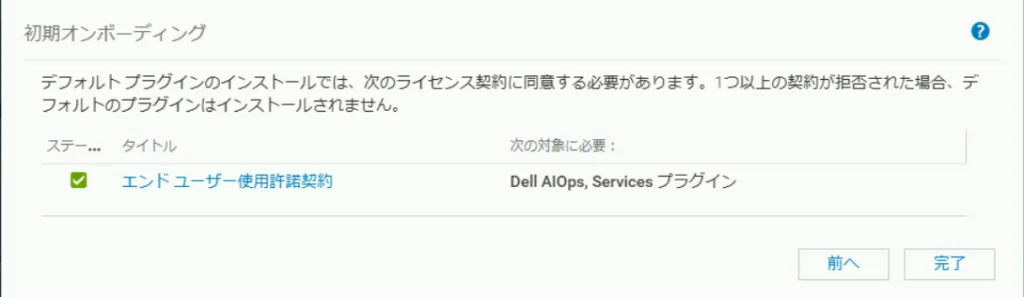
15. ライセンス条項を確認の上同意します。
16. 認証が完了してOMEの管理画面に遷移します。
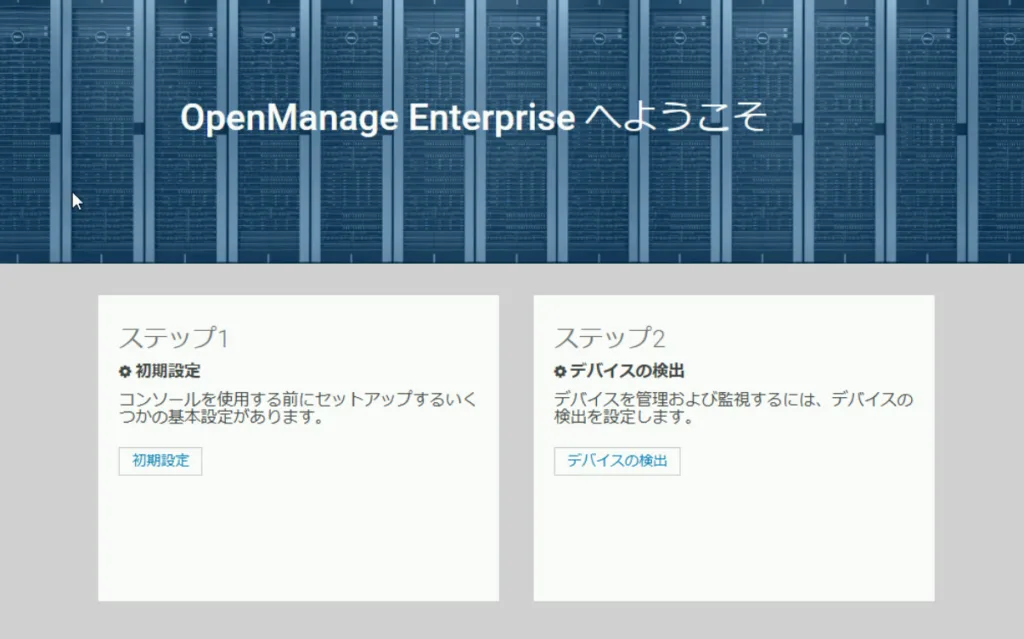
17. 起動後の画面です。ステップに従って初期設定とデバイスの検出を行います。
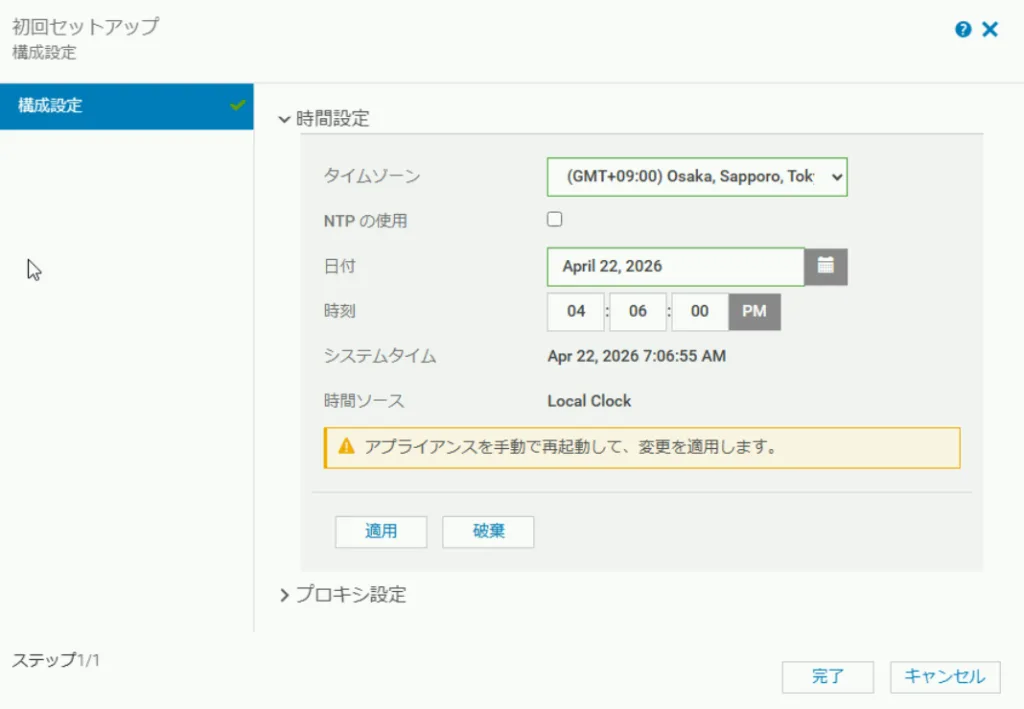
18. 時間の設定を行います。
19. デバイスの検出画面に移動します。
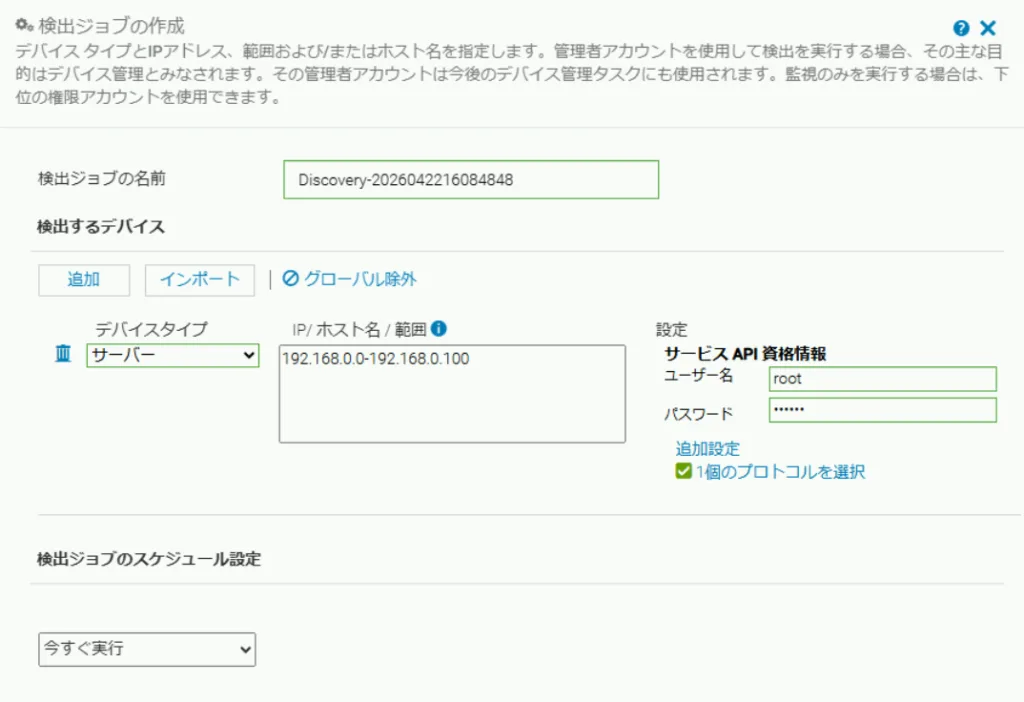
20. サーバー、ネットワーク、ストレージ機器などのデバイスタイプを選択できます。
今回はサーバーを検出・登録しますが、デバイスタイプを複数選択することで、その他の機器もまとめて検出することが可能です。
IP範囲やホスト名等を入力し、ログイン情報を入力します。
※今回はOMEを入れたホストサーバーのiDRAC情報を登録します。
なお、Dell製品以外(iLO、XCCなど)も登録可能です。
主な機能
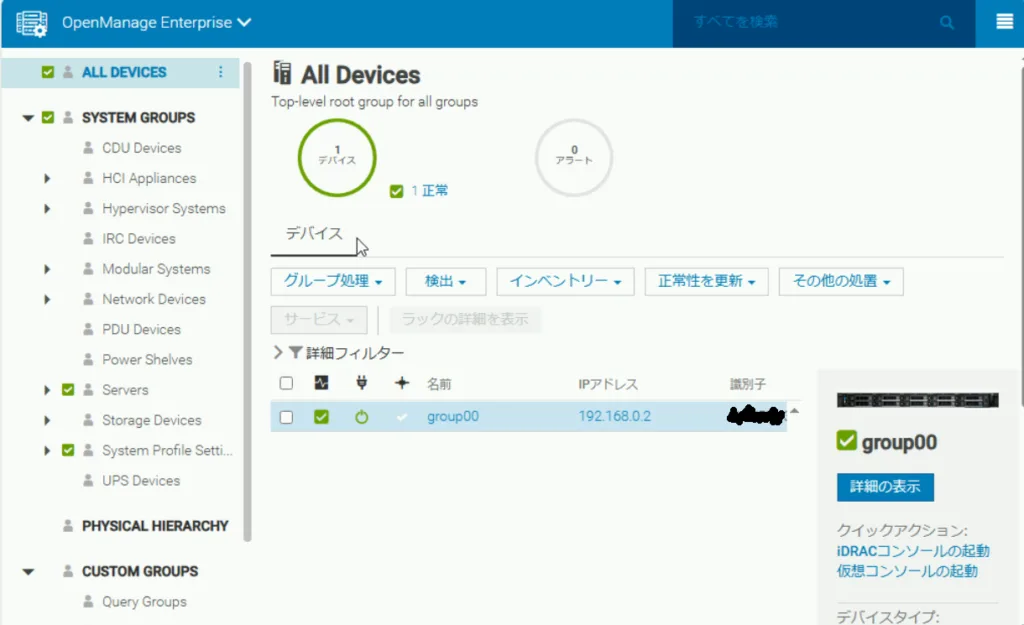
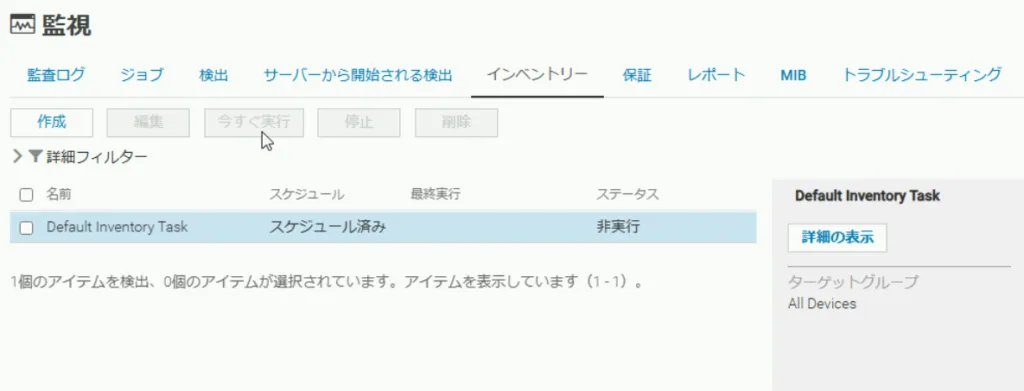
デバイス一覧管理とインベントリ管理
サーバーの検出が終わればデバイス一覧に機器が表示されます。また、サーバーの設定やインベントリー情報を登録することもできます。
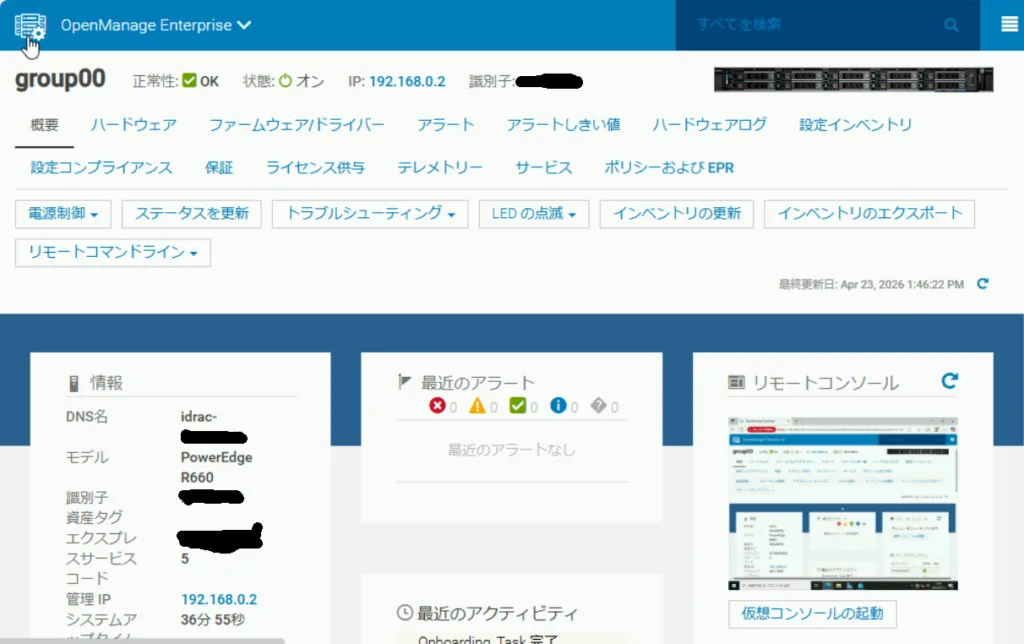
リモートコンソール
登録したサーバーの詳細や、リモートコンソールの起動なども可能です。
ファームウェア/ドライバー更新
ファームウェアやドライバーのアップデートも行えます。
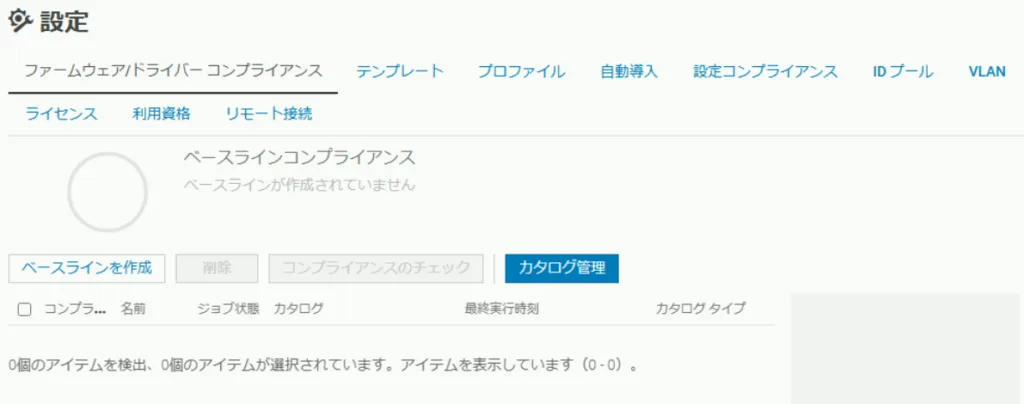
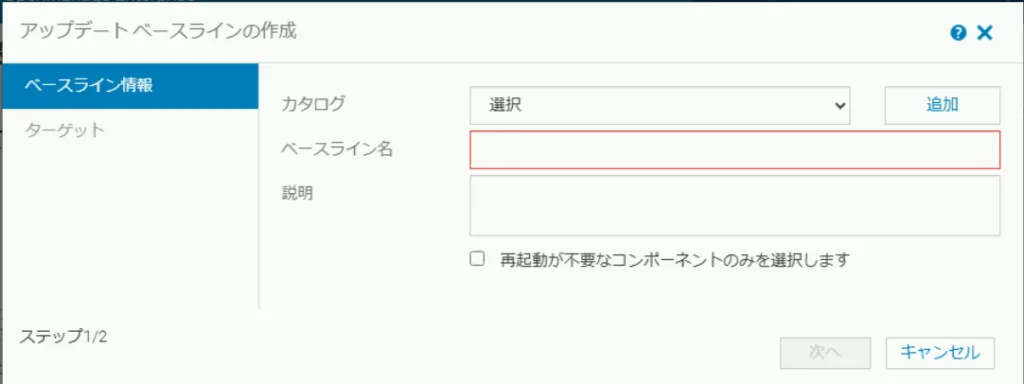
ベースライン管理
ベースラインを作成から、カタログを選択すればアップデートファイルを適用できます。
構成テンプレート
インターネットにつながっていればDellからアップデートファイルをダウンロードすることも可能です。
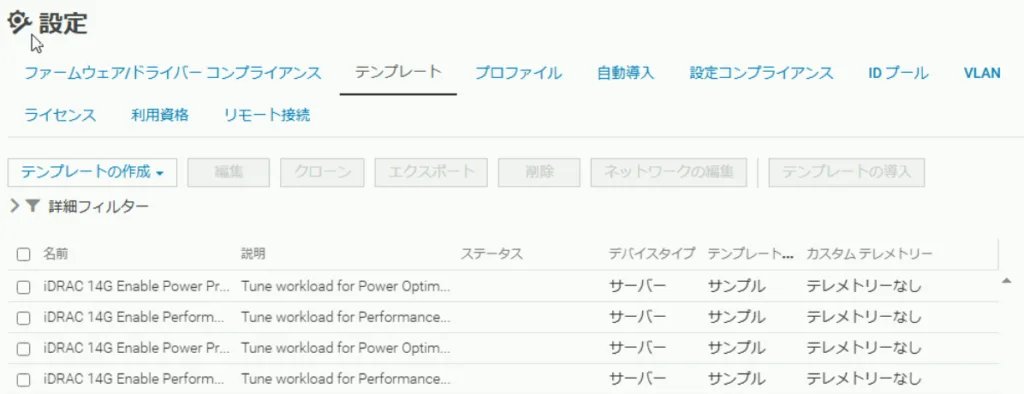
サーバーの設定情報を他のサーバーに適用させることもできます。テンプレート画面でテンプレートの作成を押下すると、テンプレート作成画面に遷移します。
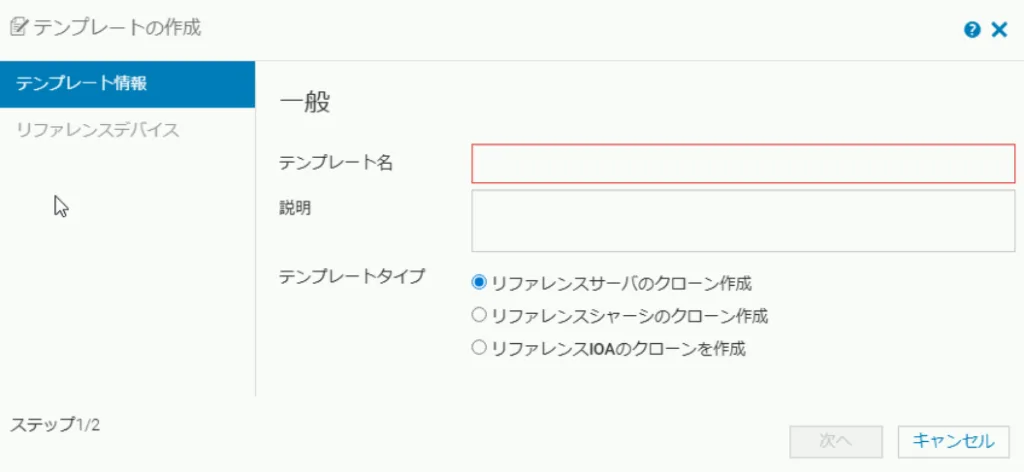
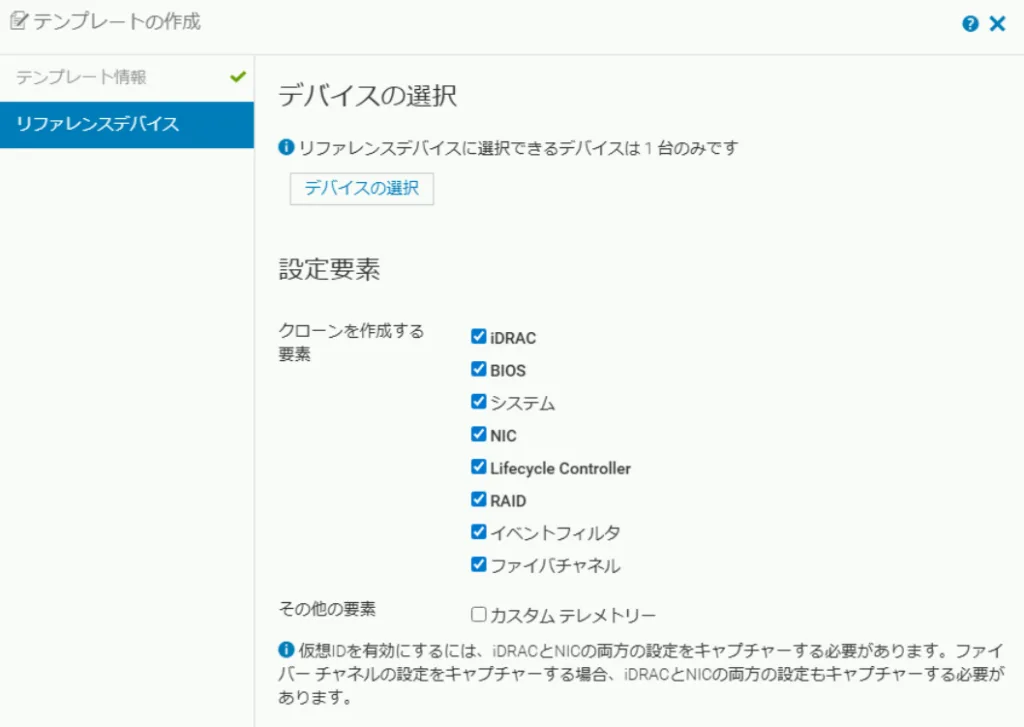
クローンとして出力したい情報を選択すればテンプレートの完成です。
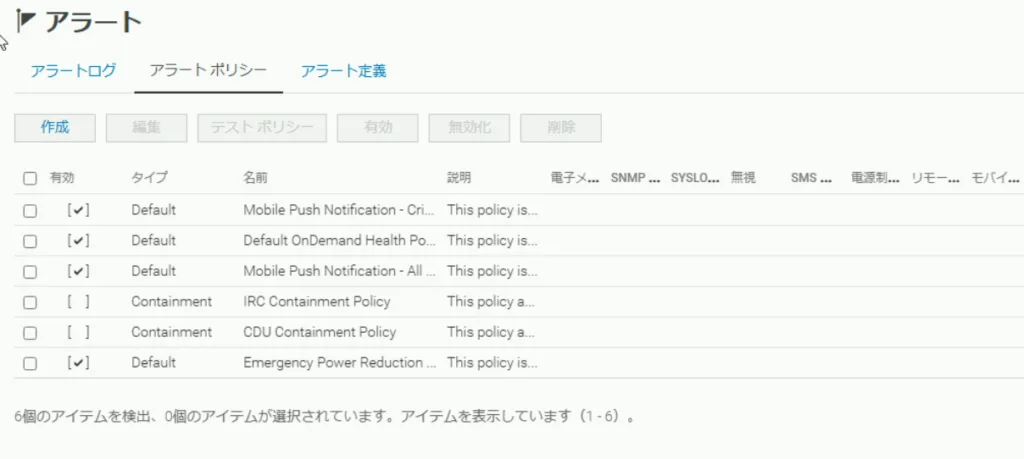
アラート管理
グループマネージャ同様にアラートの管理も一元化できます。
まずはアラートポリシーを作成します。
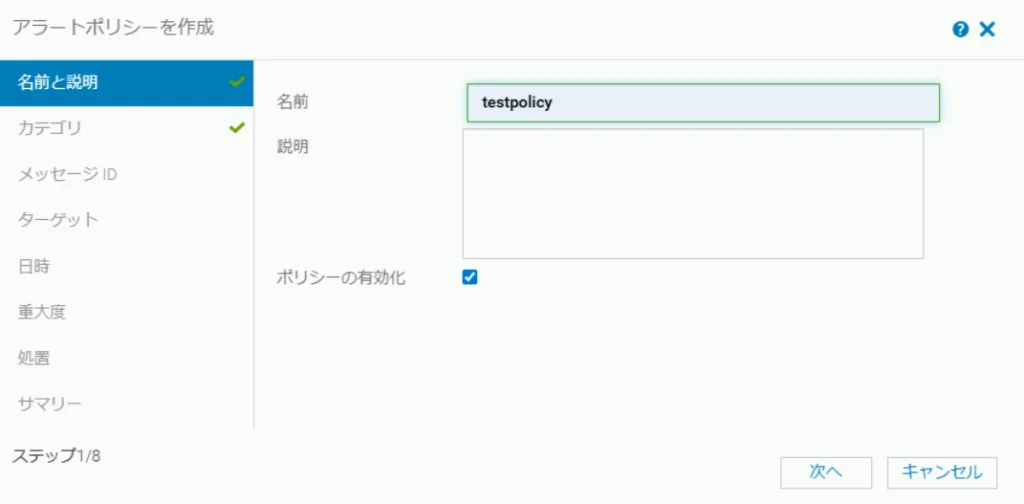
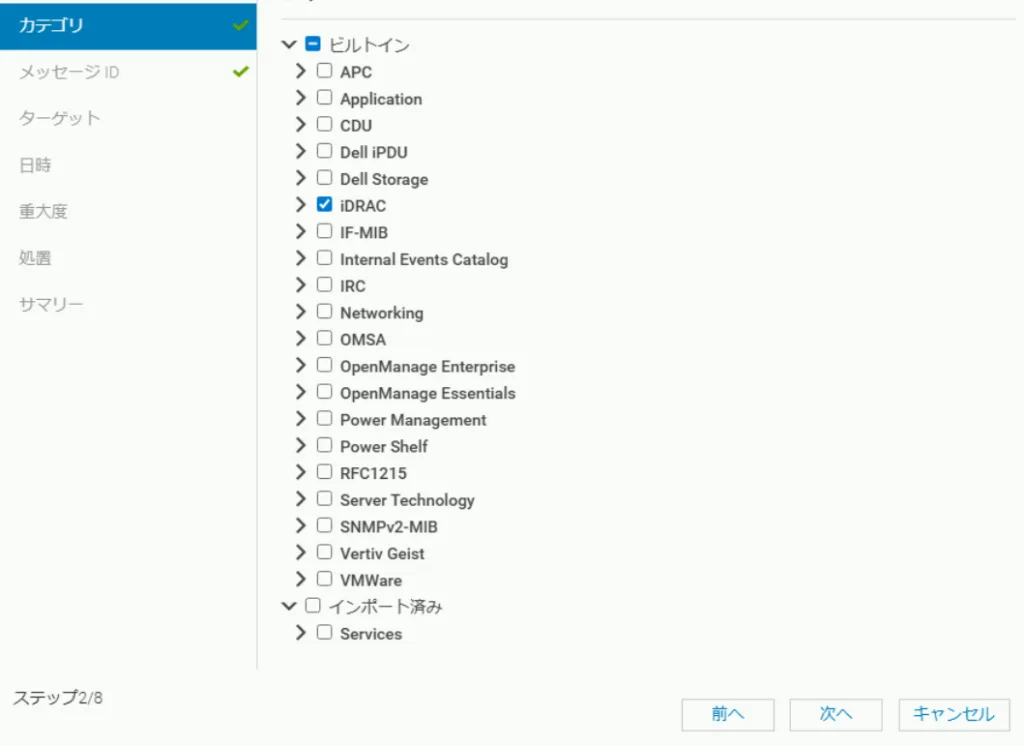
どのカテゴリのアラートかの選択を行います。
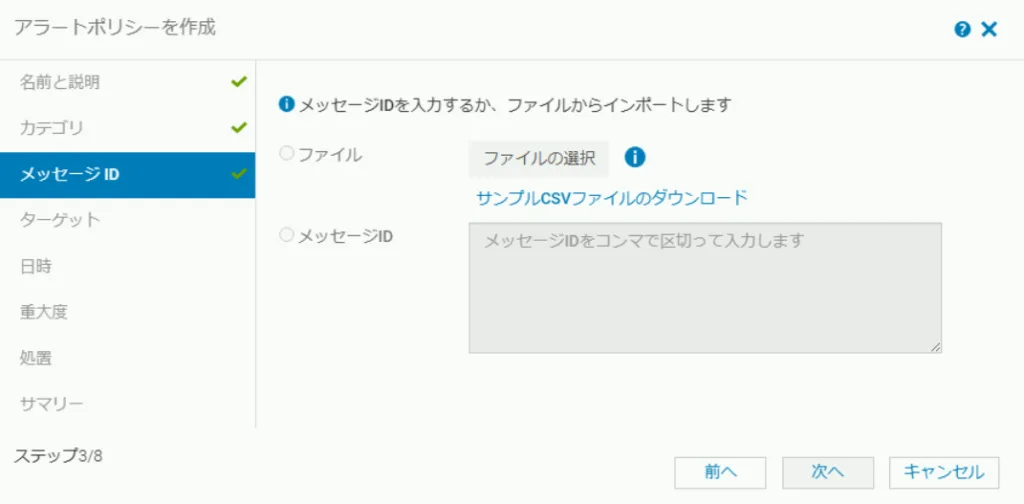
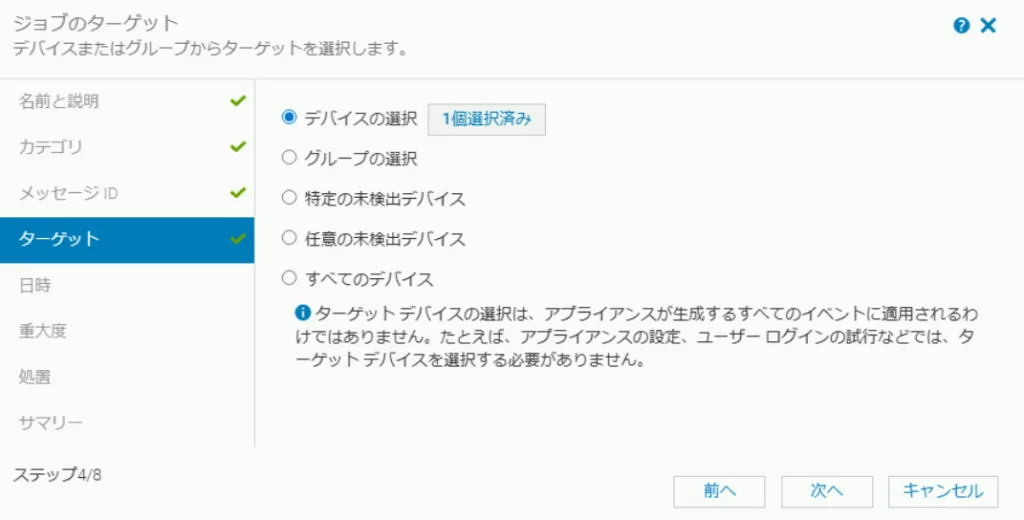
どのデバイスのアラートを発報するかの選択もできます。
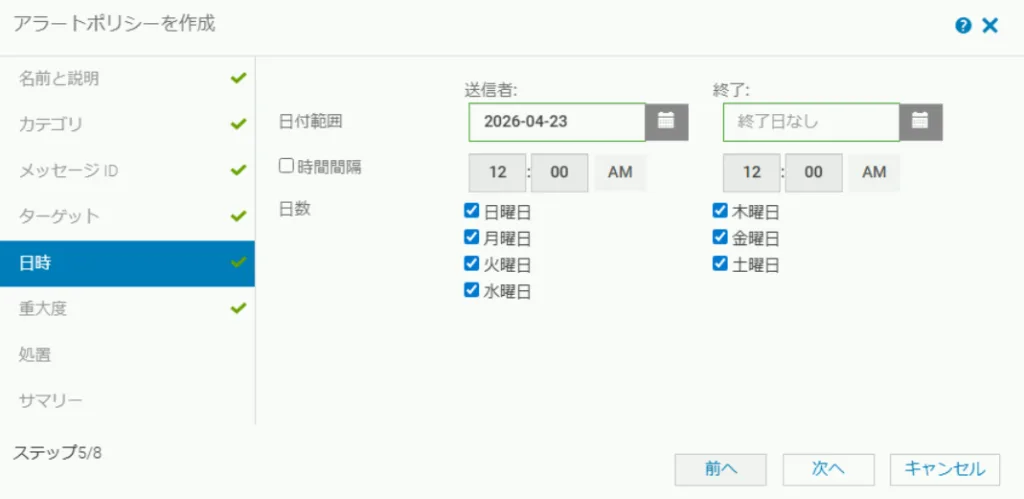
スケジューリングや、アラートの発報内容のカスタマイズもできます。
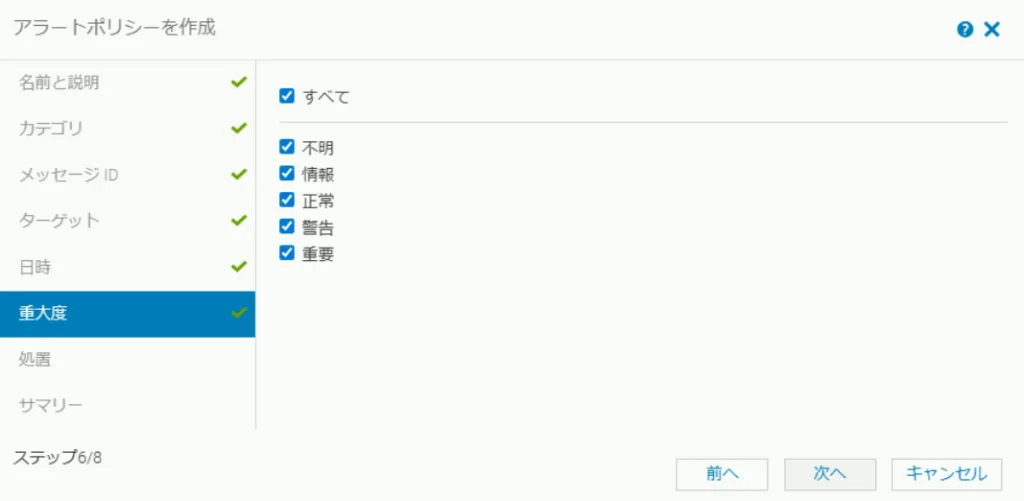
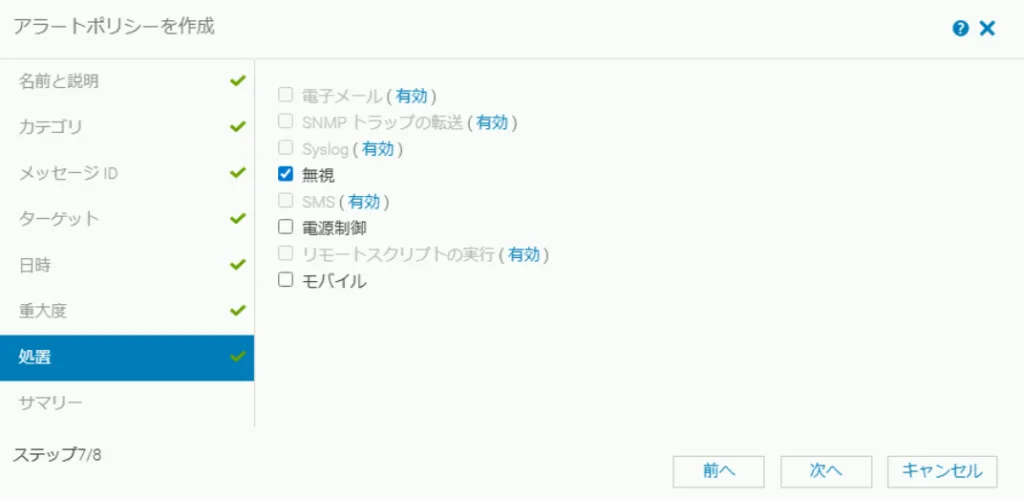
さらに、アラート発報後のアクションも設定可能です。
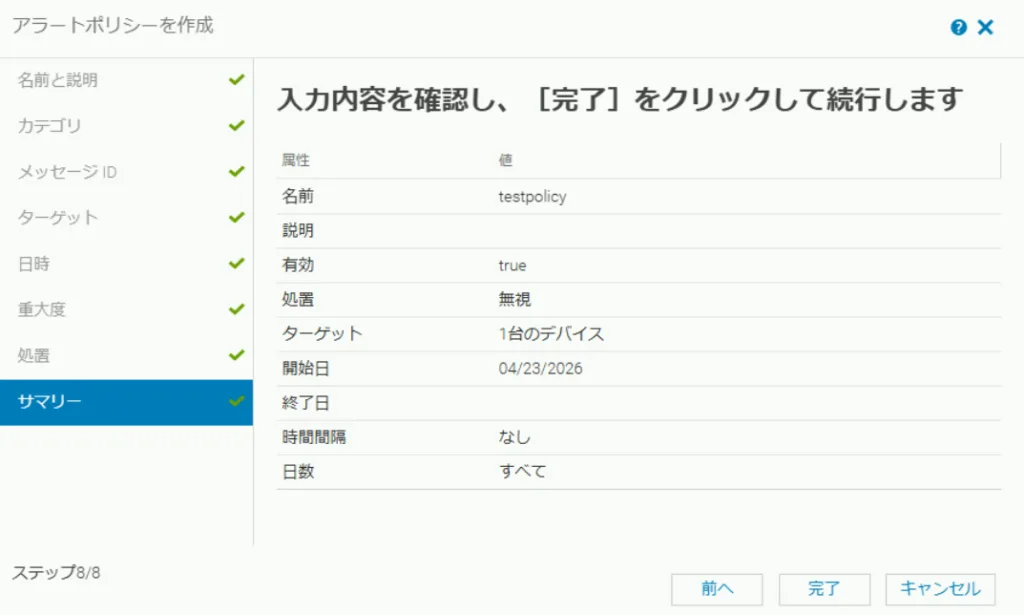
これでアラートの設定は完了です。
大規模環境にも対応する統合管理ツール「OpenManage Enterprise」
今回はサーバー1台での設定例となりますが、ストレージや仮想マシンも検出・管理できるため、システム全体をOMEで一元管理することが可能です。
OMEは最大8000デバイスまで登録可能で、無償で利用できる点も大きな特長です。
一方で、仮想マシンとしてデプロイする必要があるため、規模に応じたリソースの確保が必要です。
▼推奨スペック
- ~1000デバイス:4コア / メモリ40GB
- ~8000デバイス:8コア / メモリ64GB
※すべてのプラグインを導入する場合の推奨構成
さらに、OMEで収集したデータをもとにAIが分析を行い、ダッシュボードとして可視化するクラウドサービス「Dell AIOps」との連携も可能です。
※利用にはDellのパートナーアカウントおよび、SCG経由でのテレメトリデータ送信設定が必要です。
また、OMEにDell AIOpsをインストールする手順も公開されていますので、あわせてご参照ください。
手順はこちら
まとめ
クラウド環境の普及やシステムの大規模化に伴い、サーバー運用は年々複雑化しています。AIによる自動化も進みつつありますが、依然として運用管理の多くは人手に依存しているのが現状です。
こうした課題に対して、効率的かつ安定した運用を実現するためには、適切な管理ツールの活用が不可欠です。
PowerEdge環境における運用負荷の軽減には「グループマネージャ」、より広範なシステムの統合管理には「OpenManage Enterprise」が有効な選択肢となります。
現在の運用に課題を感じている場合は、この機会に導入や活用を検討してみてはいかがでしょうか。
TD SYNNEXでは、Dell Technologiesの認定ディストリビューターとして、全国のパートナー様を通じて最新の技術情報や最適な運用ノウハウを提供しています。
サーバー運用の効率化、およびインフラ基盤の最適化に関するご相談は、ぜひTD SYNNEXの専門チームにお任せください。