サーバーの保守・運用段階において、意外とやってみると大変なことといえば、やはり「ファームウェアのアップデート」ではないでしょうか。
各メーカーが提供するアップデートツールにはそれぞれ特徴があり、それらの使い勝手が選定の決め手になるというエンジニアの方も少なくありません。
前回紹介した、第1回:Dellサーバーが選ばれる理由を深掘り!2026年最新 PowerEdgeシリーズの魅力とは? の記事では、Dell PowerEdgeシリーズが持つ「運用者目線での隠れた魅力」について詳しく解説しました。
第2回となる今回は、より実践的な内容として、Dell Technologies PowerEdge サーバー のファームウェアアップデートでよく使われる、 Server Update Utility (SUU) と、アップデートファイルをまとめてバージョン管理することができる Dell Repository Manager (DRM) を使用したアップデート手順をご紹介します。
ファームウェアを一括アップデート “Server Update Utility”
ファームウェアのアップデートについてお話ししていると、お客様から「他社製品のように、全ファイルを一括でダウンロードして更新できるパッケージは、Dellにはないの?」というご質問をいただくことがあります。
そんな時、解決策としてご紹介しているのが「Server Update Utility(SUU)」です。
SUUは、Dellのサポートサイトからダウンロードして起動するだけで、各ファームウェアを最新バージョンへ一括アップデートできる非常に便利なツールです。
PowerEdge R660を例に、SUUを用いた一括アップデートの具体的な手順を解説していきます。
手順1:サポートサイトからSUUを入手
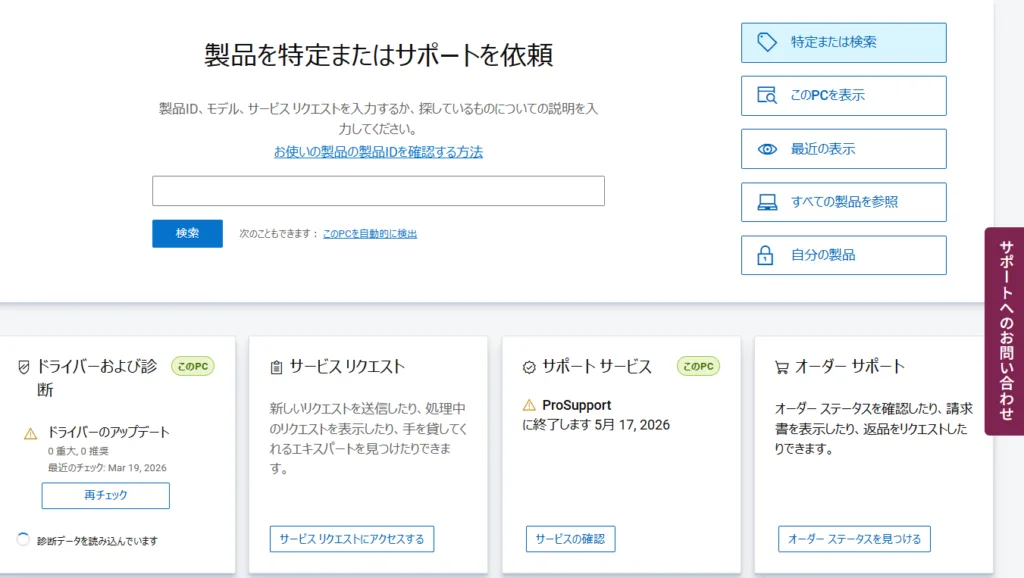
まずは Dell のサポートサイトにアクセスし、検索バーにアップデートしたいサーバーのサービスタグまたは製品名を入力し、検索ボタンを押して下さい。
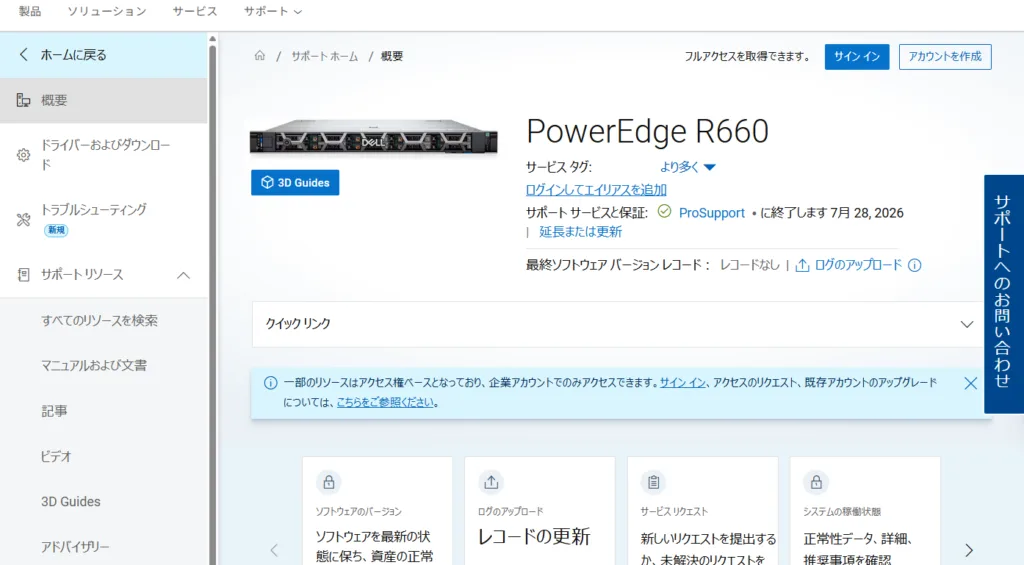
製品のサポートページへの遷移後、左サイドバーにある、ドライバーおよびダウンロードでファームウェアや各ソフトウェアのダウンロード画面に移動します。
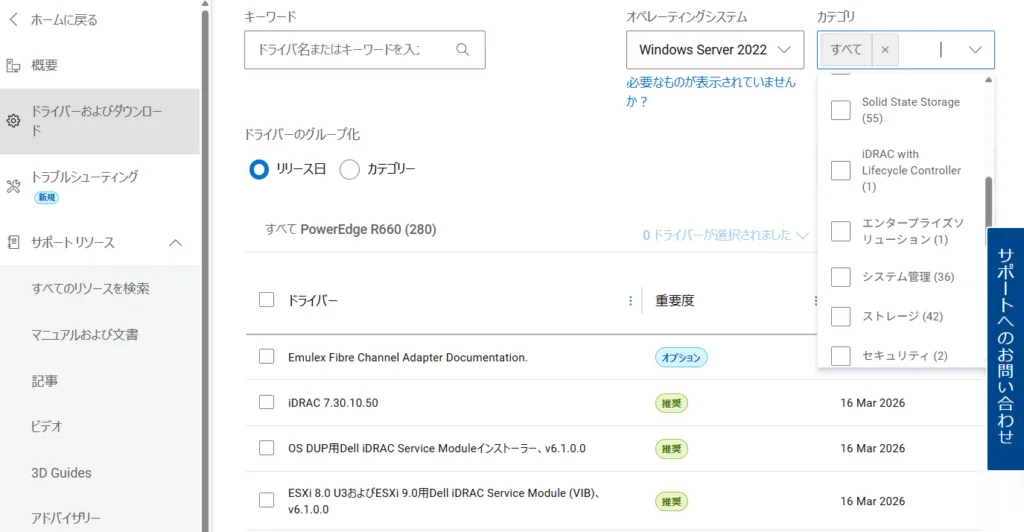
右上にある項目で運用している OS を選択し、さらにカテゴリの絞り込みでシステム管理を選択します。
手順2:OS上での実行
入手したISOファイルをサーバーにマウントし、ランチャーを実行して起動します。
iDRAC Enterprise ライセンスをお持ちであれば、仮想メディア機能で PC からマウントすることも可能です。
※実行の際は、管理者権限で起動してください。
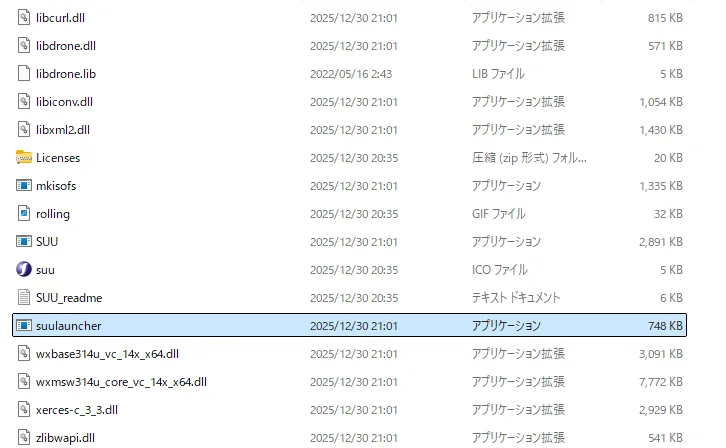
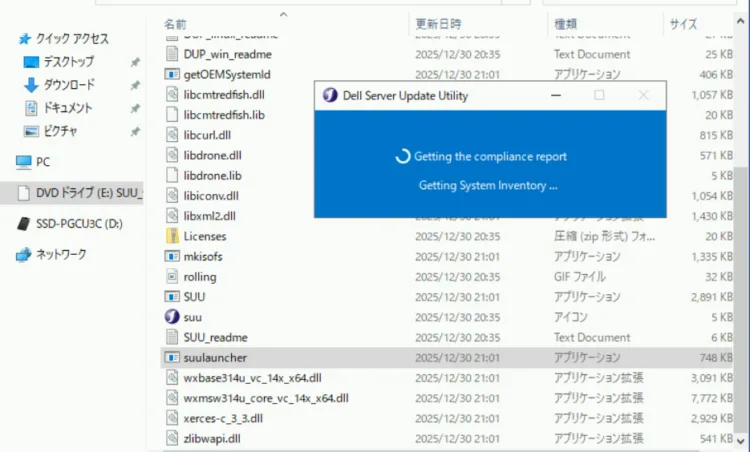
ランチャーの立ち上がり時にサーバーのインベントリ情報を取得しますので、立ち上がりまで少しの間待機します。
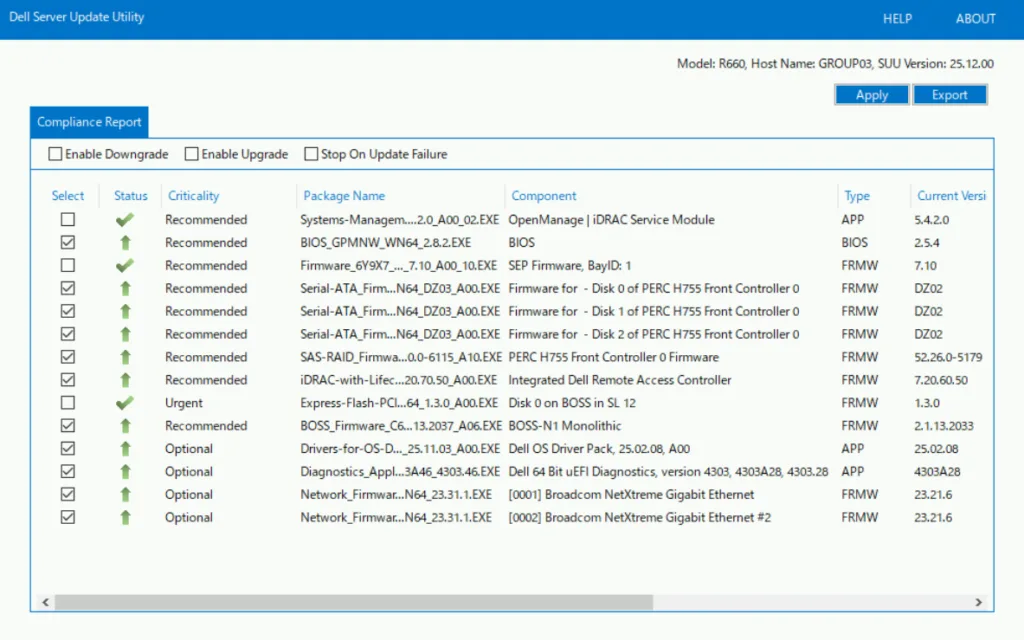
アップデート画面が表示されたら、Apply をクリックしてください。選択したアップデートファイルの適用が開始されます。
以上で、SUUを用いたアップデート作業は完了です!
Lifecycle Controller(LCC) を使用した SUU のアップデート手順
このSUUはOS上からだけでなく、Lifecycle Controller(LCC)からも利用可能です。
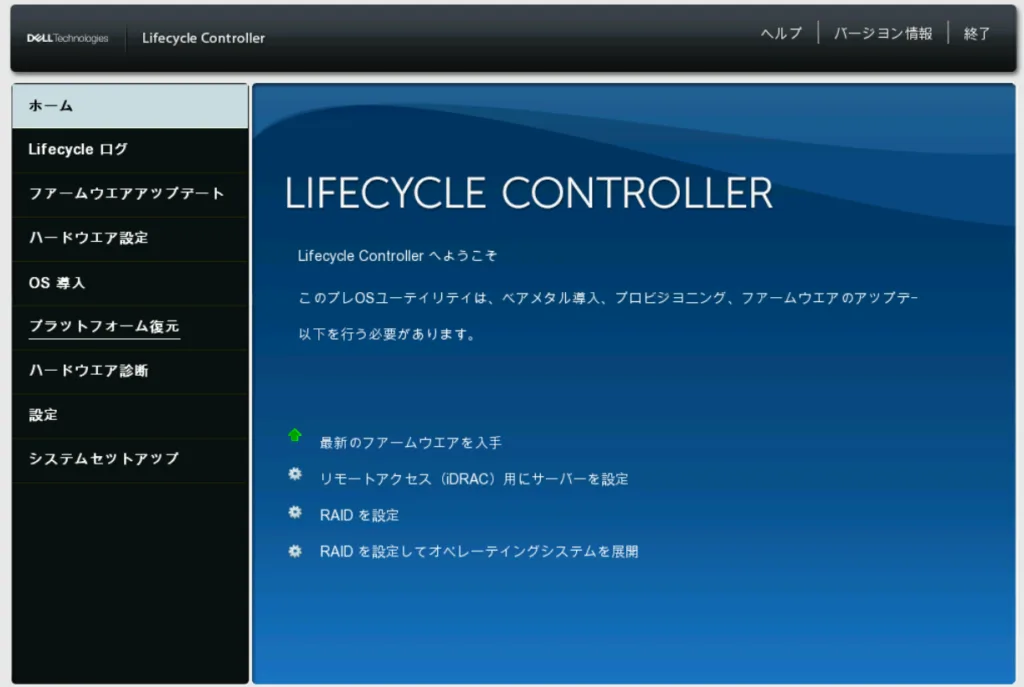
手順1:LCCの起動とファームウェアアップデートの選択
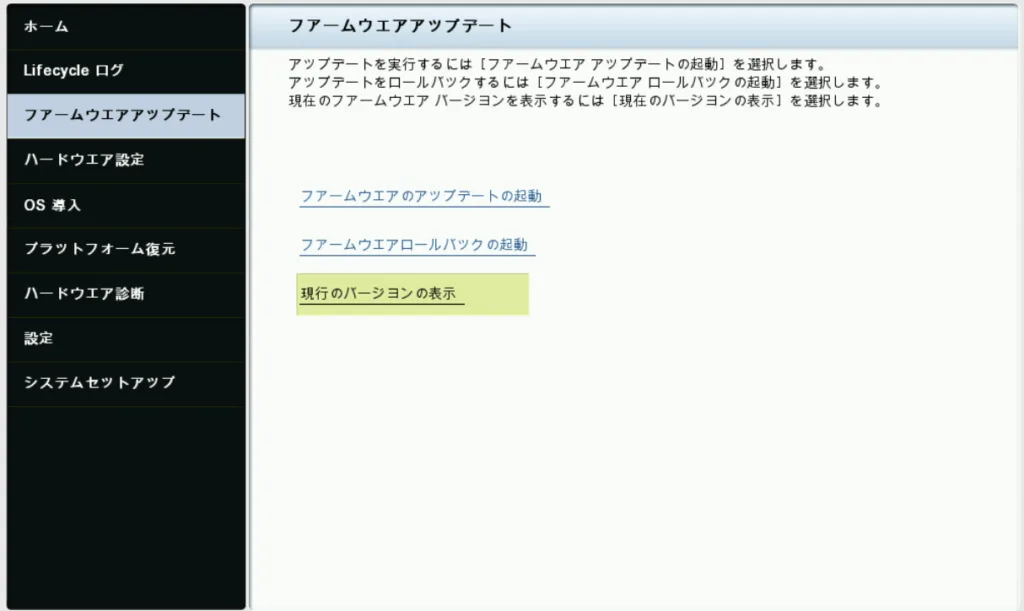
Lifecycle Controller(LCC)を起動し、メニューからファームウェアアップデートを選択します。
手順2:現行バージョンの確認とファームウェアアップデートの起動
アップデート実行前に現行バージョンの確認を行い、ファームウェアアップデートの起動を選択します。
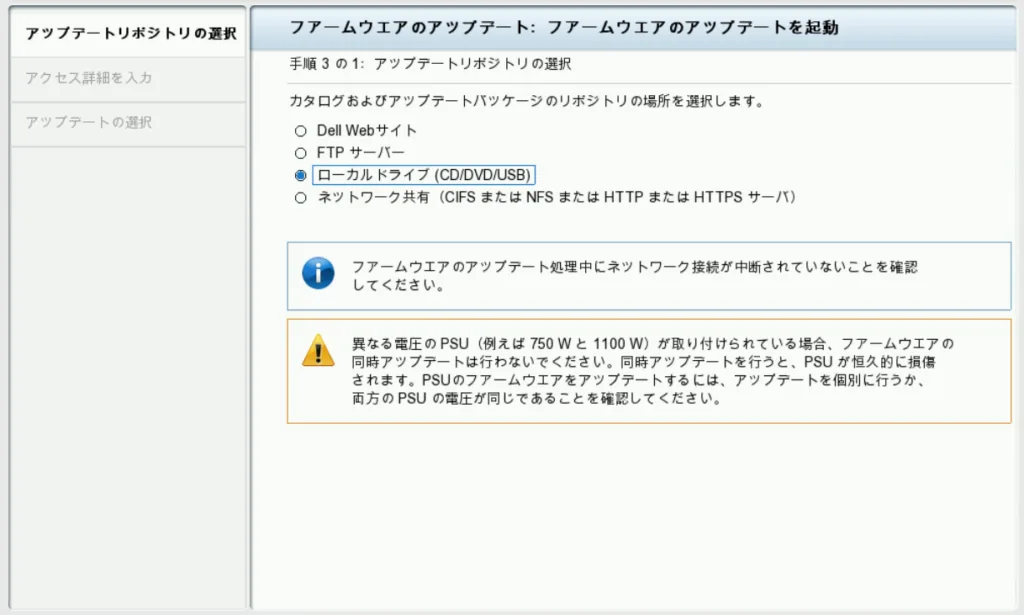
手順2:リポジトリの選択
リポジトリの選択画面が表示されたら、ローカルドライブ(CD/DVD/USB)を選択してください。
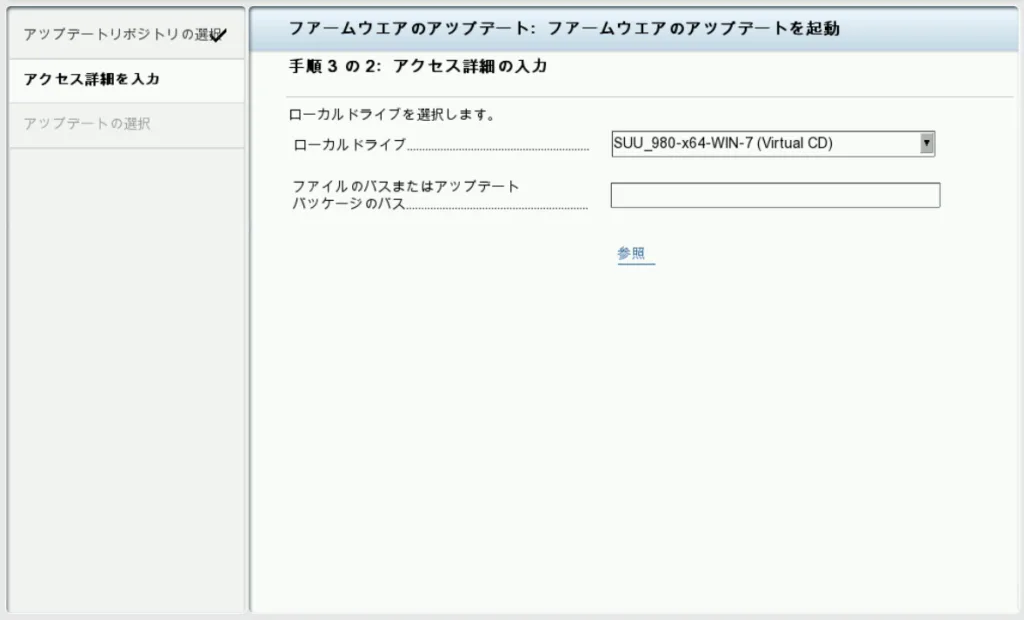
手順3:適用
ローカルドライブの選択で SUU の ISO を選択すると、適用可能なアップデートファイルの一覧が表示されます。内容を確認して実行すれば、アップデートが開始されます。
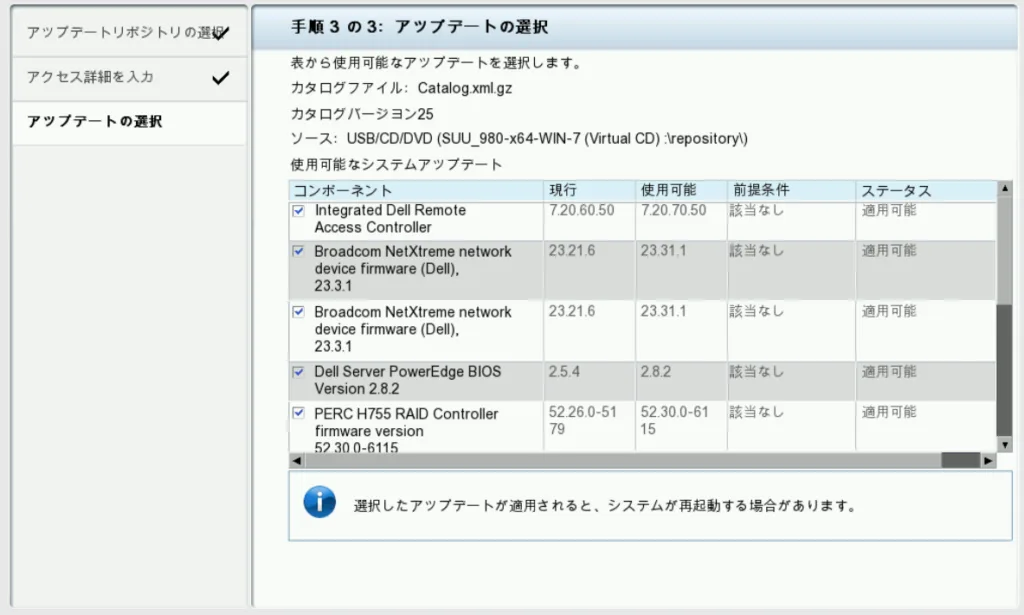
これで、Lifecycle Controller(LCC)を活用したSUUによる一括アップデートは完了です。
SUU は、ローカルで1台単位のアップデートを行いたいという時に活用できます。
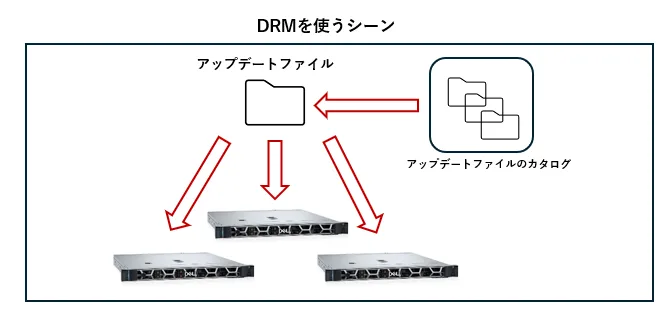
複数台のサーバーを、Dell 公式のプラグインも含めて全て一括でアップデートをしたい時や、アップデートファイルそのもののバージョン管理をしたいという時は Dell Repository Manager (DRM) を利用すると便利です。
あらゆるサーバー機器のアップデートファイルをカタログ化して一括管理“Dell Repository Manager”
サーバーの運用保守において、常に最新のファームウェアを維持することは理想ですが、現実はそう簡単ではありません。
管理対象のサーバーが増えるほど、どのバージョンをどこに適用したかという「アップデートファイル自体の管理」が大きな負担になります。
その際に活躍するのが Dell Repository Manager(DRM) です。
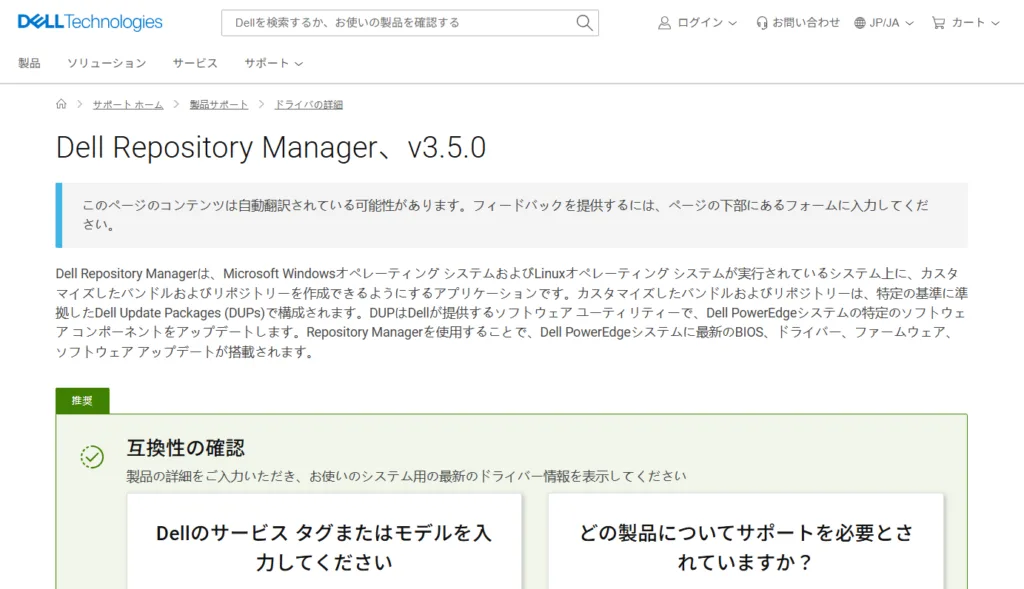
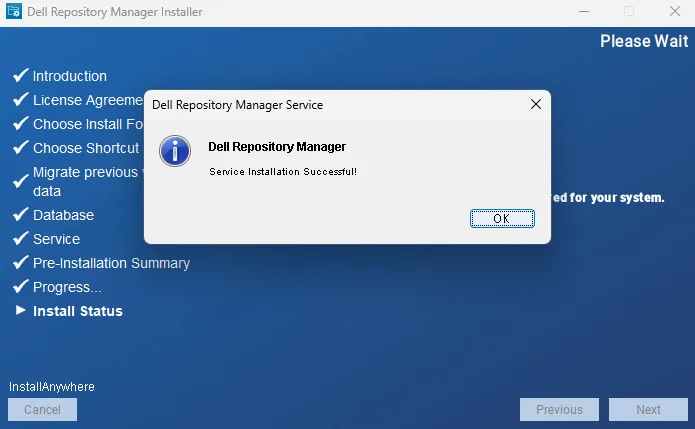
手順1:導入・インストール
DRM は Dell のサポートサイトから入手が可能です。
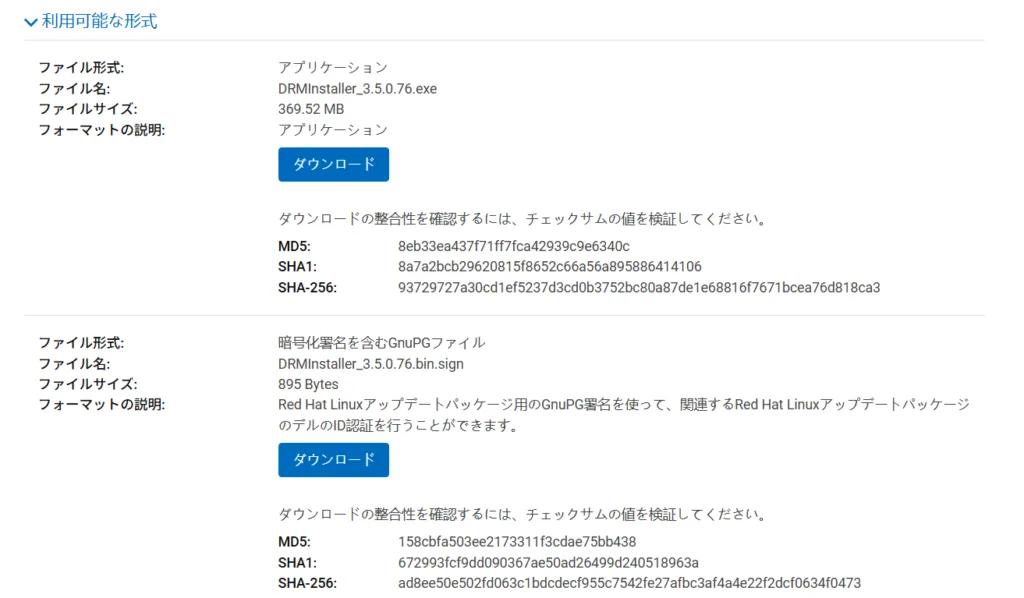
サポートサイトからインストーラーをダウンロードし、実行します。
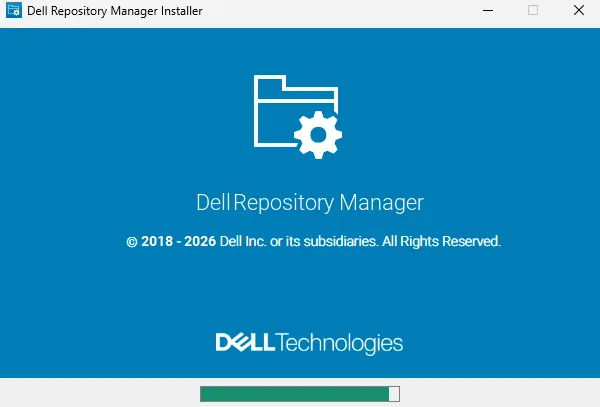
画面の指示に従ってインストールを進めてください。
※SUU と同様管理者権限で実行してください。
インストール完了後、ツールが自動で立ち上がります。
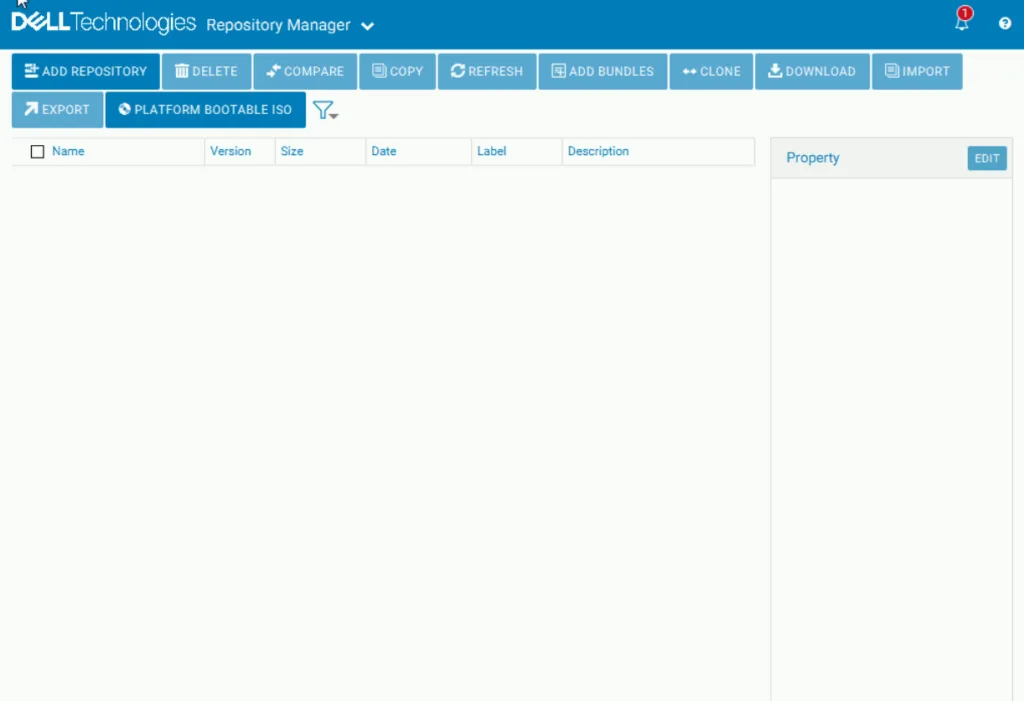
起動時にインターネット接続環境があれば、最新のカタログ情報が自動的に取得されます。
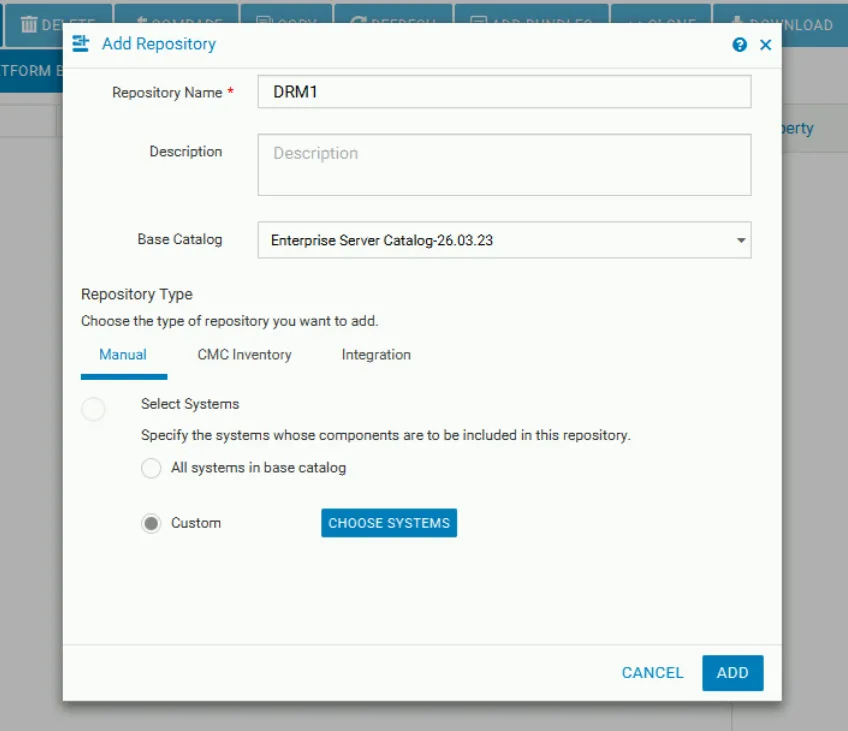
手順2:リポジトリの作成と世代管理
ADD REPOSITORY ボタンから、リポジトリの作成画面に遷移します。
Base Catalog を選択すると、特定時点でのファームウェアセットを確認できます。
リポジトリは複数作成できるため、「A社向け構成」「B社向け構成」といった顧客ごとの使い分けや、トラブルに備えた「前世代バージョンの保管」など、柔軟な世代管理が可能です。
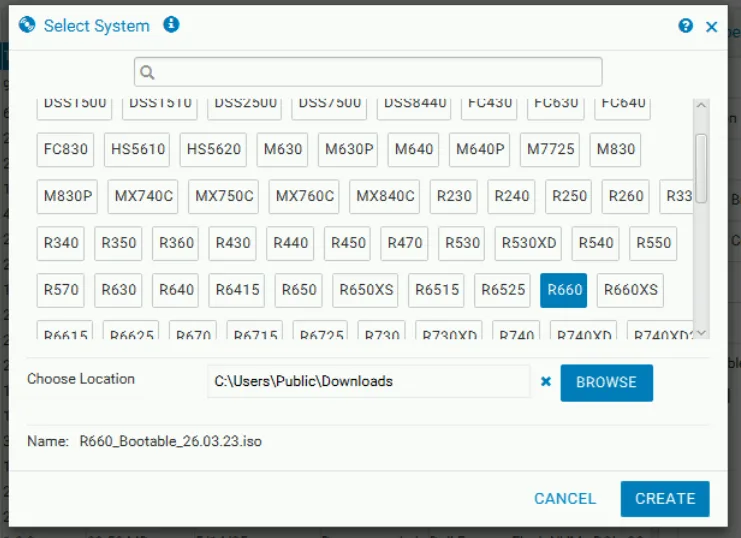
手順3:対象機種とアップデートファイルの選定
Repository Type の Manual タブにある Select Systems > Custom > CHOOSE SYSTEMS を選択してください。
サーバー機器の一覧が表示されるので、目的の製品名(例:PowerEdge R660など)を選択します。
すると、該当機種に必要なプラグインを含む全てのファームウェアがリストアップされます。
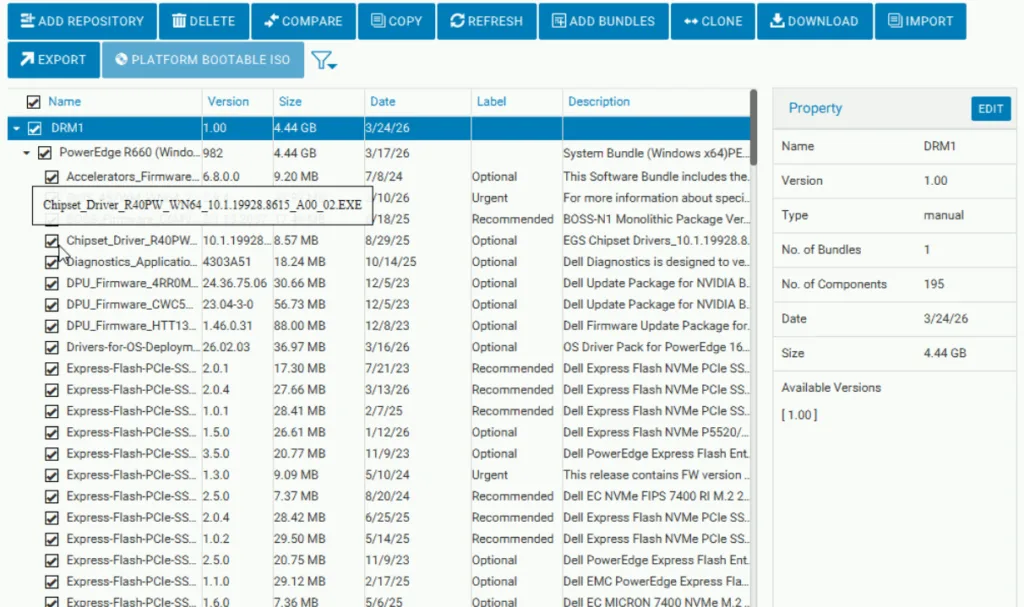
この際、不要な更新項目があればチェックを外すことで、特定のファイルだけを除外した独自のアップデートセットを作成できます。
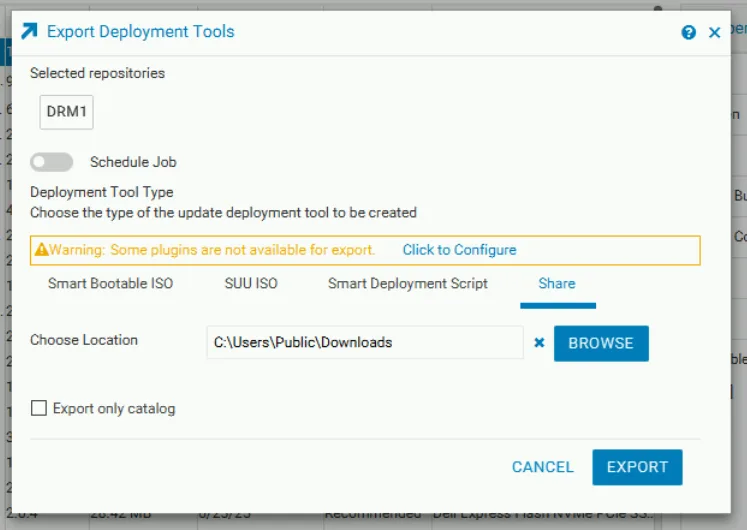
手順4:出力と適用(Bootable ISOの活用)
Export ボタンから、用途に合わせて SUU 用の ISO や Bootable ISO として出力します。
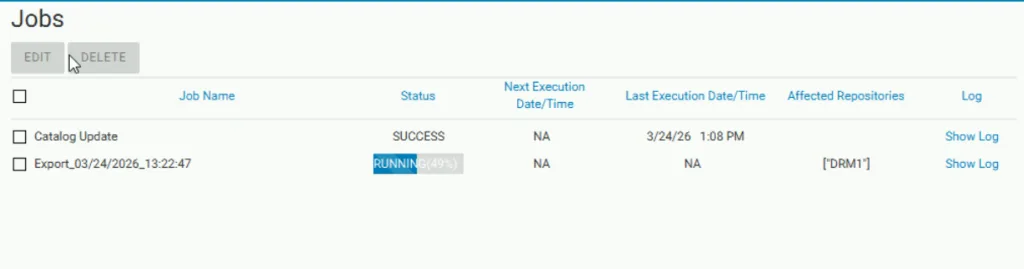
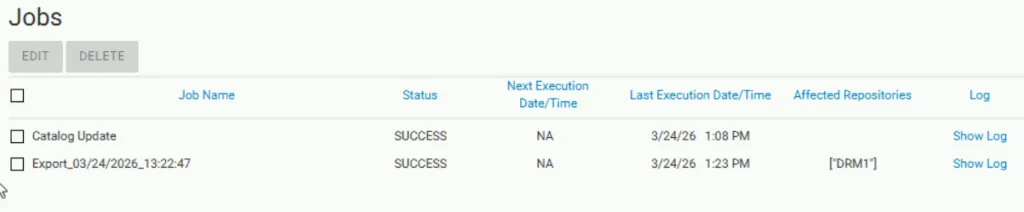
実行するとバックグラウンドでジョブが動き、完了後にISOファイルが生成されます。
Bootable ISO として出力した場合、仮想メディアでマウントし、iDRAC 上の起動コントロールで仮想CD/DVD/ISO を指定すればあとは再起動するだけで、全自動アップデートが開始されます。
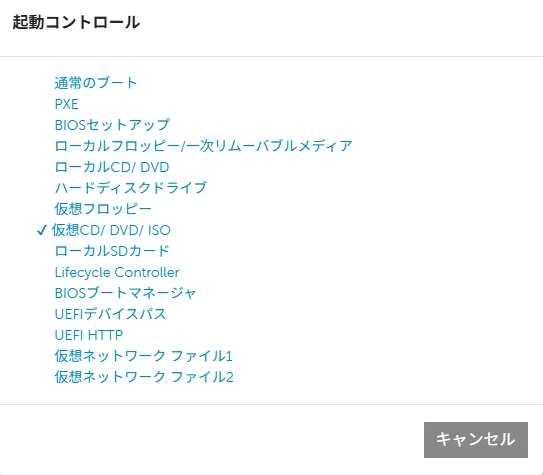
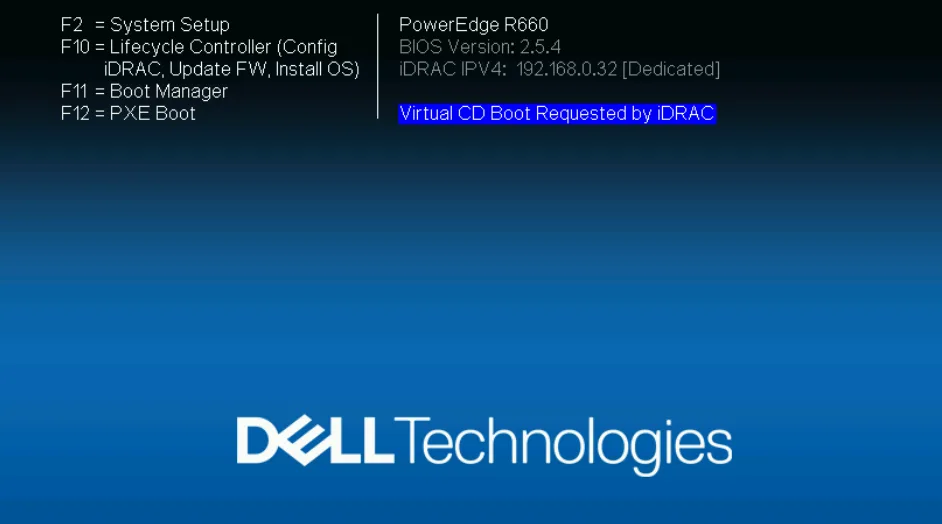
再起動すると仮想メディア経由で Bootable ISO が立ち上がり、自動的にアップデートファイルが適用されます。
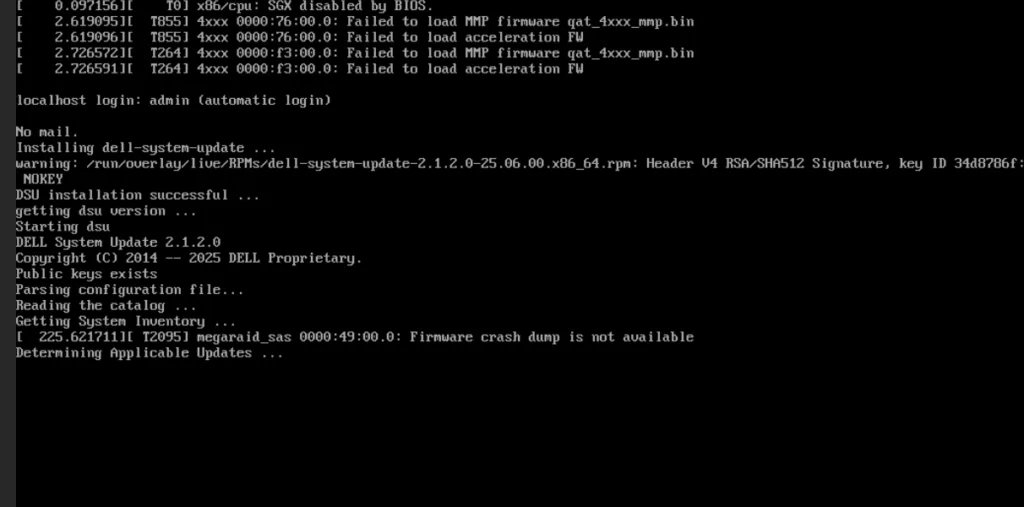
【重要】Bootable ISO 使用時の留意点
Bootable ISOは起動した時点で自動的にアップデートが実行されます。「正しく起動するか試してみよう」という軽い気持ちで実行すると、そのまま更新が始まってしまうため、メンテナンス時間外の実行には十分ご注意ください。
まとめ:SUUとDRM、どちらを使うべき?
「SUUは知っていたけれど、DRMは初めて聞いた」という方も多いかもしれません。
最後に、両ツールの最適な使い分けをまとめます。
ローカル環境で、1台ずつ手軽にアップデートしたい場合
⇒ SUU(Server Update Utility) がおすすめ!
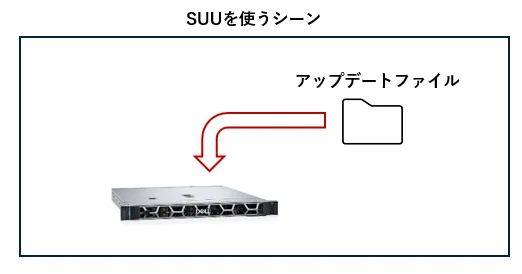
複数台の管理、または特定バージョンのカタログ管理を行いたい場合
⇒ DRM(Dell Repository Manager) がおすすめ!
いかがでしたでしょうか?
Dell PowerEdgeには、インターネット経由の直接更新など他にも多様な手法がありますが、SUUとDRMを組み合わせることで、準備やロールバック対応の手間を劇的に削減できます。
ぜひこの機会に、Dellサポートサイトからツールをダウンロードして、一歩進んだサーバー管理を体感してみてください。
サーバー運用の「最適解」を一緒に見つけませんか?
サーバーの保守・運用において、ファームウェア管理は安定稼働の要です。しかし、多様なツールの中から自社の環境に最適な手法を選定し、安全な運用フローを構築するには、高度な技術判断が求められます。
TD SYNNEXでは、Dell Technologiesの認定ディストリビューターとして、全国のパートナー様を通じて最新の技術情報や最適な運用ノウハウを提供しています。
サーバー運用の効率化、およびインフラ基盤の最適化に関するご相談は、ぜひTD SYNNEXの専門チームにお任せください。