
Windows 11では、PC起動時にいつも使うアプリケーションを自動で立ち上げる「スタートアップ機能」が備わっています。
この機能を適切に設定することで、日々の業務効率を向上させることができます。
一方で、不要なプログラムが意図せず登録されていると、PCの起動速度やパフォーマンスの低下を招く原因にもなります。
PCの電源を入れてからデスクトップが表示されるまでの時間が長くなった、全体的な動作が重くなったと感じる場合、スタートアップ設定がその一因かもしれません。
本記事では、Windows 11のスタートアップ登録について、基本的な設定方法からパフォーマンス改善のための整理術、トラブルシューティングまで、わかりやすく解説します。
Windows 11のスタートアップとは?
Windows 11のスタートアップとは、Windows 11にサインインした際にユーザーが設定したアプリケーションやプログラムを自動的に実行する機能です。
毎日使うチャットツールやメールソフト、作業用のアプリケーションを手動でひとつひとつ開くのは、わずかな時間とはいえ手間に感じるものです。
スタートアップ機能を活用することで、サインイン後の作業環境の立ち上げを自動化できます。
Windows 10にも同様の機能はありましたが、主な管理場所は「タスクマネージャー」でした。
Windows 11ではその機能がOSの「設定」アプリに統合され、簡単な操作でオン・オフを切り替えられるようになりました。
これにより、PCの専門知識があまりない方でも、気軽にスタートアップの設定を見直せるようになっています。
Windows 11のスタートアップに登録されているアプリを確認する方法

まずは、現在どのアプリがスタートアップに登録されているかを確認しましょう。
確認方法は主に以下の3つです。
- 設定アプリで確認する
- タスクマネージャーで確認する
- スタートアップフォルダーを開いて確認する
それぞれ詳しく見ていきましょう。
設定アプリで確認する
Windows 11でスタートアップ設定を確認するための標準的な方法です。日常的な設定の確認や、有効・無効の切替はこの画面で行うのがおすすめです。
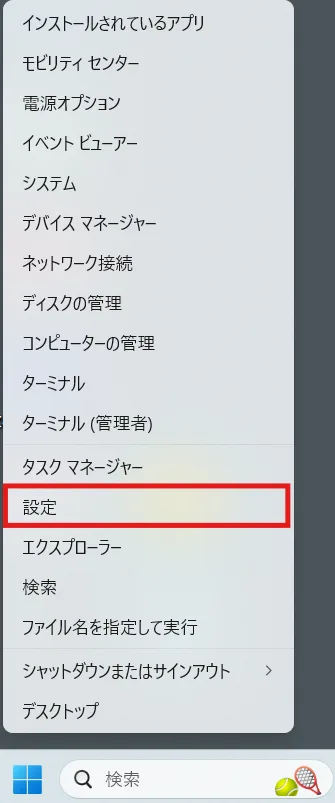
1.スタートボタンを右クリックし、「設定」を選択します。
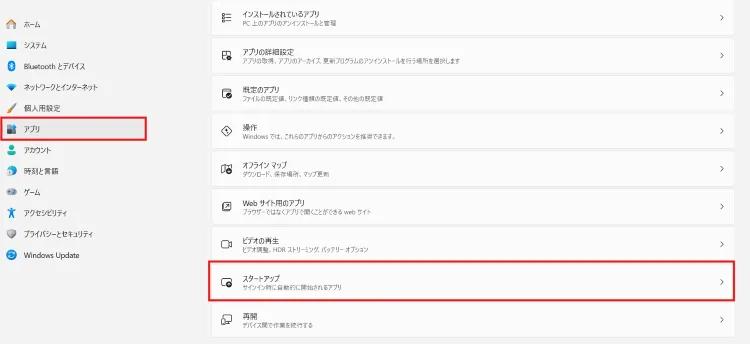
2.左側のメニューから「アプリ」をクリックし、次に「スタートアップ」を選択します。
3.スタートアップに登録されているアプリの一覧が表示されます。オンになっているものが自動起動の対象です。
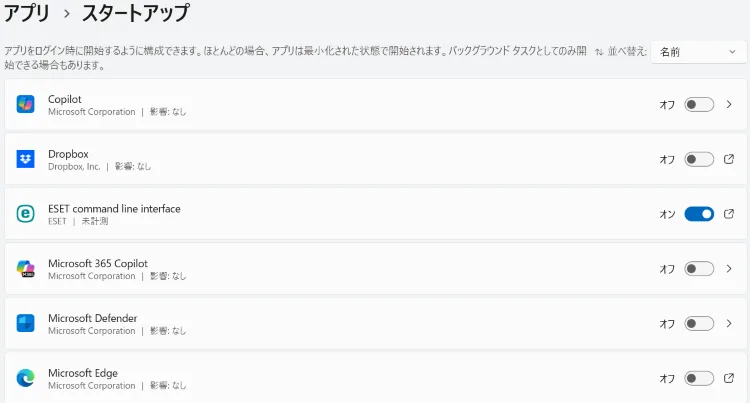
ここで注目したいのが「スタートアップへの影響」です。
これは、そのアプリがPCの起動速度にどれくらい影響を与えているかを示す目安で、「高」「中」「低」「なし」「未測定」などで表示されます。
「高」と表示されているアプリは、起動時間を長くしている主要な原因である可能性が高いため、不要なアプリを整理する際の重要な判断基準となります。
タスクマネージャーで確認する
「設定」アプリと同様の設定内容は、タスクマネージャーからも確認することができます。
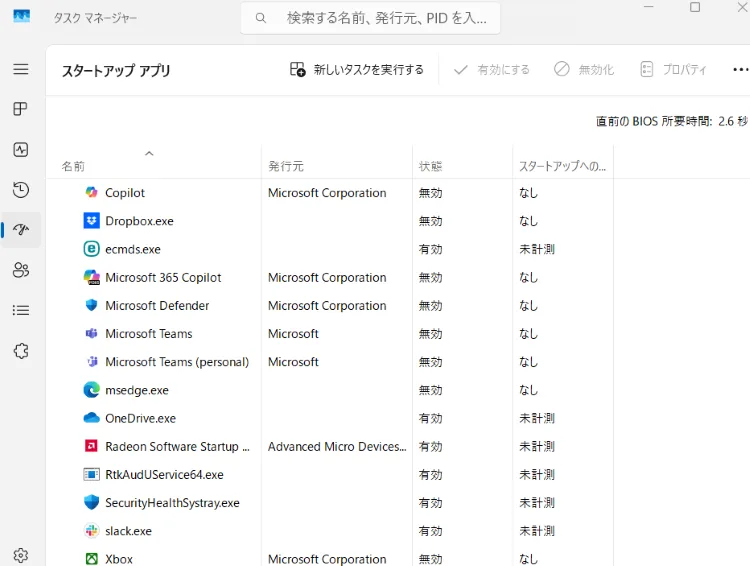
1.Ctrl+Shift+Escキーを同時に押してタスクマネージャーを起動します。
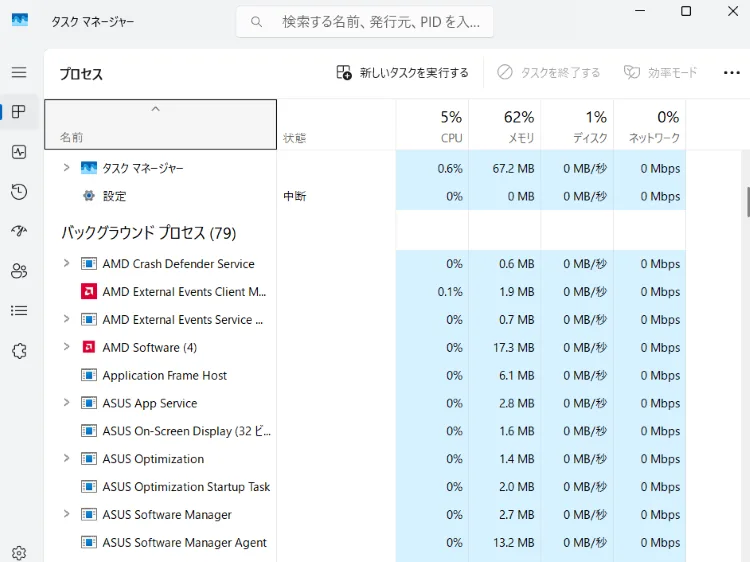
2.左側のメニューから「スタートアップ アプリ」をクリックします。
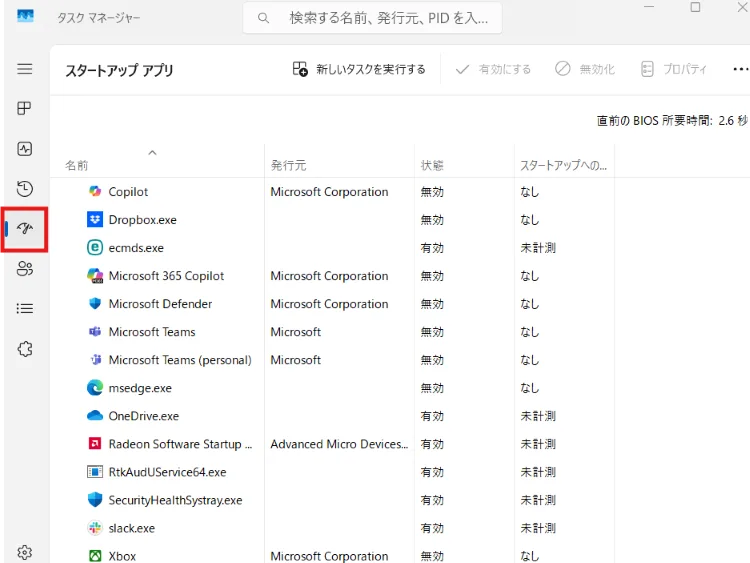
3.登録されているアプリの一覧と、それぞれの状態(有効/無効)、スタートアップへの影響度が表示されます。
スタートアップフォルダーを開いて確認する
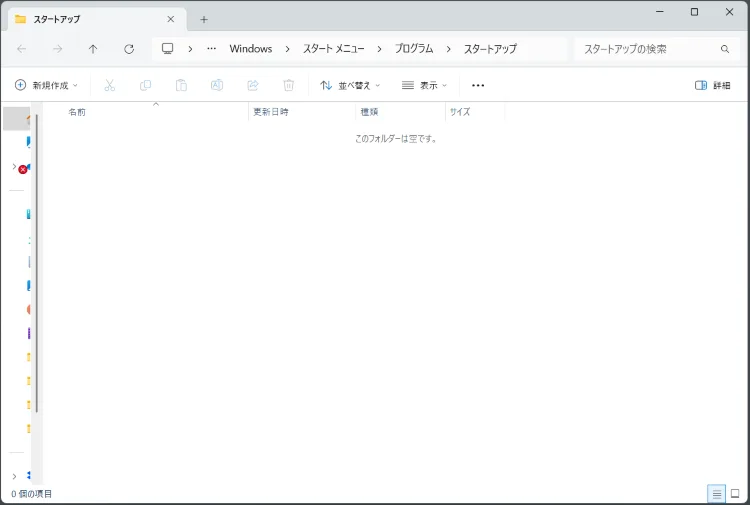
スタートアップフォルダーでは、ユーザー設定した一部のアプリのスタートアップ設定が管理されています。コマンドひとつで簡単にアクセスできるので、覚えておくと便利です。
1.Windowsキー+Rキーを同時に押して、「ファイル名を指定して実行」ダイアログを開きます。
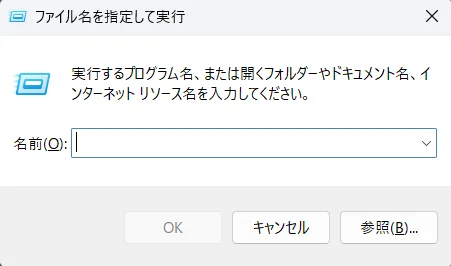
2.以下のいずれかのコマンドを入力して「OK」をクリックします。
- shell:startup(今サインインしているユーザーのみに適用)
- shell:common startup(このPCを使うすべてのユーザーに適用)
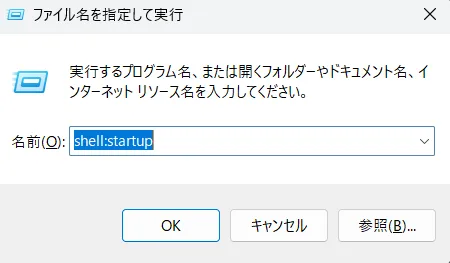
3.スタートアップフォルダーが開きます。この中にあるショートカットが、PC起動時に実行されるアプリケーションとなります。
Windows 11のアプリをスタートアップに登録する方法
毎日の作業を効率化するために、よく使うアプリをスタートアップに登録してみましょう。
Windows 11のアプリをスタートアップに登録する方法は、下記の3つです。
- 設定アプリで自動起動をオンにする
- スタートアップフォルダーにショートカットを追加する
- タスクスケジューラで高度な設定をする
それぞれの方法を詳しく見ていきましょう。
設定アプリで自動起動をオンにする
Microsoft Store経由でインストールしたアプリなどを手軽にスタートアップに登録する方法です。
1.「スタートボタンを右クリック」→「設定」→「アプリ」→「スタートアップ」を開きます。
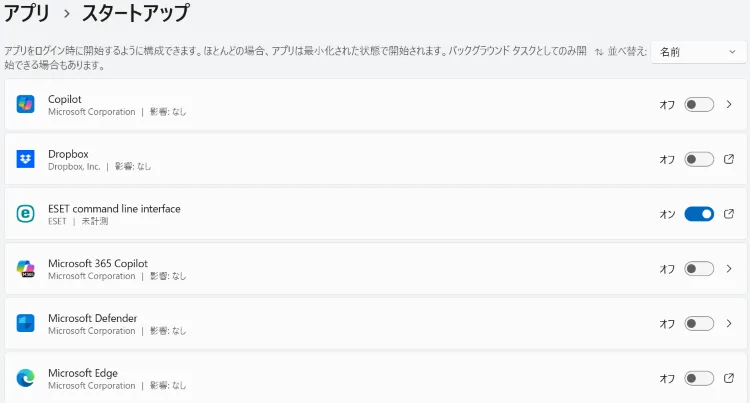
2.一覧の中から自動起動したいアプリを見つけ、右側にあるトグルスイッチを「オン」にします。
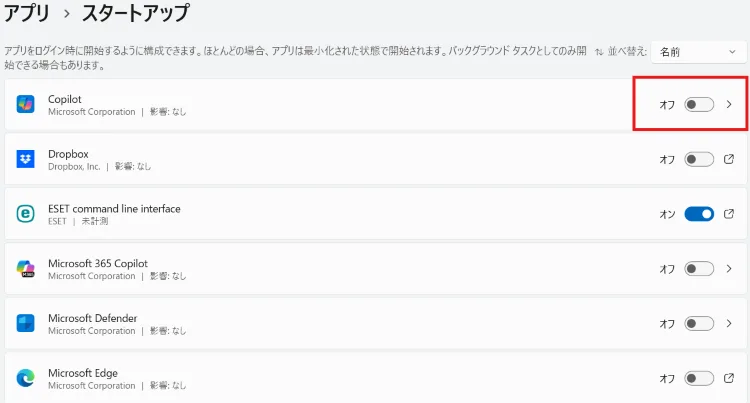
これだけで設定は完了です。
非常にシンプルですが、一覧に表示されないアプリはこの方法では登録できません。
スタートアップフォルダーにショートカットを追加する
「設定」で登録できないアプリケーションは、スタートアップフォルダーにショートカットを追加する方法で登録できます。
フォルダーにはアプリケーション本体ではなく、ショートカットを置くという点がポイントです。
1.Windowsキー+Rキーで「ファイル名を指定して実行」を開き、以下のいずれかのコマンドを入力してスタートアップフォルダーを開きます。
- shell:startup(今サインインしているユーザーのみに適用)
- shell:common startup(このPCを使うすべてのユーザーに適用)
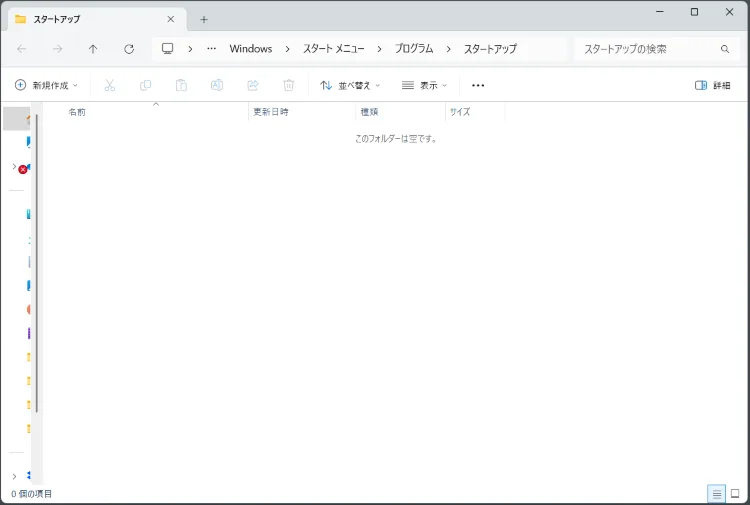
2.アプリのショートカットを、スタートアップフォルダー内にドラッグ&ドロップします。
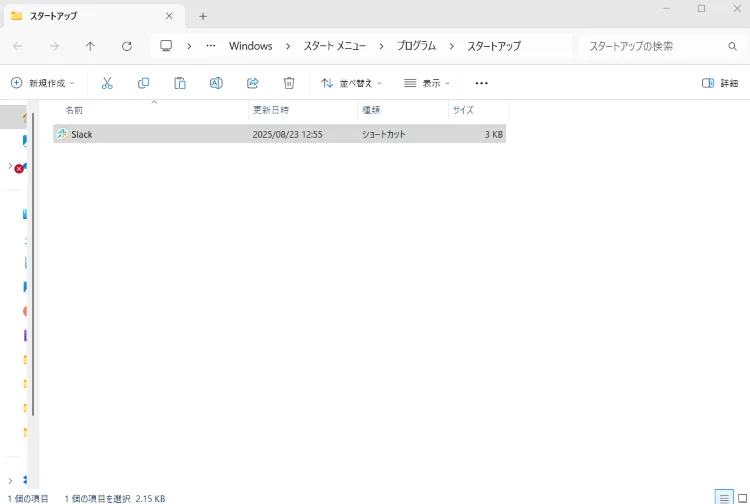
このフォルダーに入れたショートカットは、次回以降Windowsへのサインイン時に自動的に実行されるようになります。
タスクスケジューラで高度な設定をする
「サインインしてから1分後に起動する」など、特定の条件でアプリを起動したい場合に適した方法です。タスクスケジューラによる高度な設定を行うことで、起動直後のPCへの負荷を分散させ、スムーズな起動を実現できます。
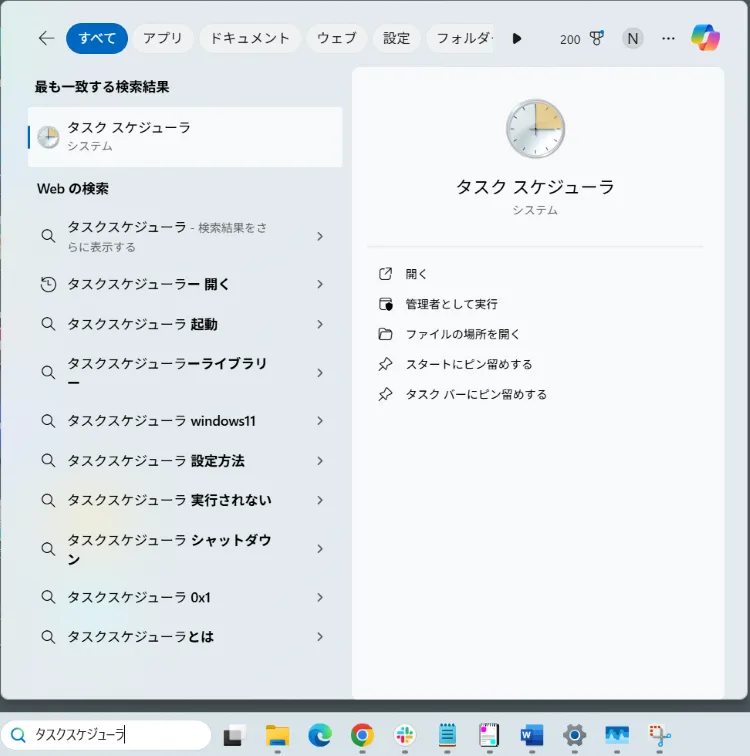
1.検索バーに「タスクスケジューラ」と入力してアプリを起動します。
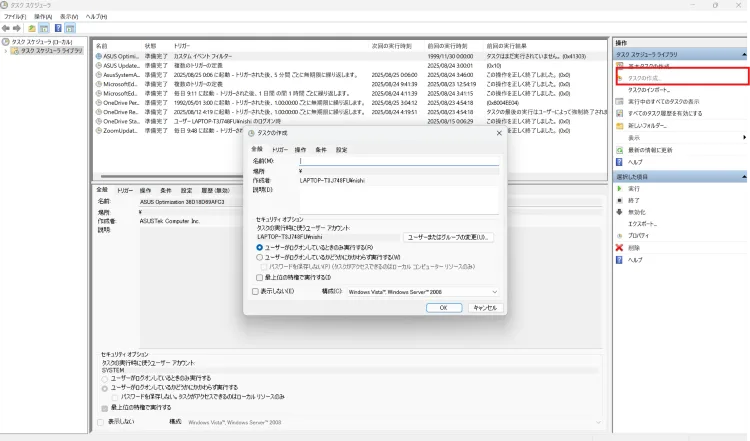
2.右側の操作メニューから「タスクの作成」をクリックします。
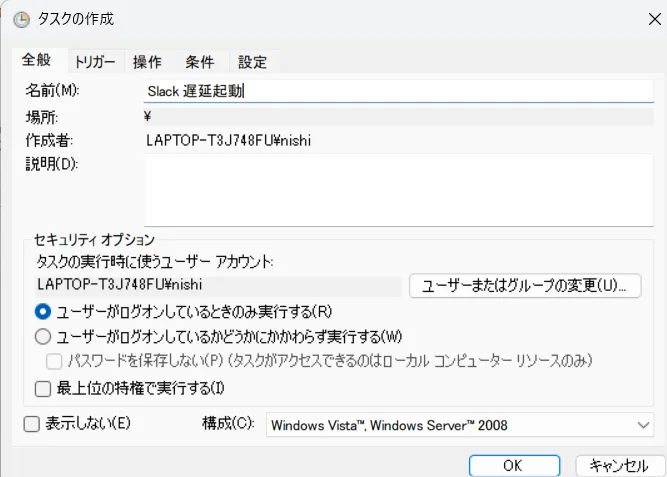
3.「全般」タブでタスクの名前(例:Slack 遅延起動)を入力します。
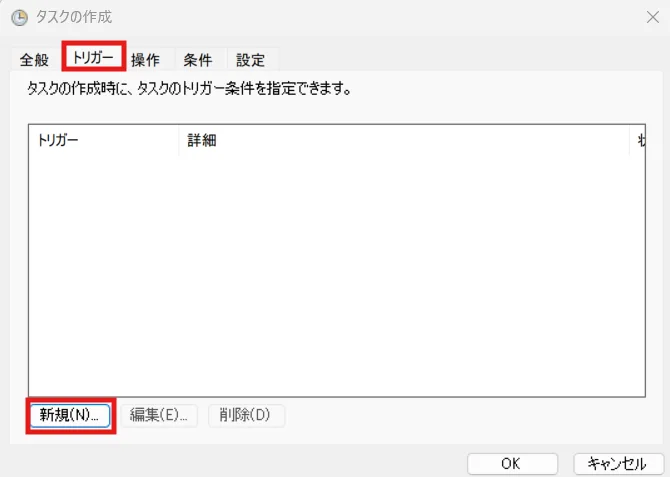
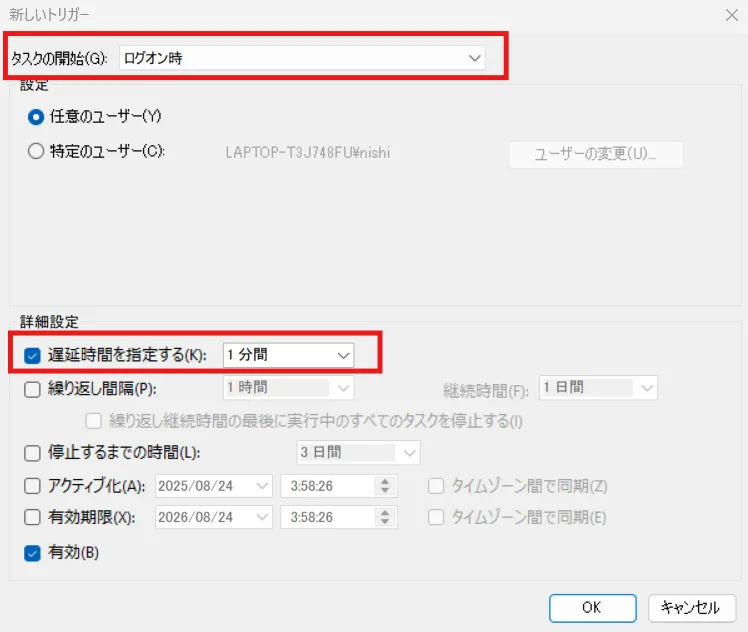
4.「トリガー」タブで「新規」をクリックします。
5.「タスクの開始」を「ログオン時」に設定します。「遅延時間を指定する」にチェックを入れ、「1分間」など時間を選択し「OK」をクリックします。
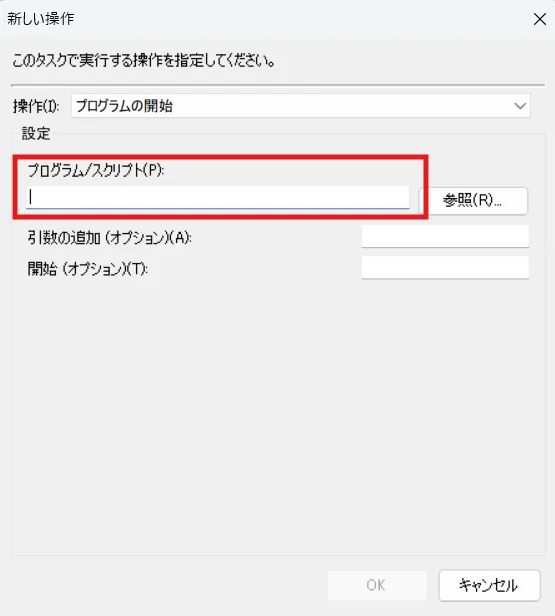
6.「操作」タブで「新規」をクリックし、「プログラム/スクリプト」の欄に起動したいアプリの実行ファイルパスを指定(または「参照」から選択)し、「OK」をクリックします。
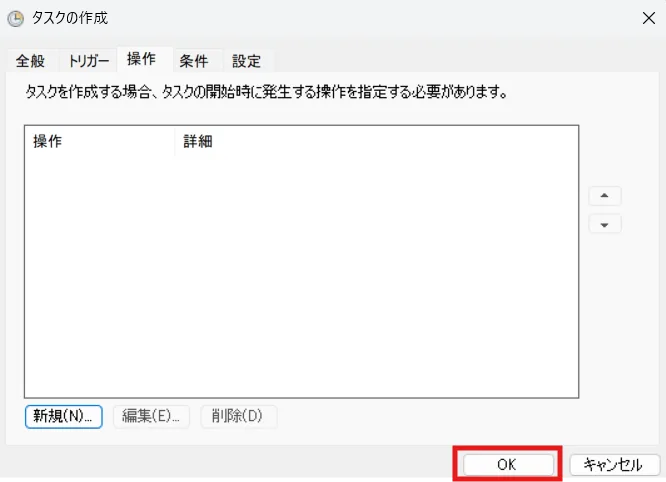
7.最後に「OK」をクリックしてタスクを保存します。
Windows 11で不要なスタートアップアプリを無効化・削除する方法

不要なスタートアップが登録されていると、PCのパフォーマンスに影響が出てくる可能性があります。
PCの起動が遅いと感じる場合、不要なスタートアップアプリを無効化・削除することが有効な対策となります。
スタートアップの整理が必要な理由
スタートアップが多数登録されていると、PC起動時に複数のアプリが同時に起動しようとするため、起動に時間を要する場合があります。
また、設定した覚えのないプログラムが登録されているとセキュリティリスクが潜んでいる場合もあるため、定期的にスタートアップの整理を行う必要があります。
ただし、セキュリティ関連ソフトや、PCメーカー独自のハードウェア関連ユーティリティなど、無効化するとPCの動作に問題が発生する可能性のあるプログラムもあるため、注意が必要です。
スタートアップ設定を見直す場合の優先度
どこから手をつければよいかわからない場合は、効果が出やすいポイントから整理するのが効率的です。以下の2つの基準で優先順位をつけてみましょう。
影響度が「高」のアプリを無効化する
まずは起動への影響が大きいとWindowsが判断しているものから見直しましょう。
常時使う必要のないアプリを無効化する
起動時に必ずしも必要ないアプリは無効化する、または遅延起動にするなど設定を変更しましょう。
なお、PCの起動速度は、メモリ容量やストレージ性能など、PC自体のスペックも大きく影響します。
スタートアップ設定を見直しても改善しない場合は、PCのスペックを改善する選択肢があることも意識しておきましょう。
設定アプリ・タスクマネージャーで無効化する
スタートアップ設定の無効化・削除は、設定アプリかタスクマネージャーで行うことができます。
不要なアプリの自動起動を止めるだけで、アプリそのものを削除するわけではないので、手軽な整理方法です。
設定アプリで無効化する手順
1.「スタートボタンを右クリック」→「設定」→「アプリ」→「スタートアップ」を開きます。
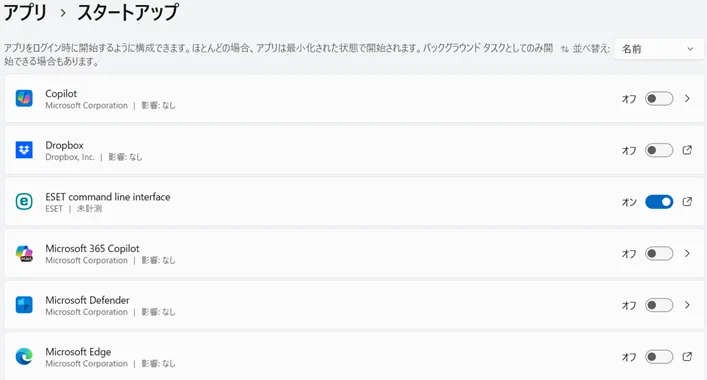
2.不要なアプリを選択し、トグルスイッチを「オフ」にすることで設定を無効化します。
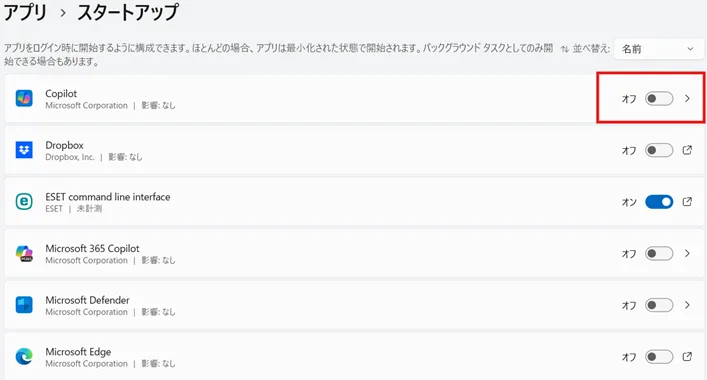
タスクマネージャーで無効化する手順
1.Ctrl+Shift+Escキーを同時に押してタスクマネージャーを開き、スタートアップ画面を開きます。
2.不要なアプリを選択し、右クリックして「無効化」を選択します。
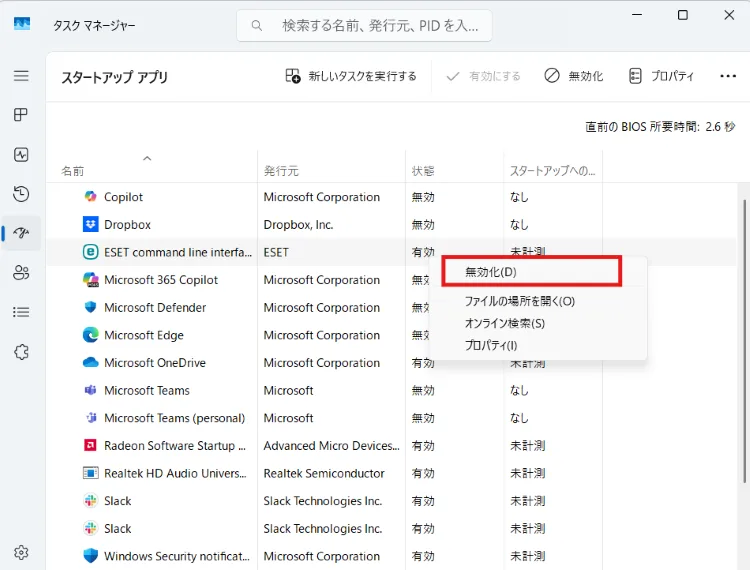
設定アプリやタスクマネージャーでスタートアップ設定を無効化しても、アプリ自体がPCから削除されるわけではありません。
同じ手順で再度有効に戻せるため、安心して試すことができます。
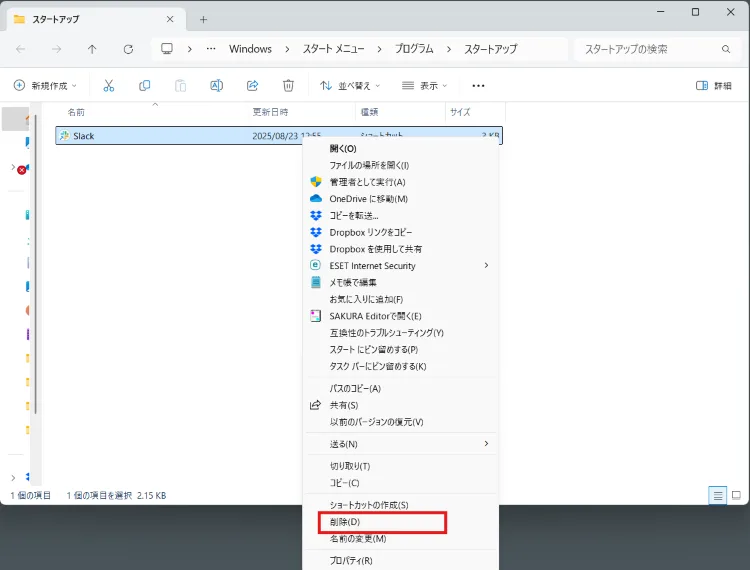
スタートアップフォルダーからショートカットを削除する
自分でスタートアップフォルダーに追加したショートカットが不要になった場合は、そのショートカットファイルを削除するだけで、自動起動は停止します。
1.Windowsキー+Rキーで「ファイル名を指定して実行」を開き、以下のいずれかのコマンドを入力してスタートアップフォルダーを開きます。
- shell:startup(今サインインしているユーザーのみに適用)
- shell:common startup(このPCを使うすべてのユーザーに適用)
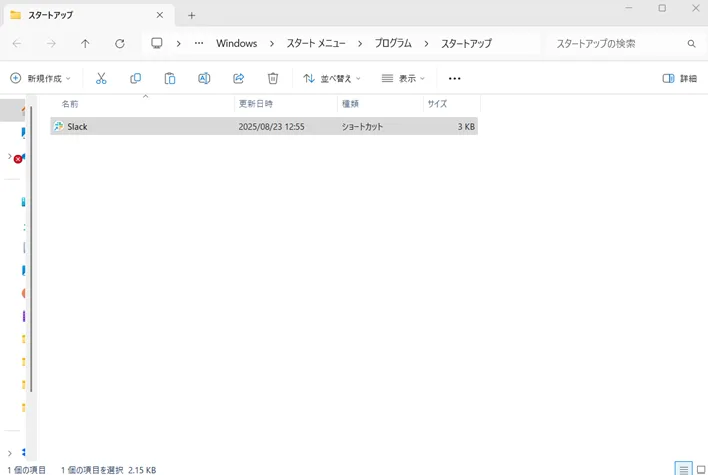
2.不要なアプリのショートカットを削除します。
アプリ自体をアンインストール(削除)する
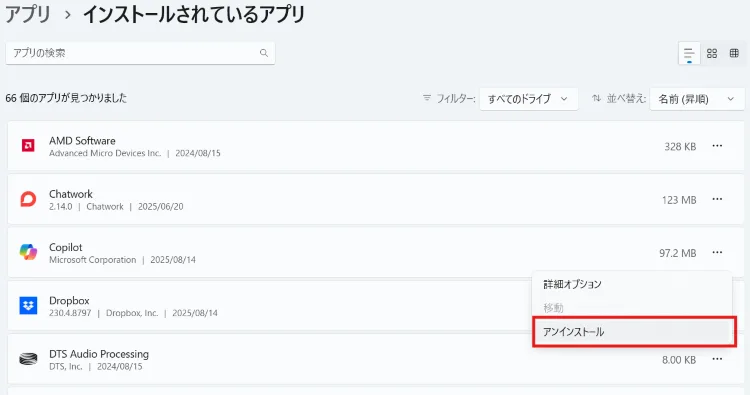
スタートアップに登録されているアプリ自体が不要であると判断した場合は、PCから削除するという選択肢もあります。
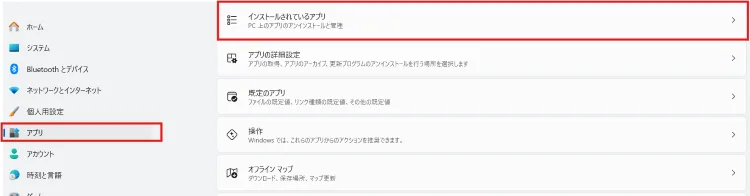
1.「設定」→「アプリ」→「インストールされているアプリ」を開きます。
2.不要なアプリの右側にある「…」をクリックし、「アンインストール」を選択します。
「スタートアップ」と「スタートメニュー」の違い

これまでご紹介してきた「スタートアップ」と似た機能に「スタートメニュー」があります。
スタートアップは、ユーザーが何もしなくてもアプリが勝手に立ち上がる自動起動の設定です。
一方、スタートメニューは手動起動をスムーズにするための設定で、ピン留めしたアプリのワンクリックでの起動を可能にします。
この2つを使い分けることで、PC作業をさらに効率化できます。
スタートアップとスタートメニューの使い分け
スタートアップとスタートメニューのどちらに登録すべきかについては、アプリの利用頻度や目的に合わせて判断しましょう。
スタートアップ向きのアプリ
サインイン後、すぐに必ず使うアプリや、常にバックグラウンドで動かしておきたい常駐アプリ。
(例)チャットツール、セキュリティソフト、クラウドストレージ同期アプリなど
スタートメニュー(ピン留め)向きのアプリ
必要に応じて自分のタイミングで起動したいアプリや、使用頻度は高いが常に起動しておく必要はないアプリ。
(例)WordやExcelなどのOfficeアプリ、Webブラウザ、電卓など
スタートメニューへの登録方法
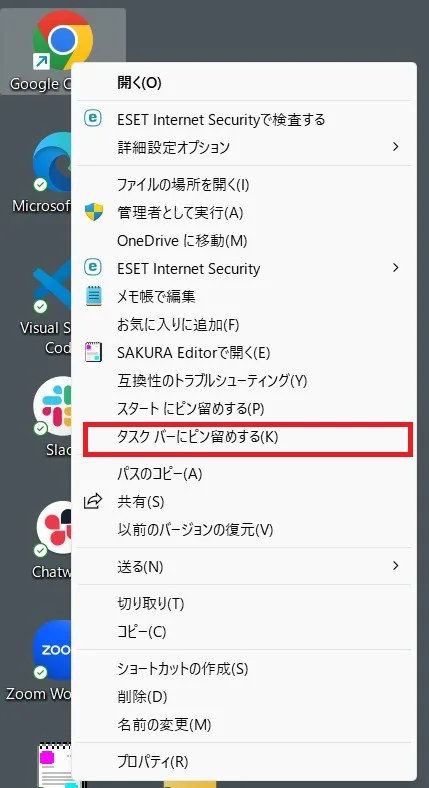
スタートメニューへの登録(ピン留め)は以下の手順で行います。
1.スタートメニューやデスクトップにあるアプリアイコンを右クリックし、メニューから「その他のオプションを確認」を選択します。
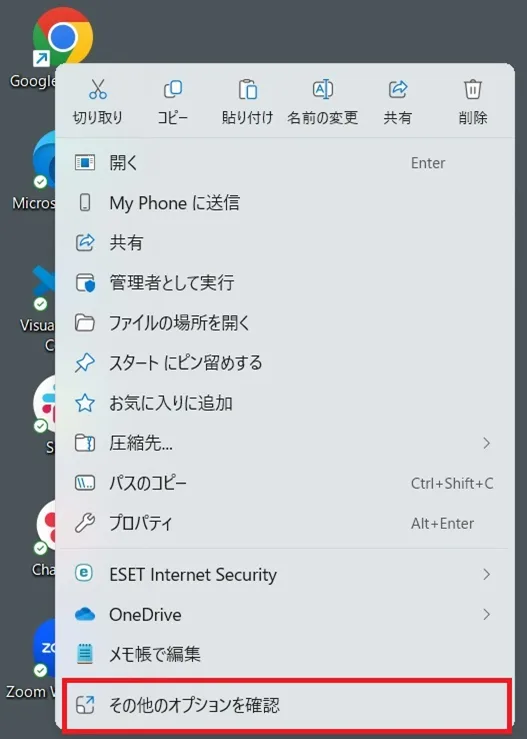
2.メニューから「タスクバーにピン留めする」を選択します。
スタートアップのトラブルシューティングとFAQ

スタートアップは非常に便利な機能ですが、時には設定がうまくいかなかったり、予期せぬ挙動になったりすることがあります。
スタートアップに関する、よくある疑問や問題の解決策をまとめました。
スタートアップに登録したのにアプリが起動しない
スタートアップに登録したにも関わらず、アプリが起動しない場合、いくつかの原因が考えられます。考えられる要因と対策を以下に説明していきます。
原因1:アプリのパスが変わっている
スタートアップフォルダーに登録したアプリの場合、アップデートなどでアプリのパスが変わると、古いショートカットがリンク切れを起こし機能しなくなります。
その場合、スタートアップフォルダー内の古いショートカットを削除し、新しいショートカットを再作成しましょう。
原因2:管理者権限が必要
起動に管理者権限を要求するアプリは、セキュリティの観点から通常のスタートアップでは起動しないことがあります。
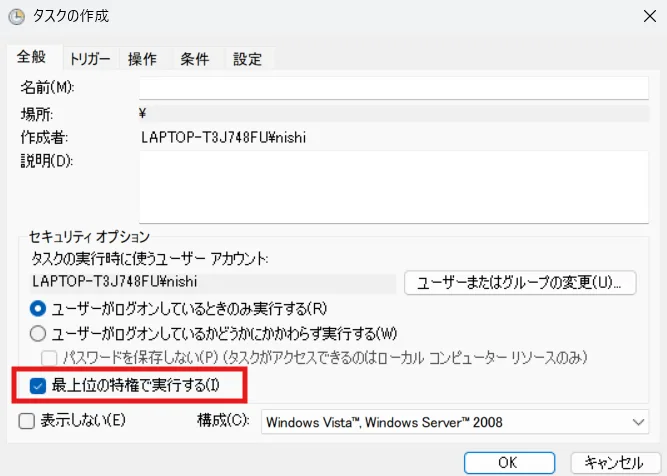
タスクスケジューラでタスクを新規作成する際に「最上位の特権で実行する」にチェックを入れることで、管理者権限で自動起動させることが可能です。
ただし、管理者権限を持つことでセキュリティリスクが生じるため、会社で使用するパソコンには管理者権限が付与されていない場合が一般的です。
管理者権限を要求するアプリをスタートアップに登録したい場合は、事前に自社のIT担当者に相談するとよいでしょう。
原因3:「高速スタートアップ」が影響している
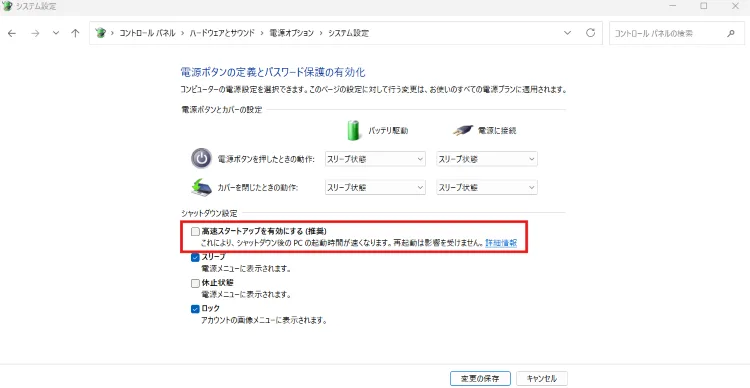
高速スタートアップは、Windowsの起動を速くする機能ですが、シャットダウンの仕組みが通常と異なるため、稀にスタートアップの正常な動作を阻害する場合があります。
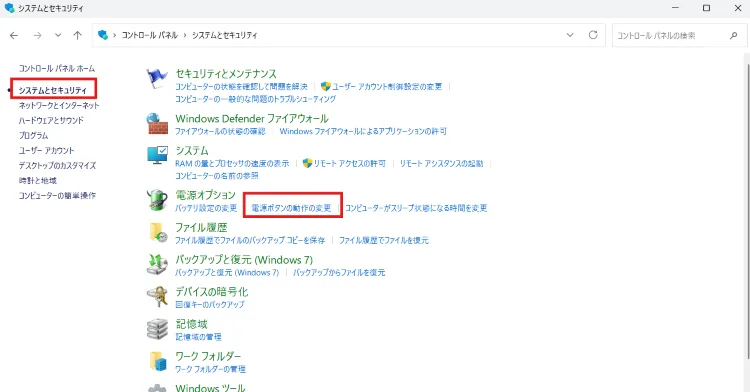
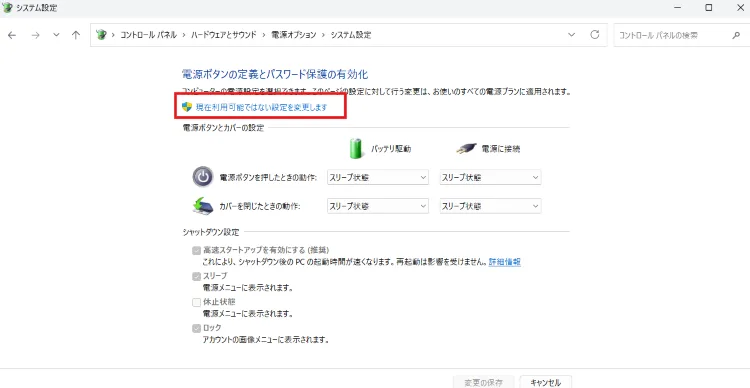
コントロールパネルから「システムとセキュリティ」→「電源オプション」→「電源ボタンの動作の変更」と進み、「現在利用可能ではない設定を変更します」をクリック後、「高速スタートアップを有効にする」のチェックを外して様子を見てください。
設定した覚えのないアプリがスタートアップに登録されている
設定していないのにスタートアップに登録されている要因には、アプリをインストールする際に、「PC起動時に自動で起動する」といったオプションがデフォルトで有効になっており、気づかないうちにスタートアップに追加されてしまっていることが考えられます。
まずはインターネットでアプリ名を検索し、開発元の情報を確認して安全なものかを確かめます。その上で不要だと判断すれば、無効化またはアンインストールしましょう。
スタートアップに登録するアプリの最適な数は?
スタートアップに登録するアプリの最適な数はPCのスペックや用途によるため、何個までという明確な答えはありません。
しかし、起動時の快適さを維持するためには、常時使用するものだけに厳選することが重要です。
ひとつの目安としては、5~10個程度に収めるとよいでしょう。
数にこだわるよりも、定期的にスタートアップ設定を見直し、常に整理された状態にしておくことが重要です。
まとめ
Windows 11のスタートアップ機能は、正しく設定すればPC作業の効率を向上させることができます。
一方で、管理を怠ると、いつの間にか不要なアプリの設定が増えてしまい、パフォーマンス低下の原因にもなり得ます。
本記事で紹介した方法を参考に、ぜひ一度ご自身のスタートアップ設定を見直してみてください。
必要なアプリは自動起動させ、不要なものは無効化することで、より快適なPC環境を構築しましょう。
ほかにも、Windows 11のタスクバーをカスタマイズする方法も紹介しております。
ぜひ、こちらの記事もあわせてご覧ください。